【Jamf Pro】如何進行 AB/ASM ADE 相關憑證更新交換 《2026版》


請依下列步驟進行操作:
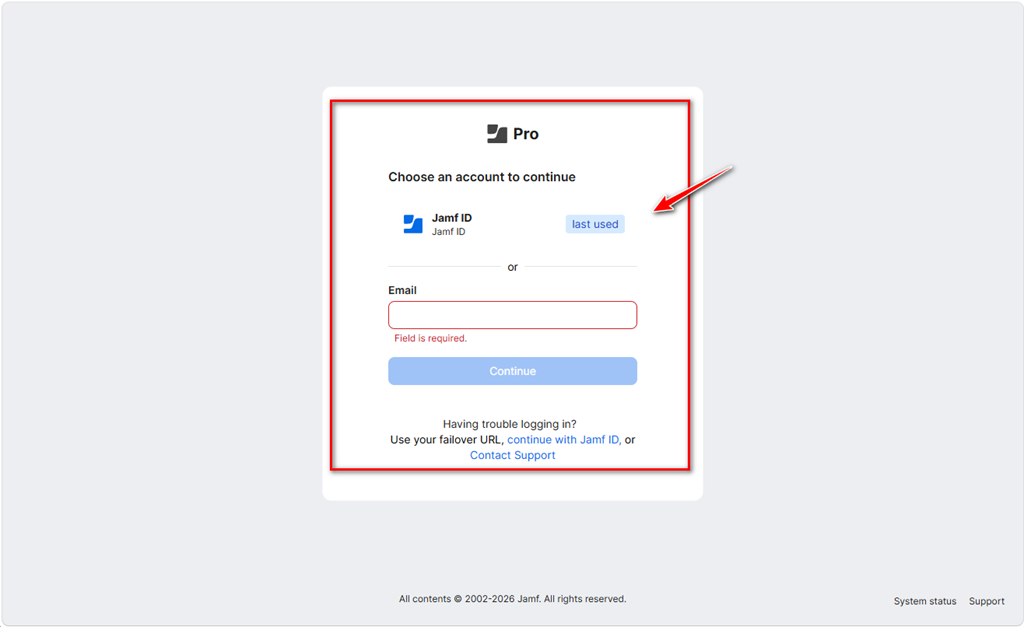
Step 1:登入 Jamf Pro MDM Web Portal 管理平台。
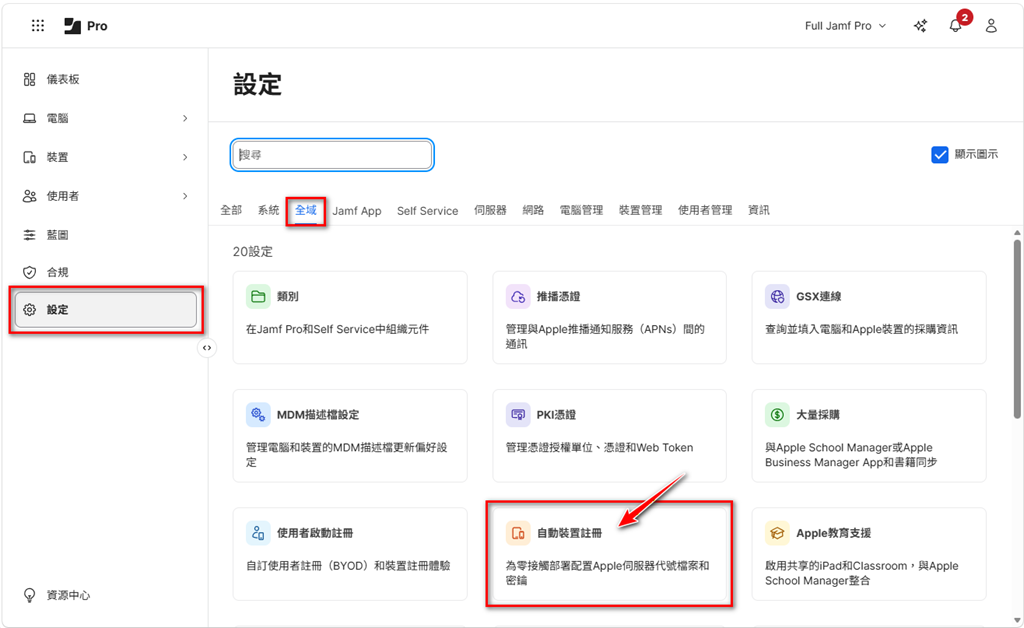
Step 2:點選左側『設定 Settings (齒輪圖示)』來進入平台設定頁面,於『全域 Global Management』分頁處,點選『自動裝置註冊 Automated Device Enrollment』。
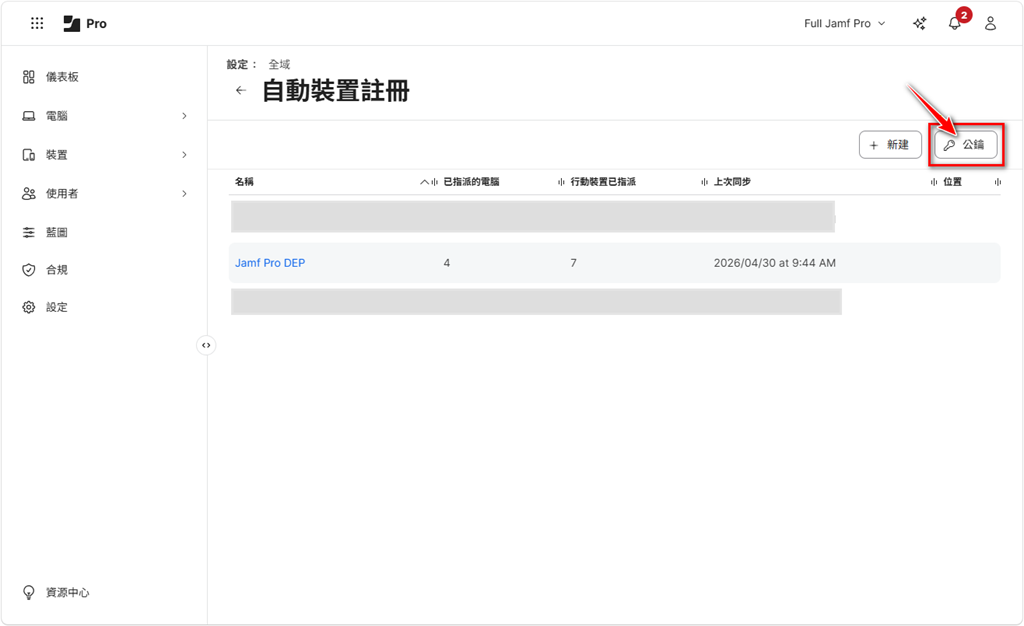
Step 3:於自動裝置註冊頁面中,點選右上方『公鑰 Public Key』先行下載 Jamf Pro MDM 的公開密鑰【PEM檔】。
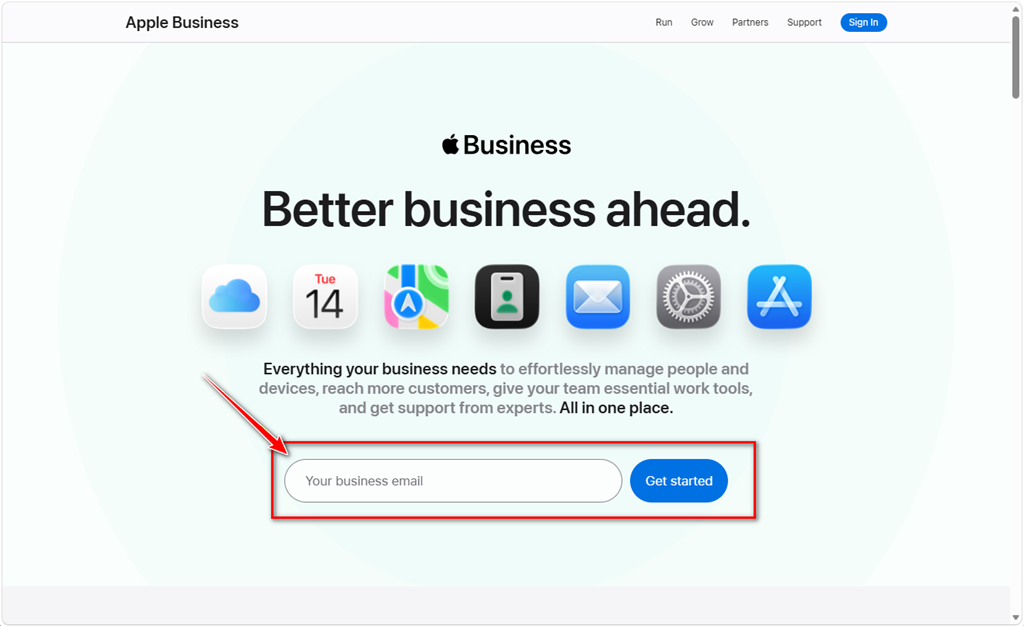
Step 4:使用管理式 Apple Account 來登入 Apple Business (AB) 或 ASM。(以下以 AB 進行相關說明!)
Apple Business 網址:https://business.apple.com/
Apple School Manager 網址:https://school.apple.com
Step 5:登入 Apple Business 首頁後,點選首頁上方之『裝置』,再於左側選項中點選【管理服務】,於右側頁面中之裝置管理服務處,點選『企業組織的 Jamf Pro MDM』。
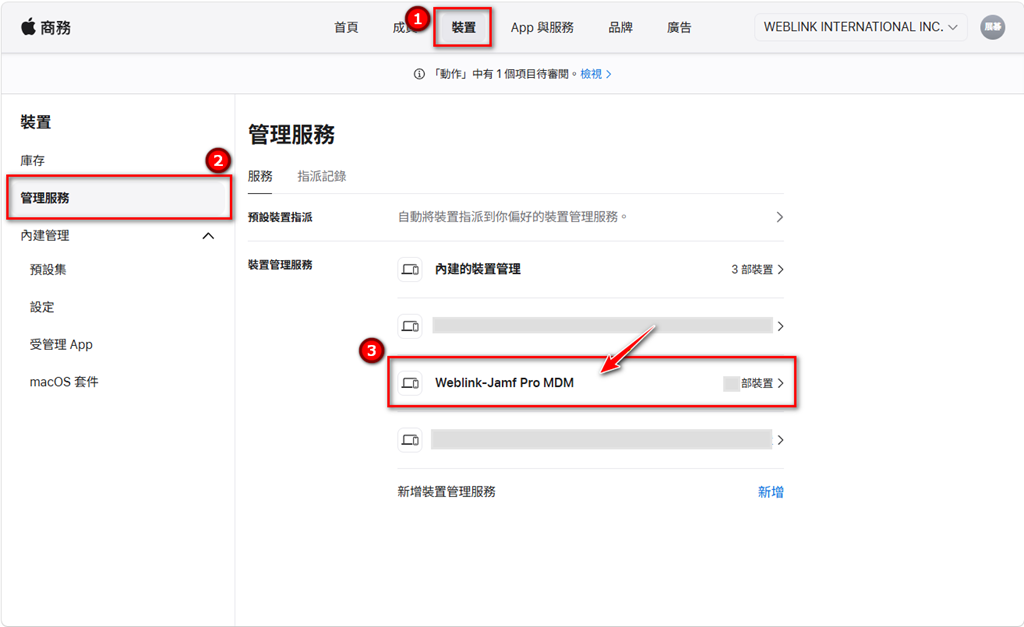
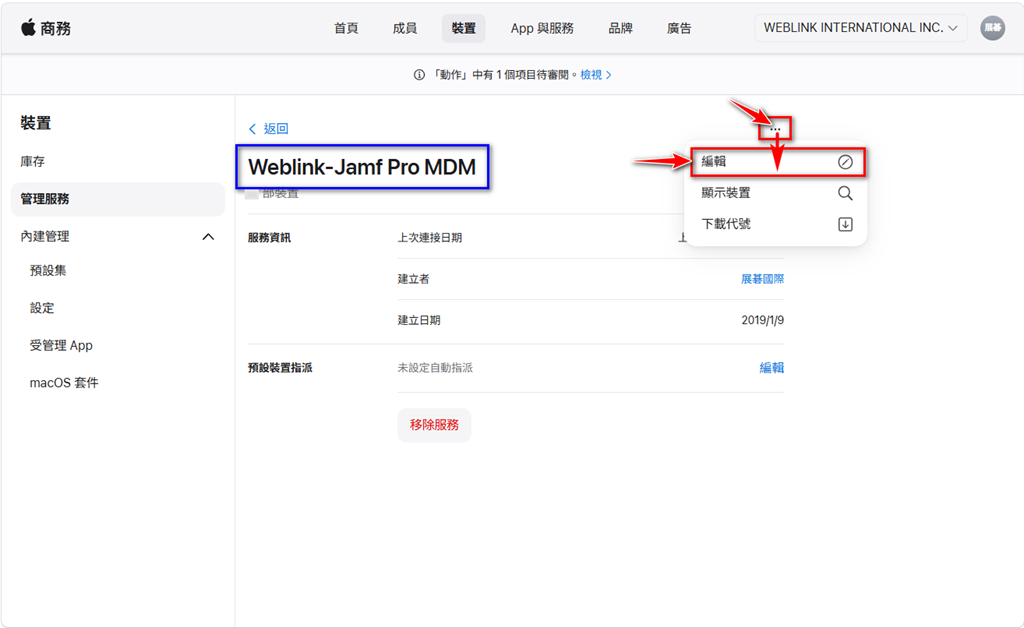
Step 6:於『企業組織的 Jamf Pro MDM』的頁面中。點選右上方的【‧‧‧】,然後再於下拉選項中點選【編輯】。
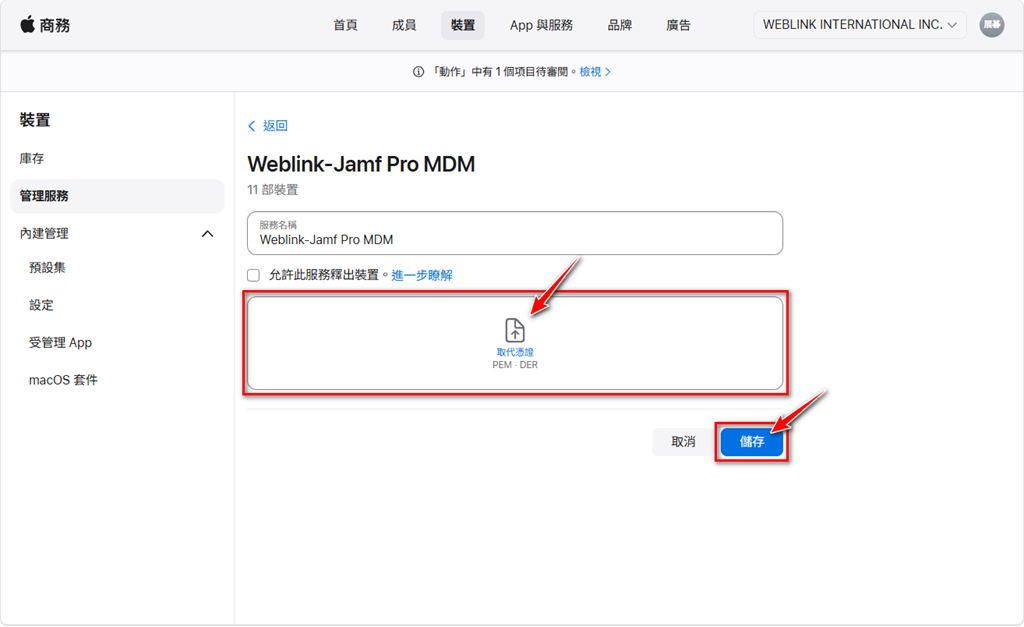
Step 7:於『企業組織的 Jamf Pro MDM』編輯頁面中,點選『取代憑證』,此處便是將 Step 3 所下載存放的公鑰(PublicKey)【PEM檔】上傳至 AB 中,上傳完成後再點選『儲存』。
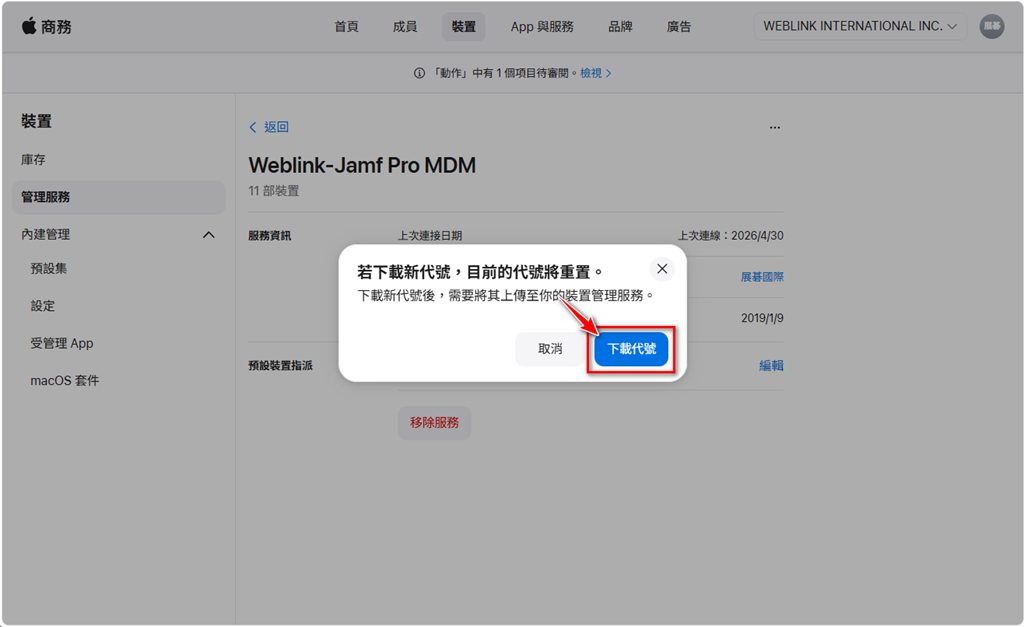
Step 8:回到『企業組織的 Jamf Pro MDM』頁面後,再次點選右上方的【‧‧‧】,然後於下拉選項中點選【下載代號】。
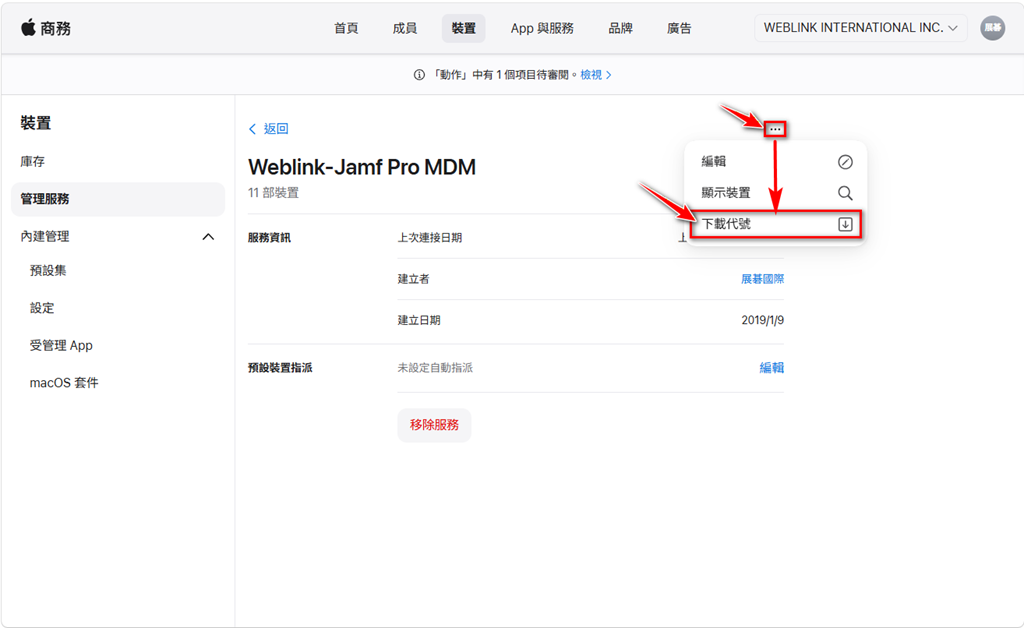
Step 9:點選『下載代號』(P7M檔) 並儲存於電腦中。
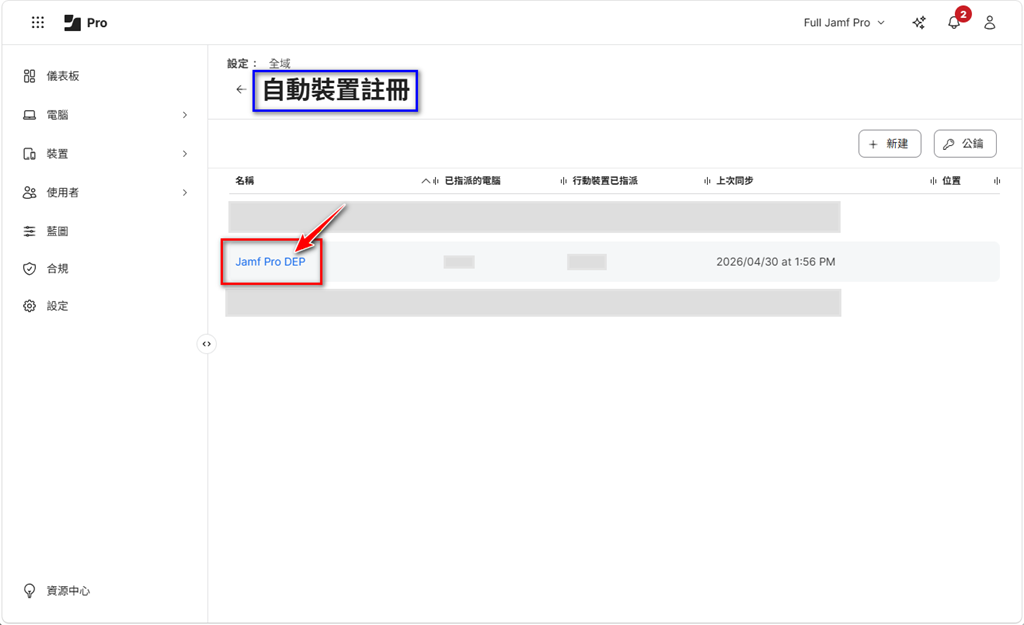
Step 10:回到 Step 3 Jamf Pro MDM 自動裝置註冊的頁面中,點選 原有的 ADE憑證項目名稱 (如:Jamf Pro DEP)。
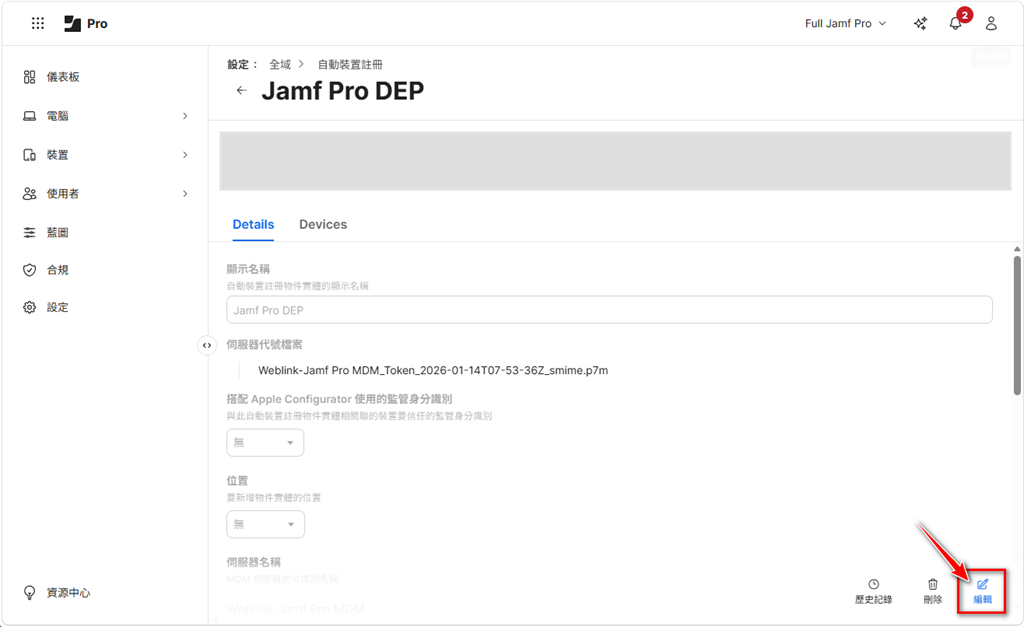
Step 11:進入頁面後,點選右下方的『編輯 Edit』。
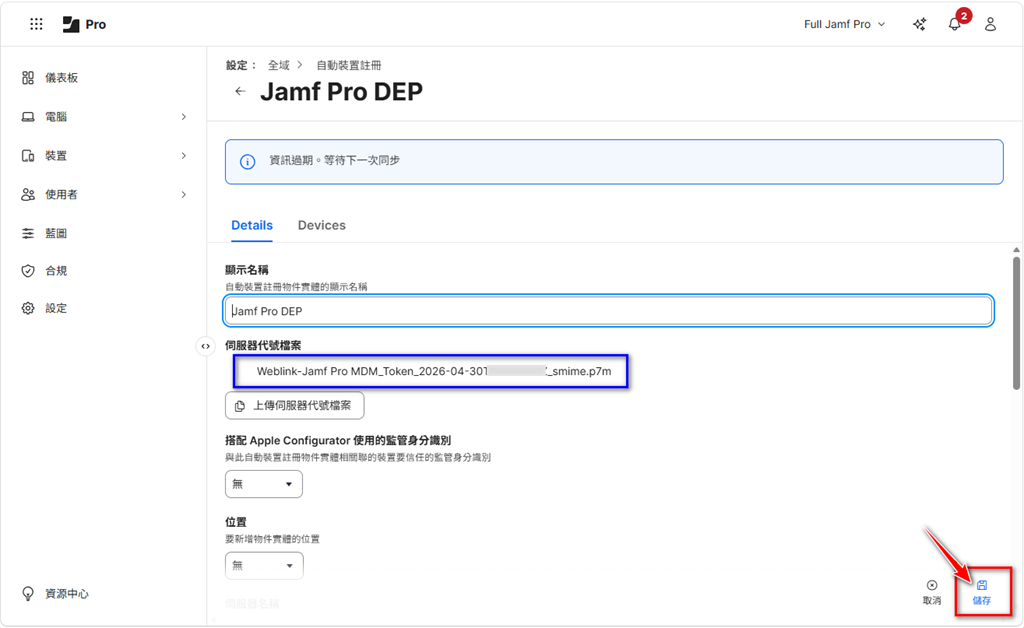
Step 12:於頁面中點選『上傳伺服器代號檔案 Upload Server Token File』,再於顯示的視窗中點選『選擇檔案 Choose File』將 Step 9 所下載的『伺服器代號』(P7M檔) 上傳至 Jamf Pro MDM 中,點選『上傳 Upload』進行上傳作業。
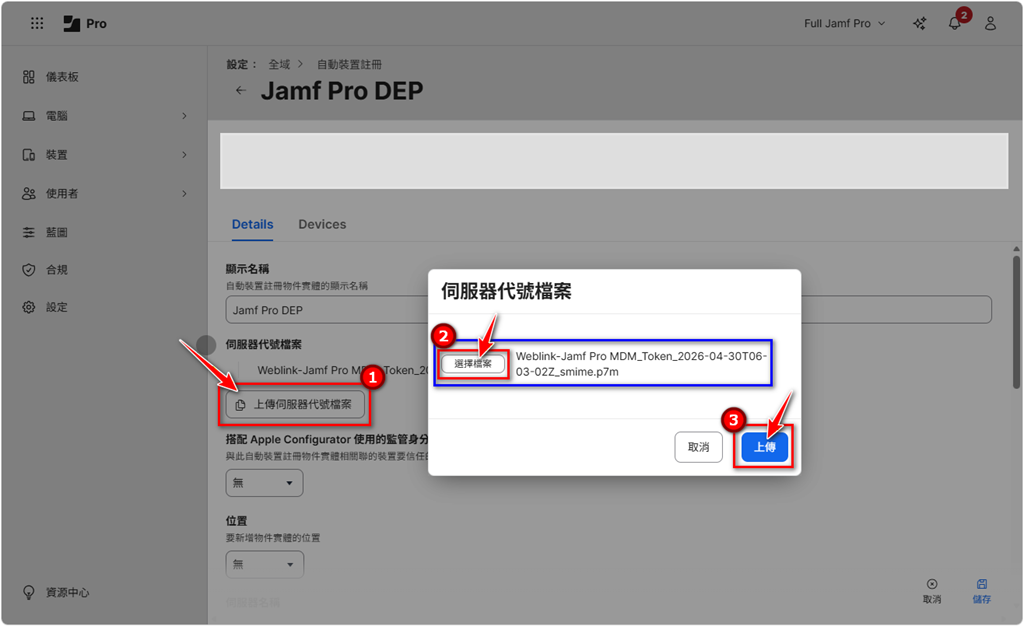
Step 13:上傳完成後,點選『儲存 Save』。
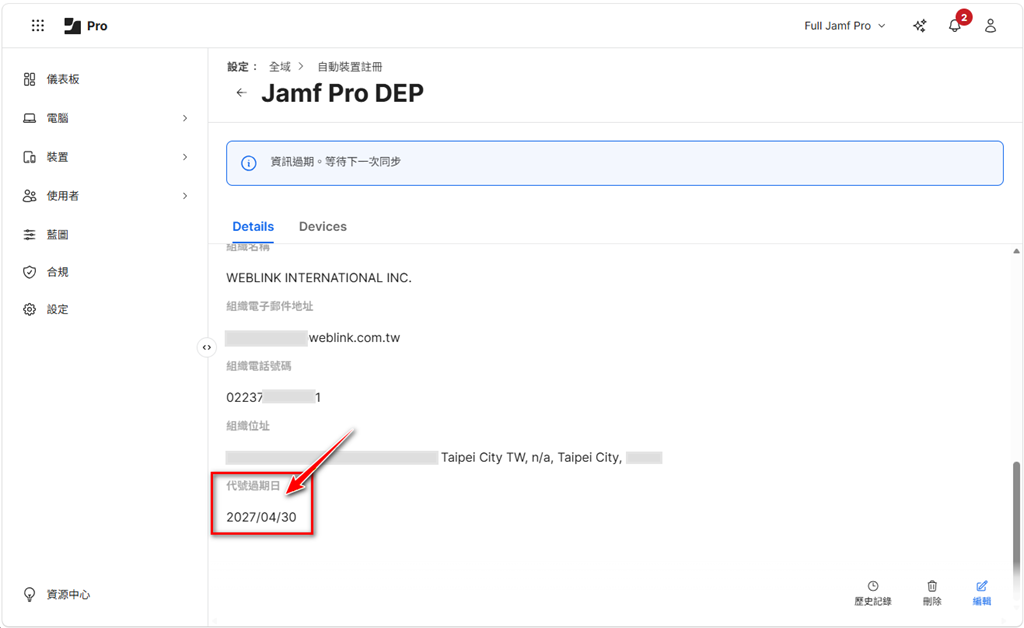
Step 14:回到 Jamf Pro MDM 之 原有的 ADE憑證項目 頁面中,確認 ADE憑證代號到期日是否有更新延展!
資料整理:William Hsu & JiaXiu Liu



近期迴響