NAKIVO_擴增系統硬碟空間
*本步驟適用於預設30G空間不足,可能導致Self-Backup 失敗用
普通分割區適用本知識庫
LVM 分割區不適用本知識庫。
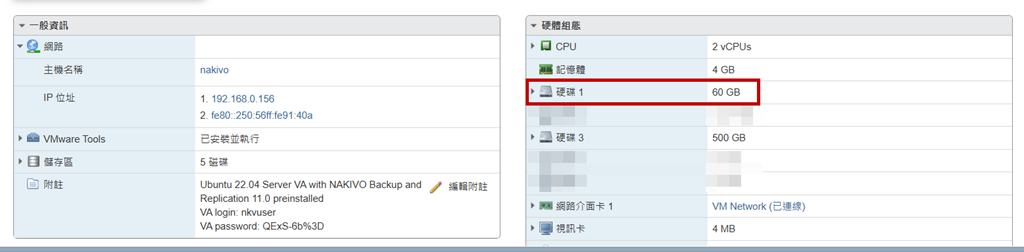
1. 開啟虛擬平台擴增虛擬機預設30G空間
範例vSphere : 30G擴增至60G
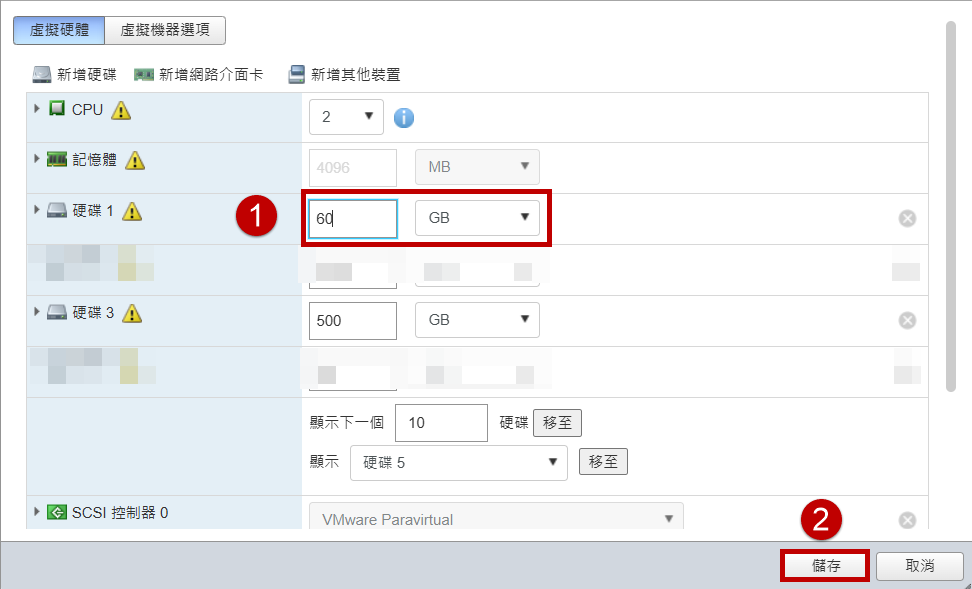
2.確認虛擬硬碟容量已擴充
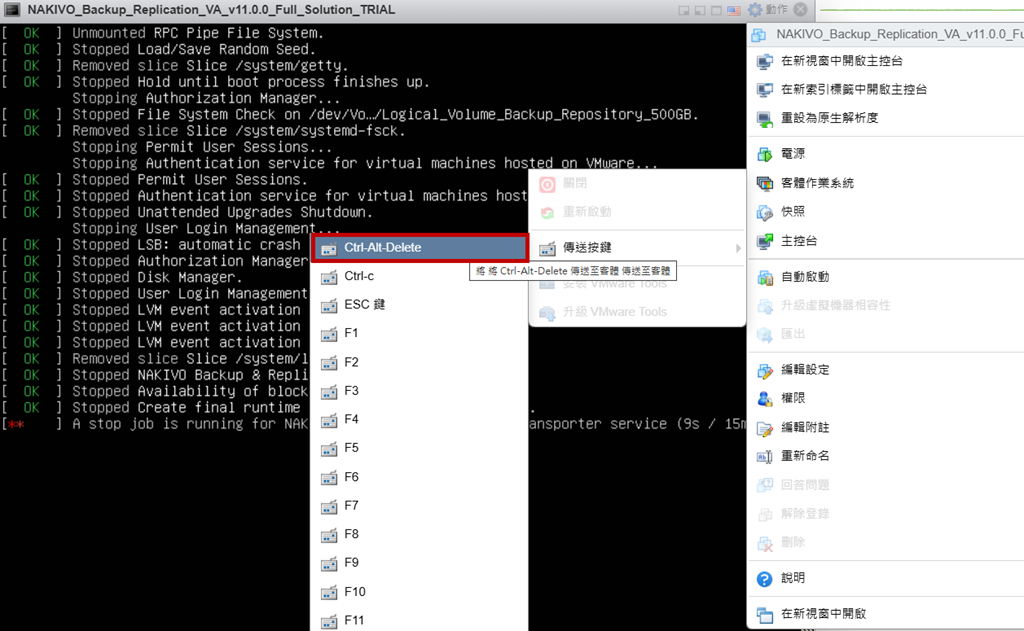
3.重新啟動NAKIVO VA系統;不同版本顯示位置可能不同,主要操作系統可重新啟動即可。
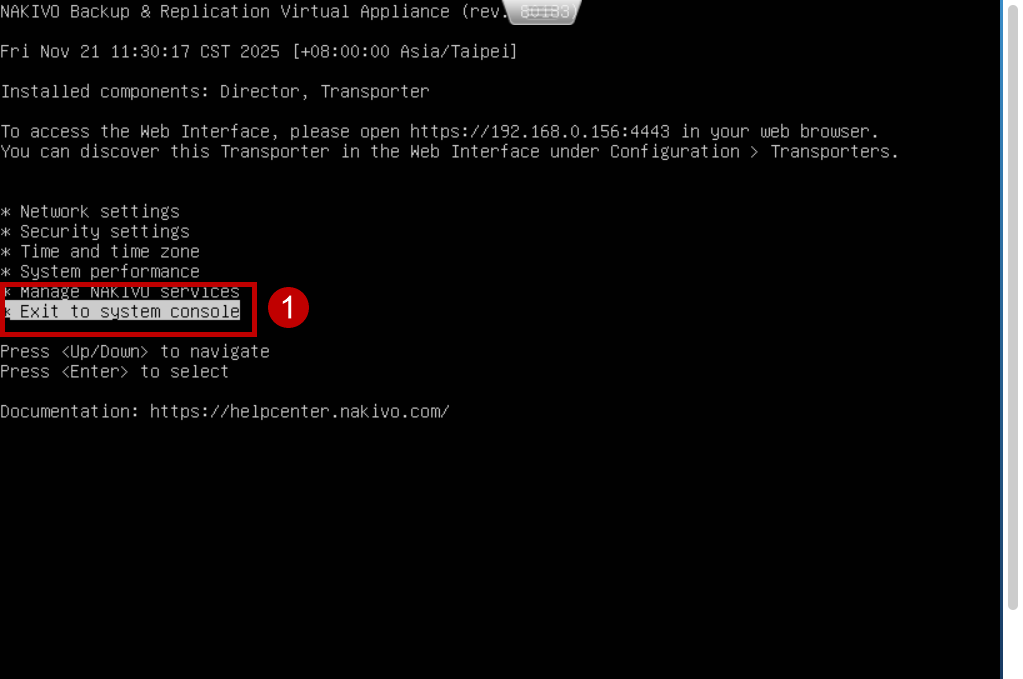
4. 等待完成重新啟動,選擇 Exit to system console
5.輸入帳號 : nkvuser ;預設密碼:QExS-6b%3D (虛擬平台附註會有相關資訊;若密碼異動,請輸入異動後之密碼)
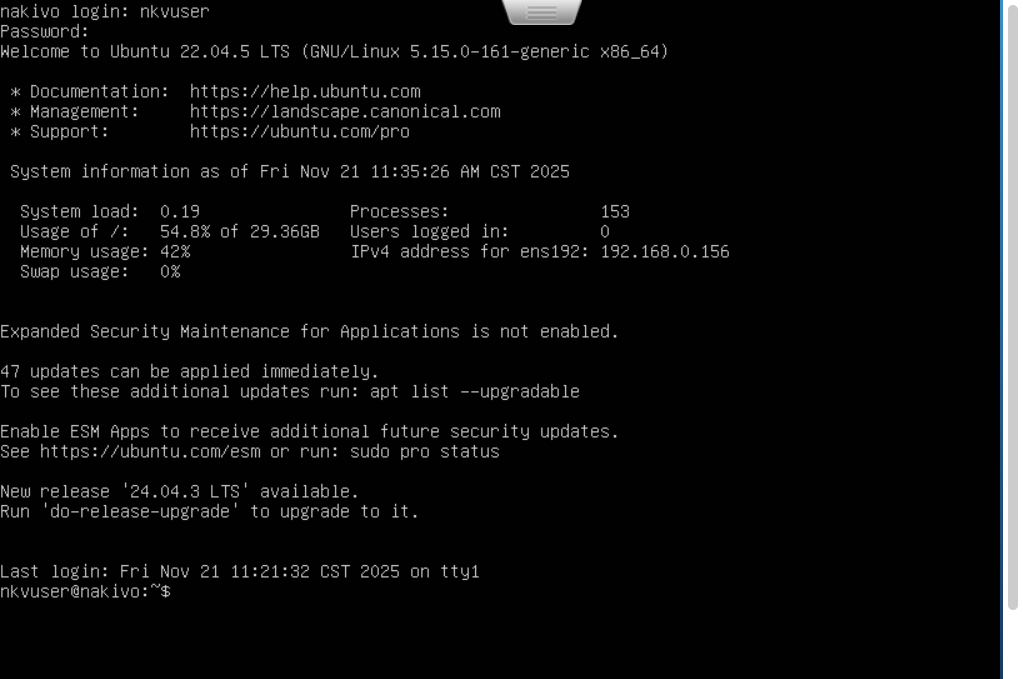
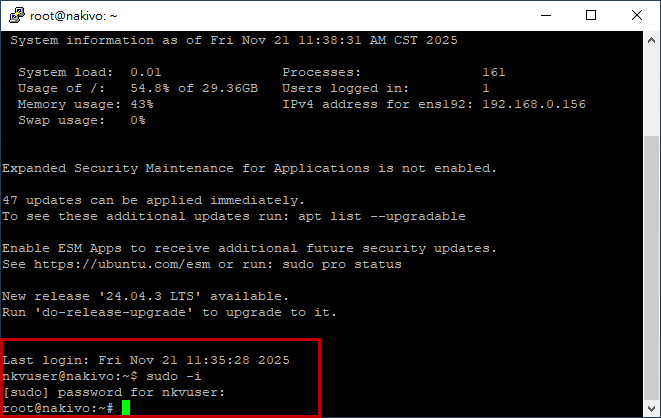
6.輸入sudo –i ;再次輸入密碼,取得root權限
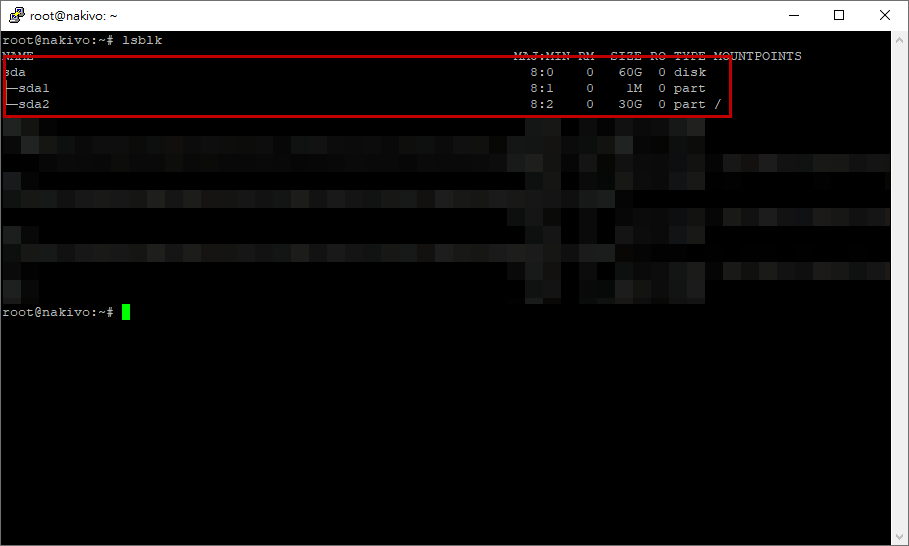
7. 輸入 lsblk 確認目前系統分割位置,範例位於: sda2 (視情況而定,有可能是sda3)
該步驟請注意,若顯示LVM 分割區請勿執行以下動作。
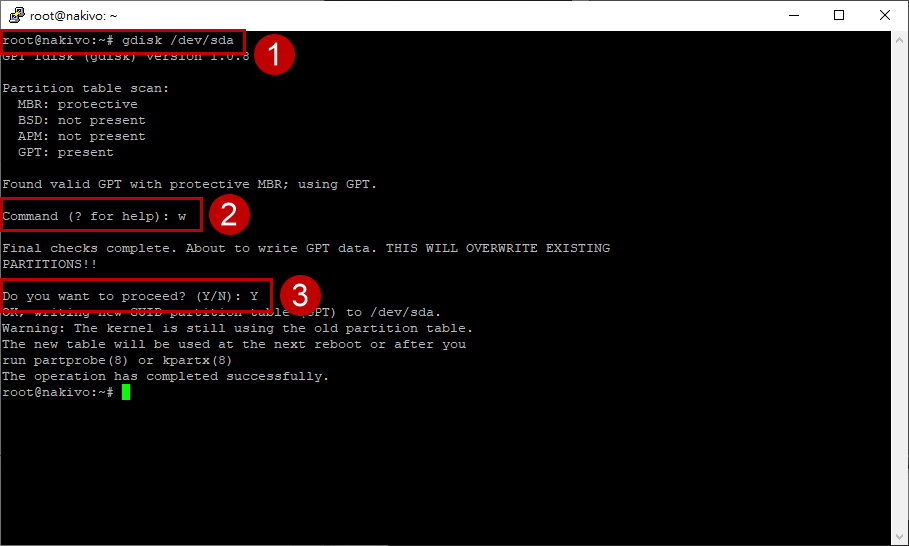
8.執行 gdisk /dev/sda 輸入w;再次輸入y
9. 輸入growpart /dev/sda 2 (請留意lsblk 顯示的sda 數字為主)

10.執行resize2fs /dev/sda2

11.輸入df –h 確認大小已擴充
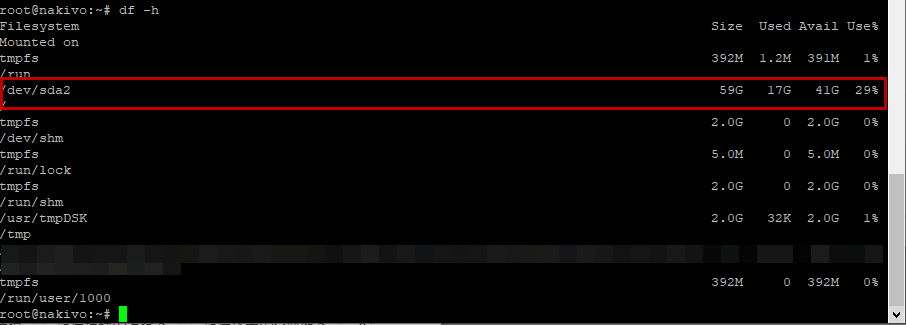
12.完成硬碟擴充步驟