NAKIVO_中控災難復原步驟_原機復原_Windows
*本知識使用情境於NAKIVO 中控異常無法正常開啟使用產品功能,經初步排查無效後,建議重建快速恢復NAKIVO中控相關配置。
先決條件 :
*需要有中控的自我備份檔案並清楚檔案放置路徑。若授權買斷未續約MA,需既有NAKIVO安裝程式套件,因無MA授權,僅能使用授權合約到期當下釋出最後一程式版本。
*新版本自我備份檔案不允許還原至舊版本當中。
1. 開啟控制台→程式和功能→選擇 NAKIVO Backup & Replication→解除安裝
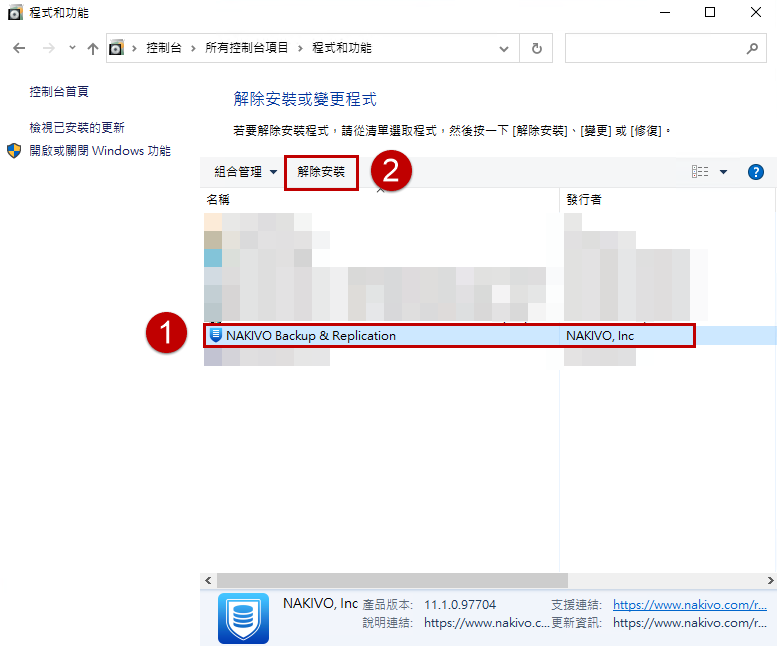
2.點選解除安裝等待數分鐘,程式將被移除。*備份的資料不會被移除,只會移除產品程式相關
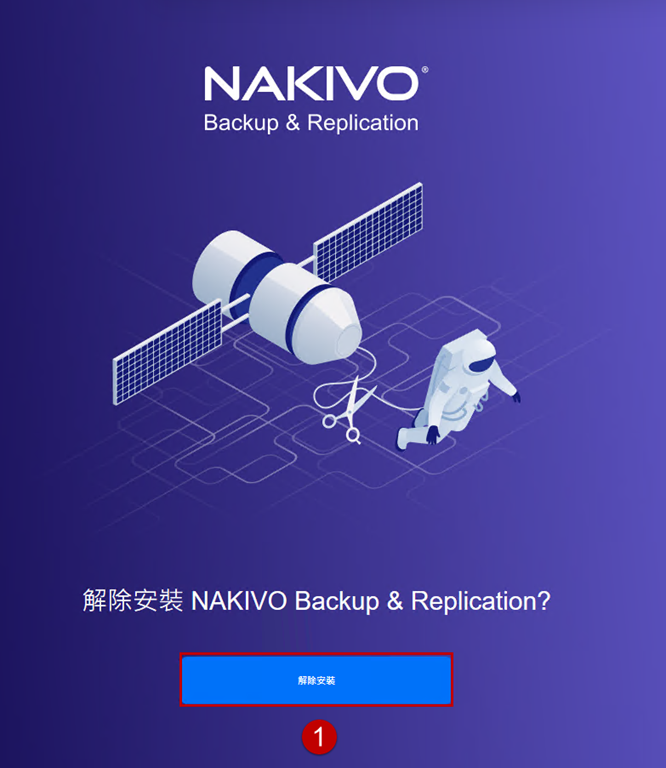
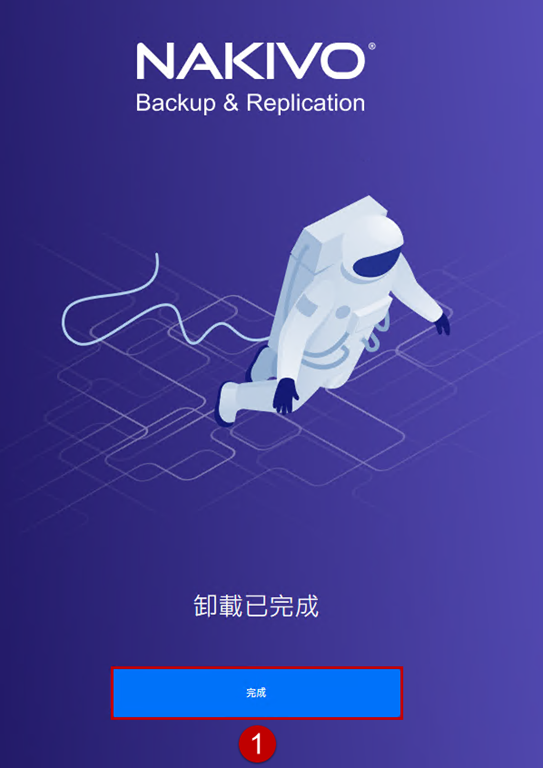
3.點選完成。
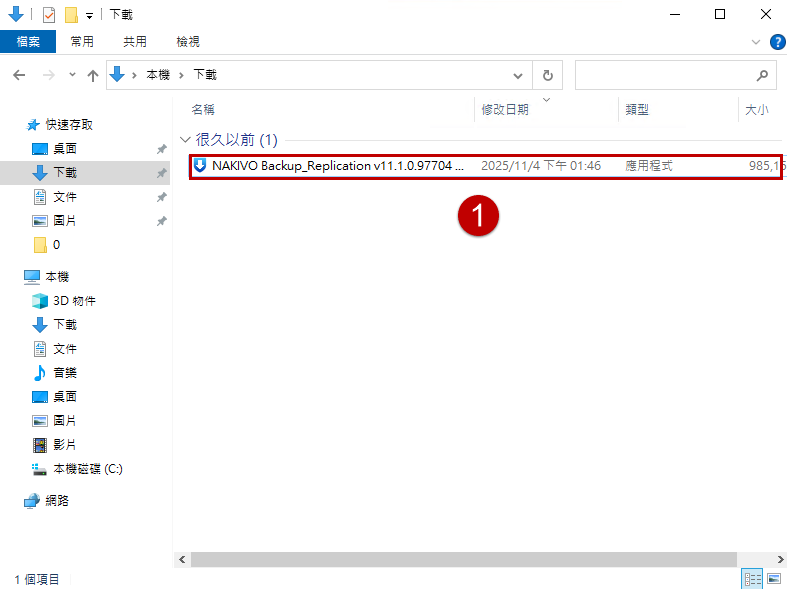
4.找到NAKIVO 安裝主程式,點選執行安裝。
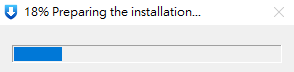
5.等待解壓縮,進入安裝導引精靈。
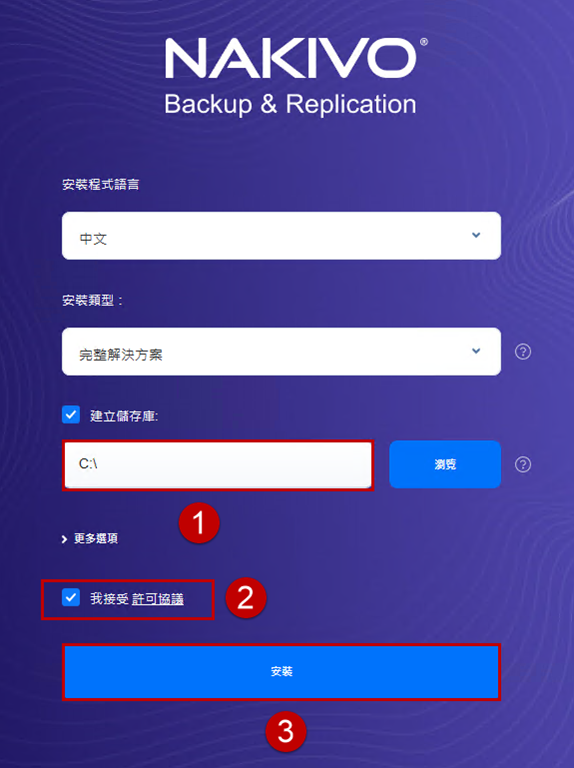
6. 步驟 1 請務必選擇自我備份存放之路徑,勾選許可協議,點選安裝。
PS: 曾經作為NAKIVO 儲存區之目錄,會有一”NakivoBackup”命名資料夾可依此判斷,選擇該資料夾路徑存在根目錄即可,無須選擇資料夾。
例如 : NakivoBackup 存放至 C:\ ;步驟1 選擇 C:\ 即可
若NakivoBackup 存在於 C:\backup\;步驟1 修改為 C:\backup\ ,以此類推。
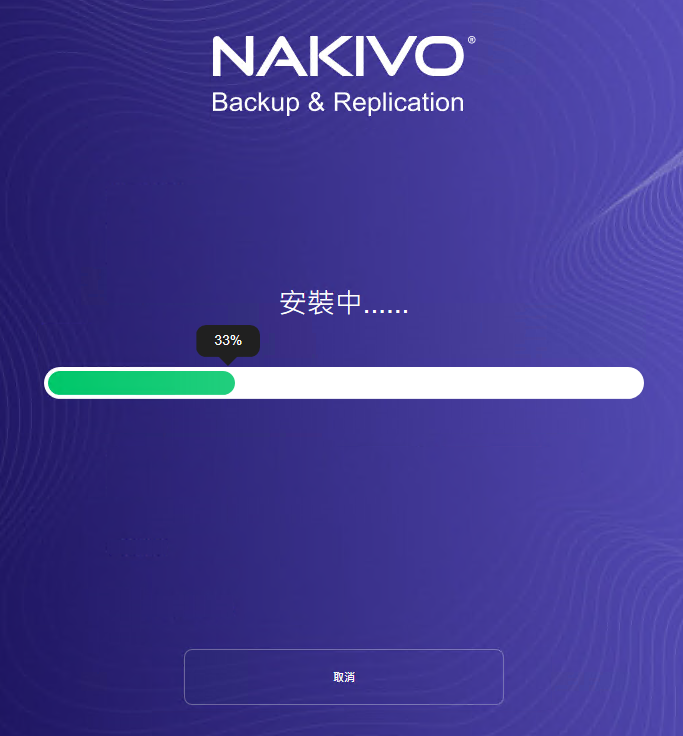
7.等待安裝。
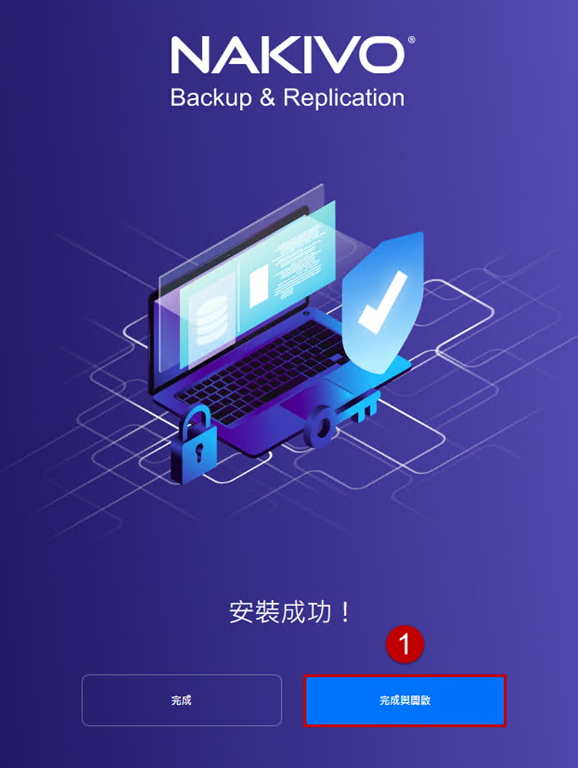
8.點選完成與開啟
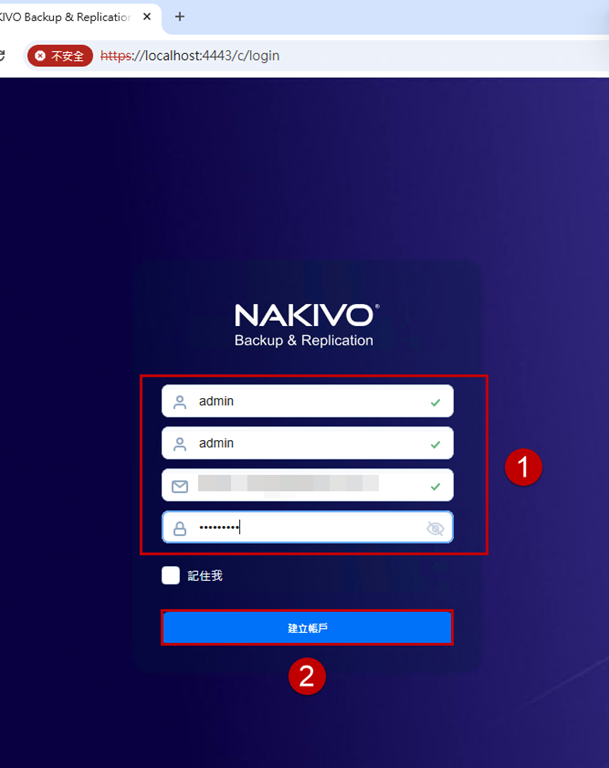
9.自動開啟網頁,進入初始配置,帳號、信箱、密碼;點選建立帳戶。
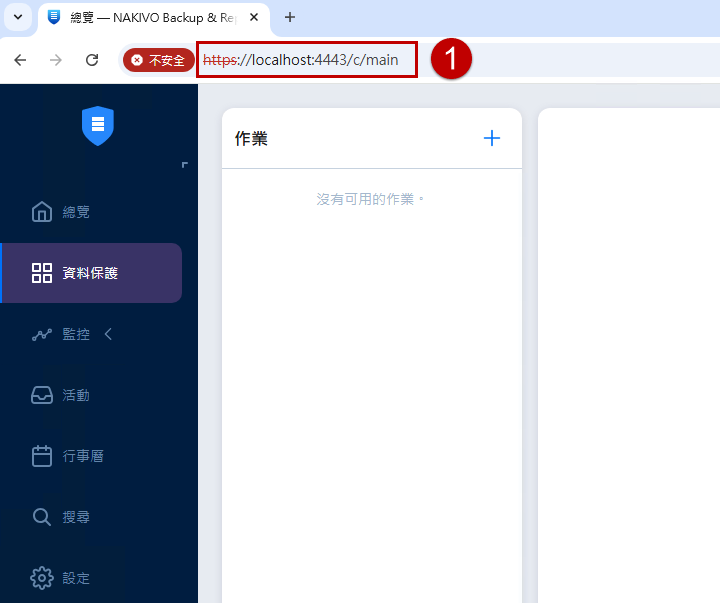
10.為加速還原步驟,請修改網址為 https://localhost:4443/c/main 訪問
可略過初始配置步驟。
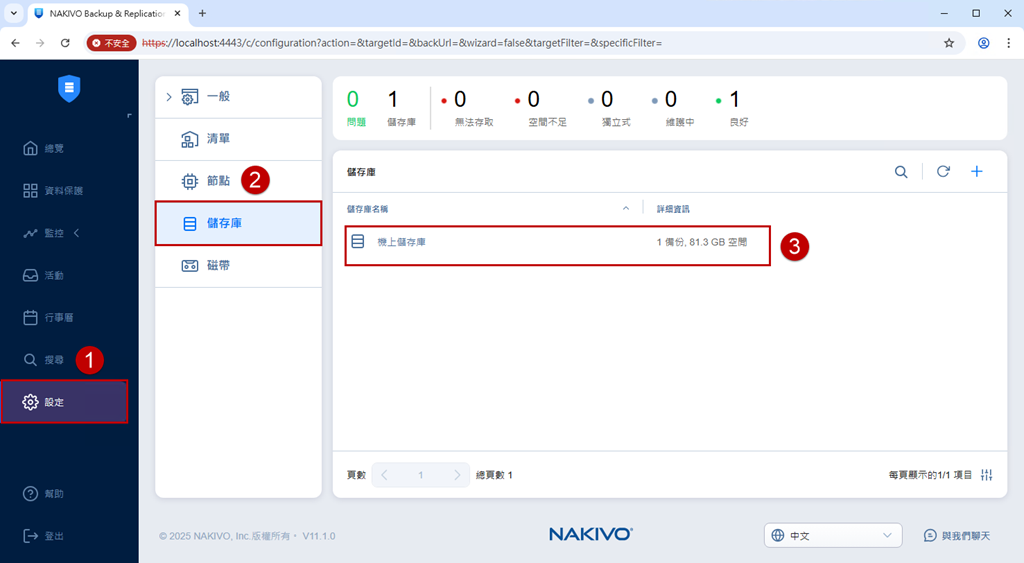
11. 點選設定 (Setting) → 儲存庫 (Repositories) → 機上儲存庫 (Onboard repository)
12.點選自我備份 (Self-Backup)
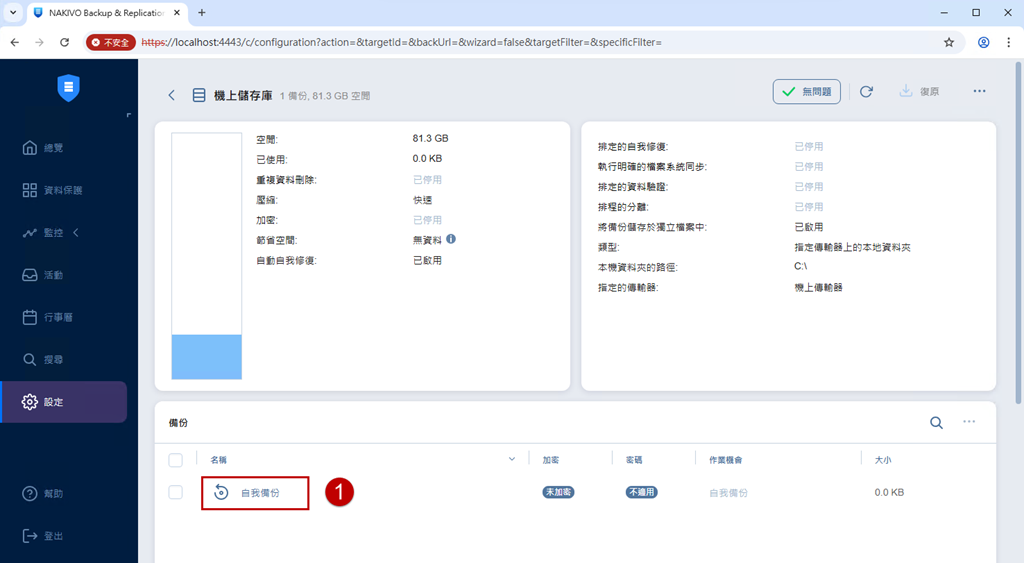
13.選擇復原。
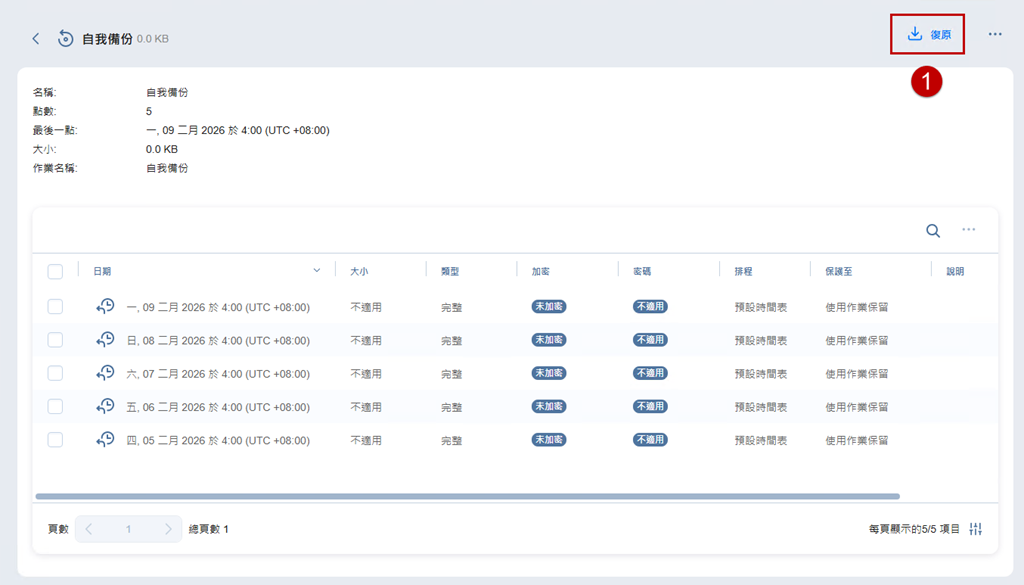
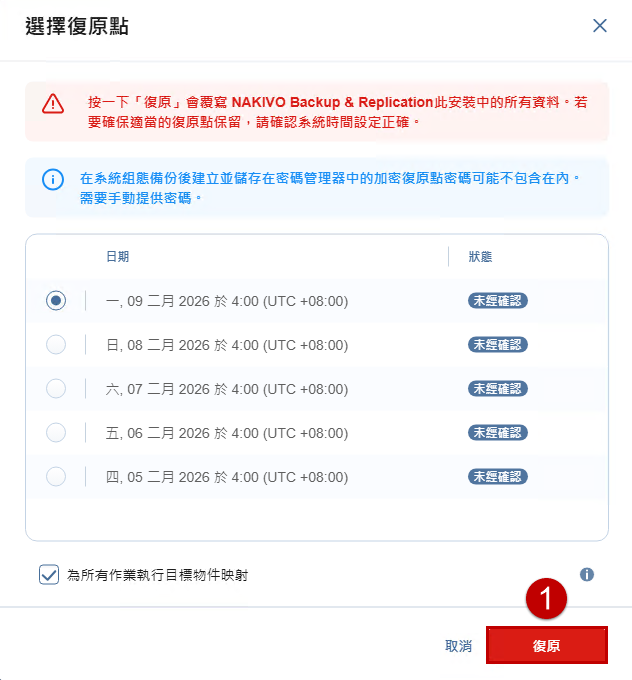
14.預設選擇還原最近一次備份,點選復原。
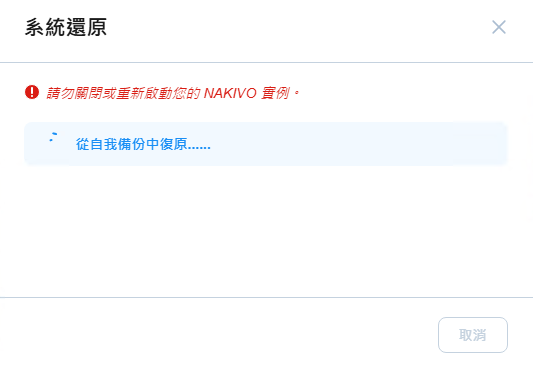
15.等待系統還原設定
16.系統還原完成。
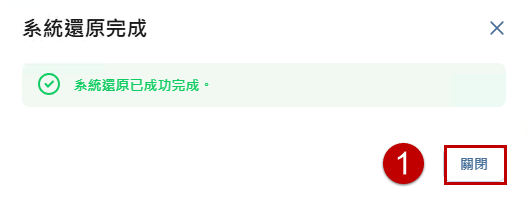
17.備份工作及各項節點、儲存區配置將被還原。