NAKIVO_Windows_單一檔案還原步驟
本篇知識庫介紹2種還原方式:
復原方式1
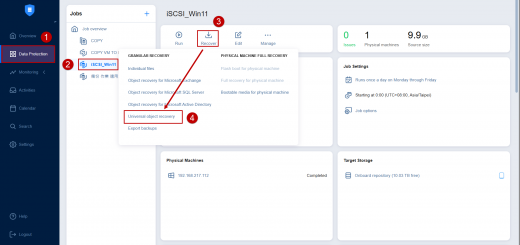
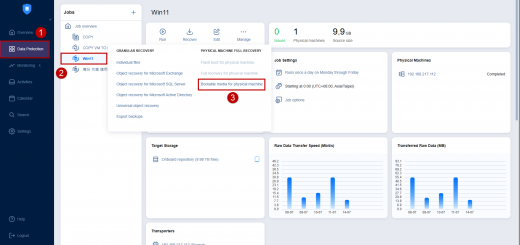
1.於”Data Protection”找到相關要還原之備份工作選擇”Recover”→”Individual files” 進入還原導引精靈
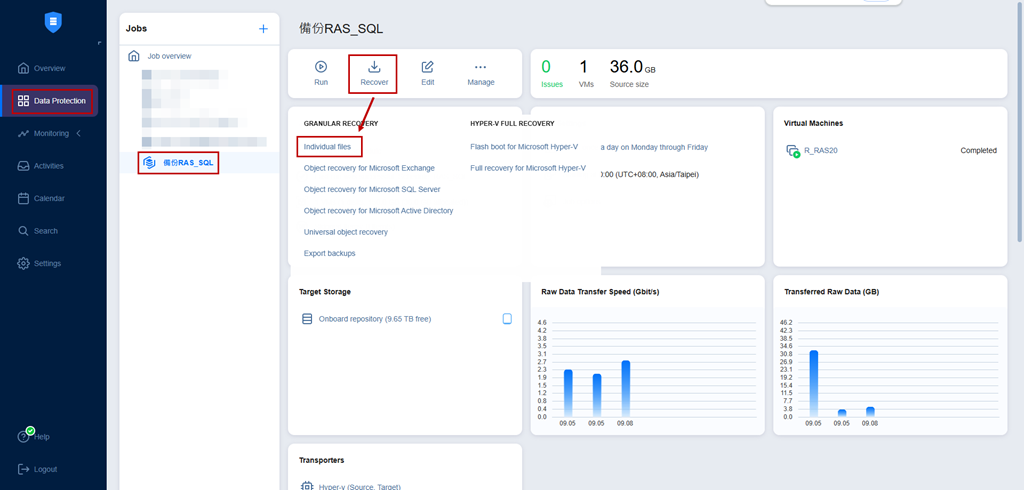
2.選擇要還原的機器 (若該工作僅備份一台機器,預設選擇該機器,若該工作有備份多台機器,由管理員自行選擇要還原之機器)
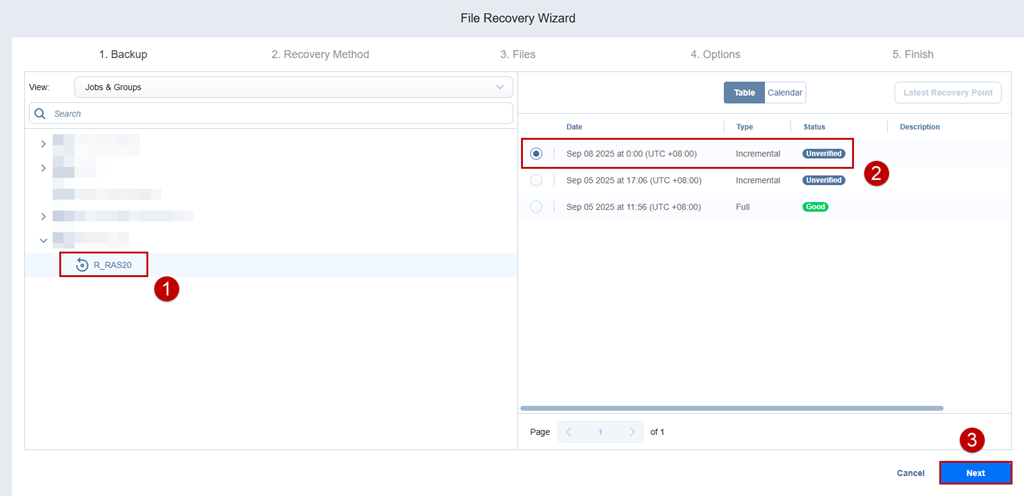
3.選擇還原點,預設選擇最近一次備份,選擇”Next”
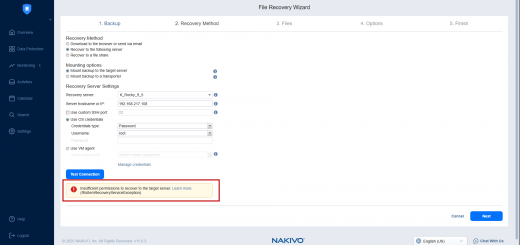
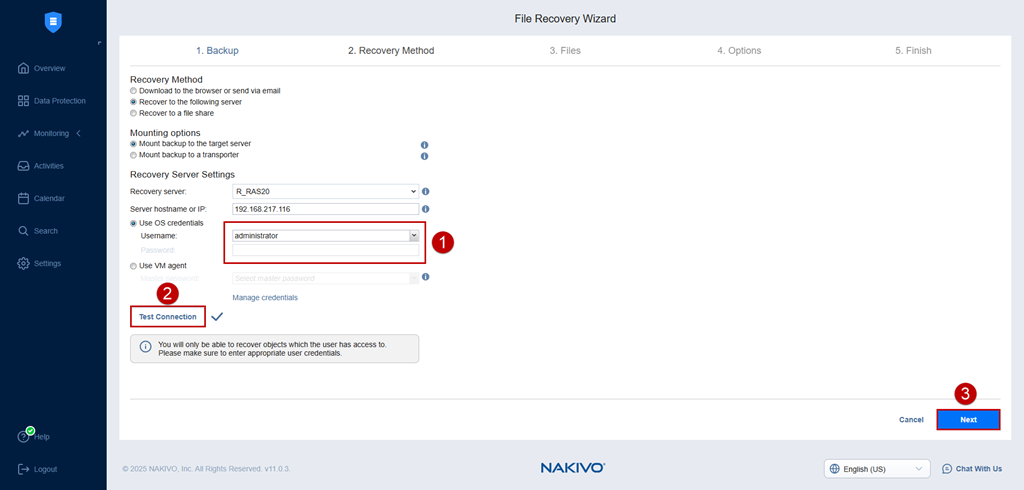
4.輸入該設備之帳號密碼,點選”Test Connection”;狀態確認,選擇”Next”
PS : 預設還原至選擇之機器,可修改還原選項,例如 : 可還原至CIFS或SMB空間進行存放,或透過瀏覽器下載等方式。
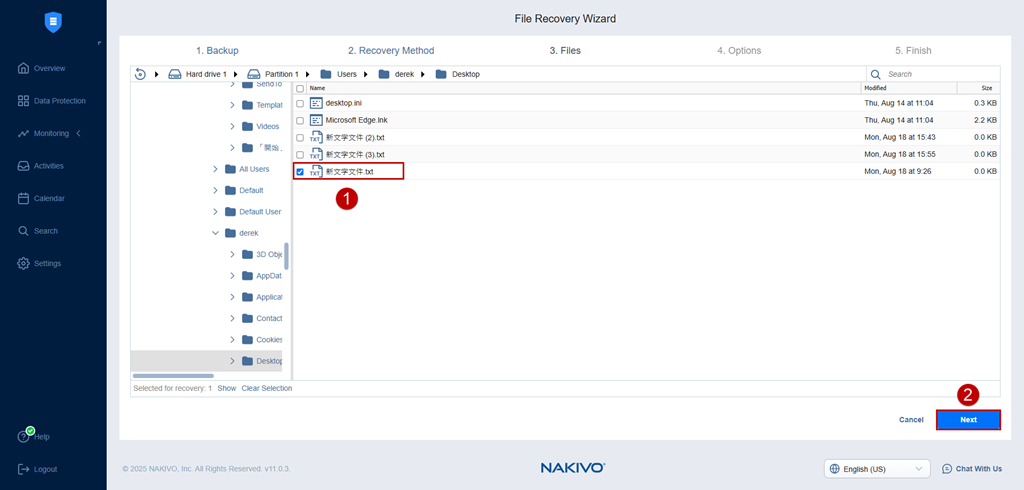
5.等待片刻,導引精靈會開啟備份檔案,以作業系統格式呈現,供尋找欲還原之檔案
範例 : 還原User Derek 桌面中的新文字文件.txt;選擇”Next”
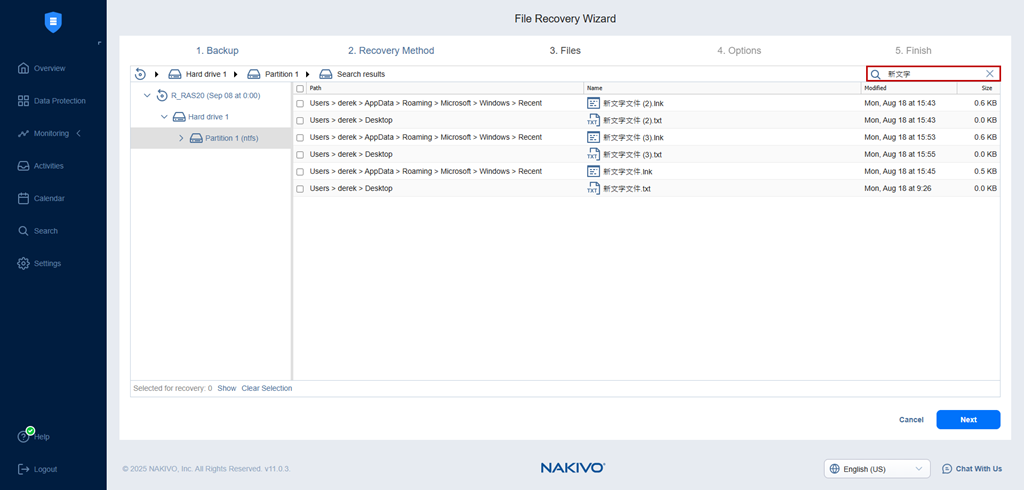
可善用右上角Search搜尋目標檔案
6.選擇要還原的方式,預設還原至原始路徑或可選擇還原到自定義路徑;檔案覆蓋選項,預設同路徑下存在相同檔案名稱,重新命名該檔案,選擇 “Recover”
PS : 另有不同選項供選擇,例如 : 路徑下有相同檔案即跳過;路徑下有相同檔案則覆蓋。
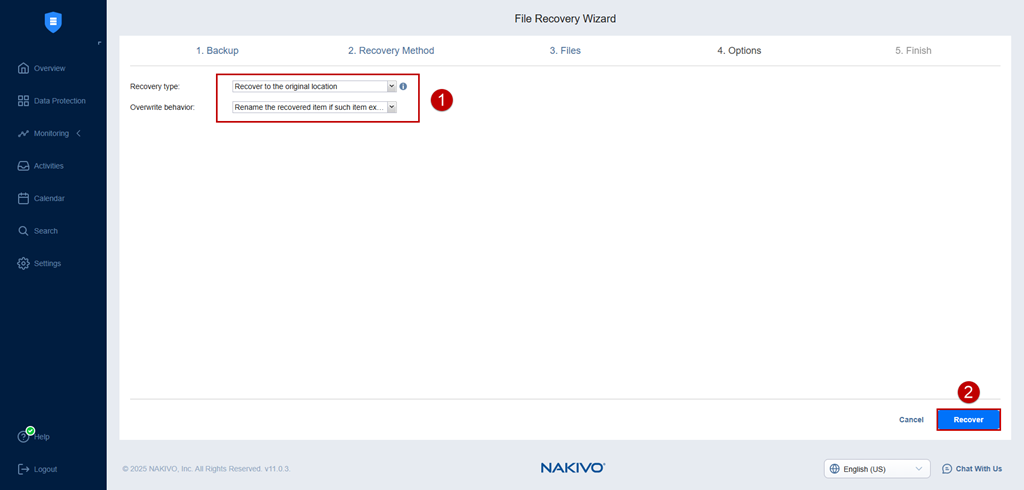
7.點選”Close”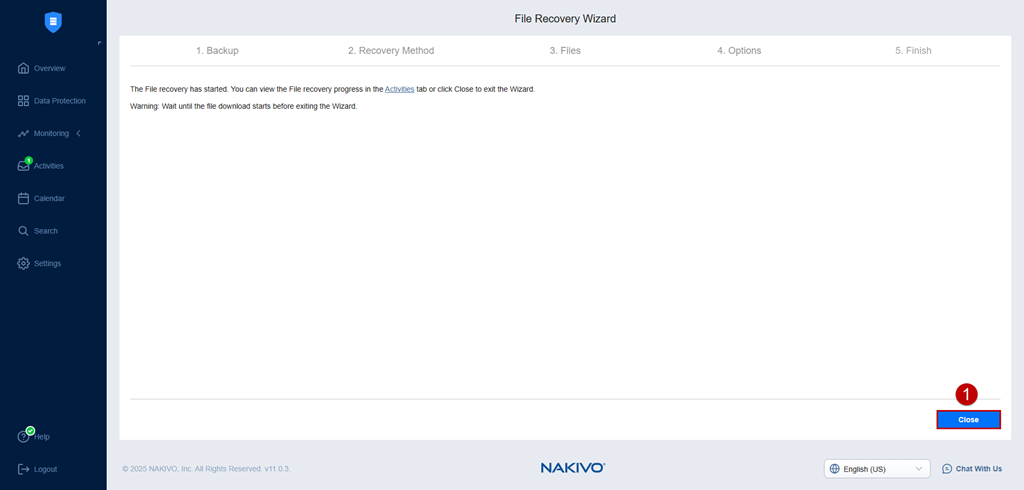
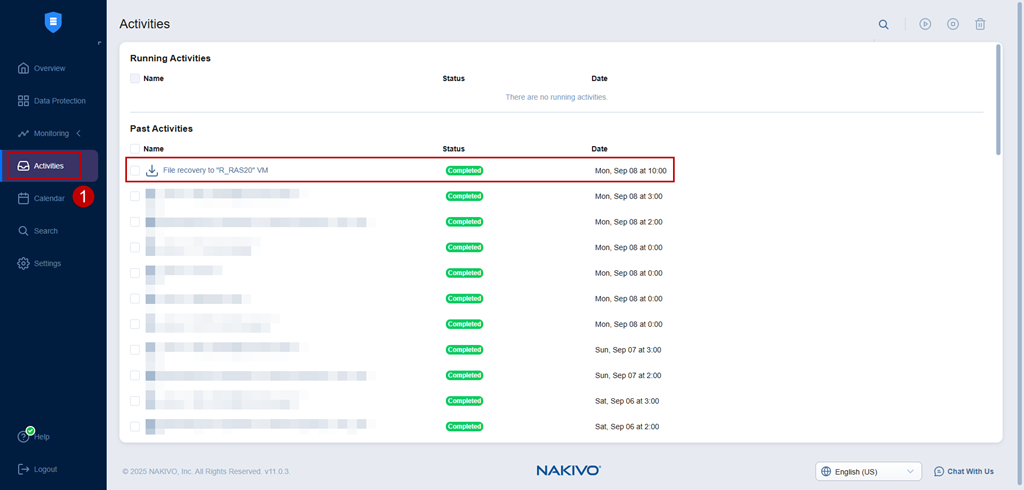
8.執行結果可選擇”Activities”進行查看
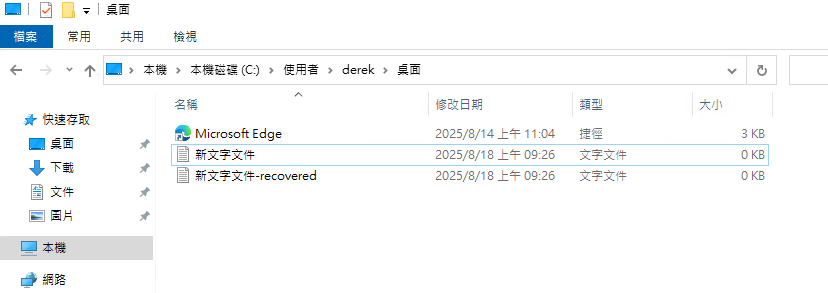
9.該機器對應路徑將出現還原之檔案,檔案名稱後輟-recovered
復原方式2
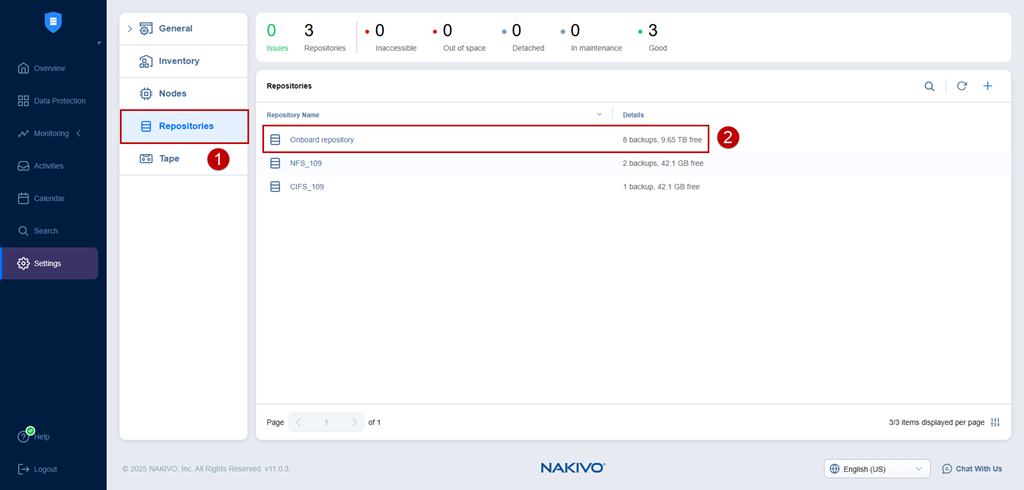
10. 於”Repositories” 備份存放區找到欲還原的備份工作,存放區依實際環境為主,
下圖為範例 :
11.找尋到要還原之備份檔案,點選右方 … 圖示,選擇”Recover”→ “Individual files”
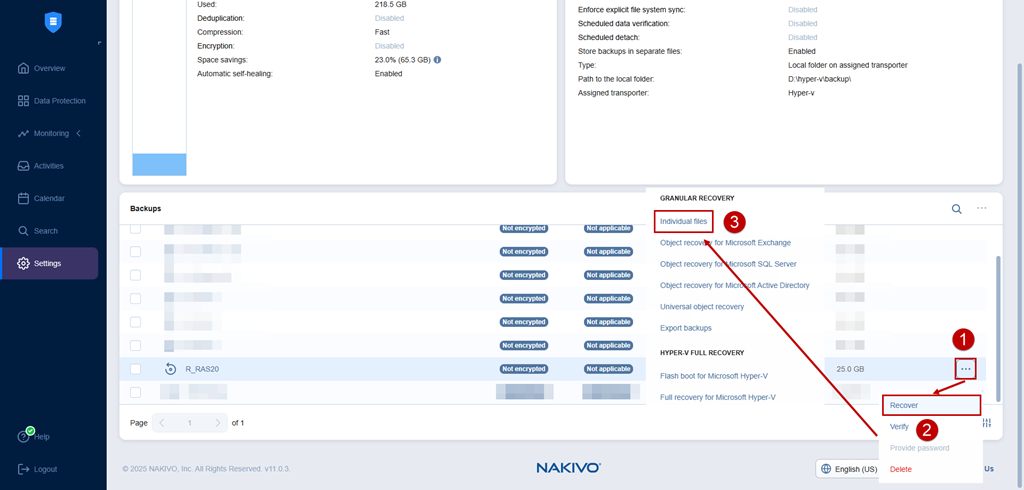
12.參照步驟3~步驟8 進行設定配置