Excel → Fabric → Power BI Copilot 儀表板
完整 Step-by-Step 教學:Excel → Fabric → Power BI Copilot 儀表板
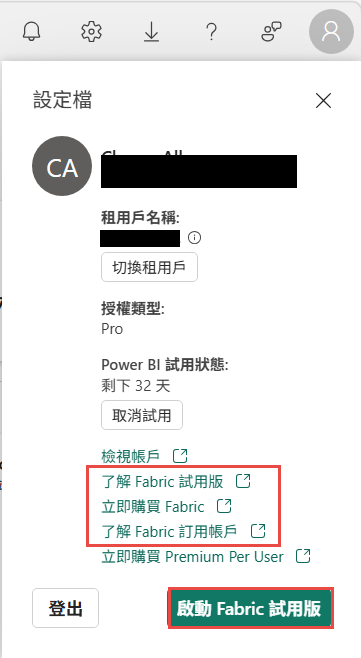
Fabric 試用容量 – Microsoft Fabric | Microsoft Learn (免費試用 Microsoft Fabric)
Microsoft Fabric 功能依 SKU 分類 – Microsoft Fabric | Microsoft Learn
Fabric 試用容量 – Microsoft Fabric | Microsoft Learn (取消 Fabric 平台試用版)
購買 Microsoft Fabric 訂用帳戶 – Microsoft Fabric | Microsoft Learn

STEP 1:上傳 Excel 到 Microsoft Fabric
- 開啟 https://app.fabric.microsoft.com,登入你的帳號
- 左側選 My Workspace(或你的目標 Workspace)
- 點上方 「+ New」→「Upload files」
- 選擇剛下載的
CSP訂單資料_cleaned.xlsx上傳 - 上傳完成後,在 Workspace 裡會看到該檔案,點選它
STEP 2:將 Excel 轉換為 Lakehouse 資料表(讓 Copilot 可讀)
- 在 Fabric 左側選 「Data Engineering」
- 建立或選擇一個 Lakehouse
- 在 Lakehouse 頁面,點 「Get data」→「Upload files」,再次上傳 cleaned.xlsx
- 上傳後點選該 Excel 檔,選擇 「Load to Tables」
- 確認欄位型別,特別確保:
數量、展碁COST單價未稅、展碁COST未稅小計、成交單價未稅、成交價未稅小計→ 整數/十進位數開單日、訂單下單日、訂閱到期日→ 日期/時間
- 按 「Load」 完成建表
STEP 3:建立 Power BI Semantic Model
- 回到 Lakehouse 首頁,點右上角 「New semantic model」
- 選剛剛建好的資料表(
CSP訂單資料_cleaned),勾選後 「Confirm」 - 系統會自動建立 Semantic Model,稍待幾秒
STEP 4:開啟 Power BI 報表並啟用 Copilot
- 在 Semantic Model 頁面,點 「Create report」→「Start with a blank canvas」
- 報表開啟後,右側面板找到 「Copilot」 圖示(魔法棒 ✨)並點開
- 若沒看到:點上方 「View」→「Copilot」
- Copilot 側邊欄會出現對話框,即可開始用自然語言生成視覺圖表
STEP 5:用自然語言請 Copilot 生成儀表板
直接複製以下指令貼入 Copilot 對話框:
<?XML:NAMESPACE PREFIX = “[default] http://www.w3.org/2000/svg” NS = “http://www.w3.org/2000/svg” />
請建立一頁 CSP 訂單績效總覽儀表板,包含:
1. 每月訂單成交金額趨勢折線圖(依開單日)
2. 各產品分類的成交未稅小計長條圖
3. 各業務的訂單數量與COST小計排行
4. 訂單狀態分佈圓餅圖
5. 各經銷商的業績貢獻排名
建議生成的儀表板項目(依你的資料欄位量身設計)
類型
儀表板項目
使用欄位
趨勢
每月成交金額走勢
開單日、成交價未稅小計
趨勢
每月訂單筆數
開單日、前台需求單號
分佈
訂單狀態分佈
訂單狀態
分佈
訂閱動作比例(新購/續約/加購)
訂閱動作
排行
各產品分類業績貢獻
產品分類、成交價未稅小計
排行
業務個人業績排行
展碁業務、成交價未稅小計、數量
排行
經銷商業績排名 Top 10
經銷商、成交價未稅小計
排行
最終客戶採購金額 Top 10
最終客戶、成交價未稅小計
KPI 卡
總成交金額 / 總COST / 毛利率
成交價未稅小計、展碁COST未稅小計
KPI 卡
總訂單筆數 / 總授權數量
前台需求單號、數量
分析
各商品名稱銷售量 Top 20
商品名稱、數量、成交價未稅小計
分析
業務部門 vs COST毛利分析
展碁業務部門、毛利(計算欄)
Copilot 可以輸入的自然語言範例
「建立每月成交金額折線圖,X軸為開單日(月份),Y軸為成交價未稅小計的加總」「用長條圖顯示各展碁業務的總成交金額,由高到低排序」「建立 KPI 卡片,顯示總成交金額、總數量、平均單價」「建立矩陣表,列為產品分類,欄為訂閱動作,值為成交金額加總」
⚠️ 注意:Copilot 功能需要 Power BI Premium / Fabric F64 以上容量,或 Power BI Pro + Premium Per User (PPU) 授權才能使用。如果看不到 Copilot,請確認授權等級。
有任何步驟卡住,告訴我是哪一步,我可以幫你進一步說明!
近期留言