壹、Kaspersky NEXT EDRO 功能簡介
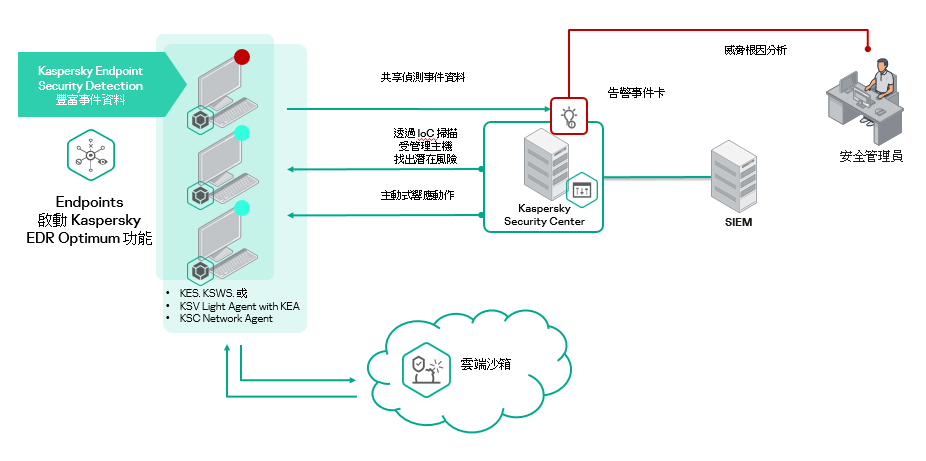
環境會包含幾個主要元件:
(1)Kaspersky Security Center, KSC Server:用來提供收集端點的事件、防護政策設定等安全工作設定。
(2)Kaspersky Endpoint Security for Windows, KESB 12:用來提供端點防護安全功能主程式
(3)Kaspersky NEXT EDRO:該功能會啟用在 KSC Web Console 中。
貳、Kaspersky 建置防護架構
KSC 中控台網路資訊
建議先將下列資訊準備完成,再進行安裝可方便後續管理查詢時使用。
| 項目 | 功能簡述 | 相關資訊 |
| 網路卡 1(eth0) :IP_1 | 1.讓管理員連線管理 2.與其他 KES 元件通訊使用 3.連線至 KSN 及更新伺服器使用 |
範例:192.168.3.151/24 |
| 主機名稱 | 提供 FQDN 資訊 | 範例:KSC.xxx.xxx |
| Default Gateway | 預設閘道器 | 範例:192.168.3.254 |
| DNS Server IP | 名稱解析伺服器 | 範例:192.168.3.254 |
其他網路資訊
| 項目 | 功能簡述 | 相關資訊 |
| 代理伺服器(Proxy Server) | 環境內需透過 Proxy 才能對外連線 | 範例:無 |
架構依實際環境需求會有所不同,需依實際情況調整修改。務必與卡巴斯基實驗室專業人員確認架構後再進行安裝。
參、Kaspersky Security Center 主控台軟硬體需求
Kaspersky Security Center (KSC) 硬體及軟體需求:
硬體需求
| 項目 | 建議 100U–500U 使用 | 500U 以上使用 |
|---|---|---|
| CPU 中央處理器 | Intel 1.4 GHz 以上中央處理器 ×2 | Intel 1.4 GHz 以上中央處理器 ×2 |
| RAM 記憶體 | 8 GB | 16 GB 以上 |
| HDD 硬碟 | C 槽剩餘空間 200 GB | C 槽剩餘空間 1 TB |
軟體需求
| 項目 | 基本需求 |
|---|---|
| 作業系統 | Windows Server 2012 R2 / 2016 (含) 以上 |
| 資料庫 | SQL Express 2022 / 標準版以上(請參考備註說明) |
主控台及防毒軟體下載清單
- KSC 主控台 繁體中文 ; 英文
- MSSQL Express 2022(若已有 MSSQL 可不需下載)
- KES for Windows 14.0 Web Console Plug-in
- KES for Windows 14.0 Administration Plug-in
- 如需使用 Windows Server Update Service 或應用程式白名單功能,硬體需求建議乘上一倍,並使用 SQL 標準版以上版本。
- 管理超過 500 台端點以上環境,請使用 SQL 標準版以上版本。
- 管理數量超過 2000 點以上,建議 KSC 及資料庫安裝在不同台主機。
- KSC 主控台可管理不同卡巴斯基端點產品,可依需要測試的產品項目另行下載相關管理插件。常用 Windows / Linux 相關套件說明如後。
肆、Kaspersky Endpoint Security for Windows 12 硬體及軟體需求
Kaspersky Endpoint Security for Windows 12.8
| 項目 | 建議規格 |
|---|---|
| CPU 中央處理器 | 工作站:1 GHz 或更快|伺服器:1.4 GHz 或更快(需支援 SSE2) |
| RAM 記憶體 | 工作站 32-bit:1 GB|工作站 64-bit:2 GB|伺服器 64-bit:2 GB |
| HDD 硬碟 | 2 GB |
| 網路卡 | 1 張 1 G 網卡 |
- Windows 7 Home / Professional / Enterprise SP1 或更高版本
- Windows 8 Professional / Enterprise
- Windows 8.1 Professional / Enterprise
- Windows 10 Home / Pro / Education / Enterprise
- Windows 11
- Windows Small Business Server 2011 Essentials / Standard (64-bit)
- Windows MultiPoint Server 2011 (64-bit)
- Windows Server 2008 R2 Foundation / Standard / Enterprise / Datacenter SP1 以上
- Windows Server 2012 Foundation / Essentials / Standard / Datacenter
- Windows Server 2012 R2 Foundation / Essentials / Standard / Datacenter
- Windows Server 2016 Essentials / Standard / Datacenter
- Windows Server 2019 Essentials / Standard / Datacenter
- Windows Server 2022 Standard / Datacenter / Datacenter:Azure Edition
- Windows Server 2025 Standard / Datacenter
- KES 14.0 for Windows [繁體中文]
- KES 14.0 for Windows [英文]
註:安裝 KES 在 Windows 7 / Windows Server 2008 R2 時,會需要 SHA-1 模組(已包含在 Windows Update KB4474419 中),請確認已先安裝完成。
Kaspersky Endpoint Security for Linux 12
| 項目 | 建議規格 |
|---|---|
| CPU 中央處理器 | 雙核心 1.86 GHz 或更快 |
| RAM 記憶體 | 32-bit:1 GB|64-bit:2 GB |
| HDD 硬碟 | 4 GB |
| 網路卡 | 1 張 1 G 網卡 |
- Debian GNU/Linux 11.0+ / 12.0+
- Ubuntu 20.04 / 22.04 / 24.04 LTS
- CentOS 7.2+ / Stream 8 / Stream 9
- AlmaLinux OS 8+ / 9+
- Rocky Linux 8.5+ / 9.1
- Red Hat Enterprise Linux 7.2+ / 8.0+ / 9.0+
- Oracle Linux 7.3+ / 8.0+ / 9.0+
- SUSE Linux Enterprise Server 12.5+ / 15+
- openSUSE Leap 15.0+
- Linux Mint 20.3+ / 21.1+
- Astra Linux Common / Special Edition
- ALT 8 SP / SP 10 / Education 10.1 / Workstation 10.1
- EulerOS 2.0 SP10、Kylin 10、Amazon Linux 2
- RED OS 7.3 / 8.0、ROSA Cobalt 7.9 / Chrome 12
- GosLinux 7.17 / 7.2、Mageia 4
- SberLinux 8.8 / SberOS 3.2.0
- MSVSPHERE 9.2 SERVER / ARM
- Deb (x64): kesl_12.1.0.1297_amd64.deb
- Deb (x86): kesl_12.1.0.1297_i386.deb
- Rpm (x64): kesl-12.1.0.1297.x86_64.rpm
- Rpm (x86): kesl-12.1.0.1297.i386.rpm
Kaspersky Endpoint Security for Mac
| 項目 | 建議規格 |
|---|---|
| CPU 中央處理器 | Intel / Apple Silicon |
| RAM 記憶體 | 4 GB |
| HDD 硬碟 | 5 GB 可用空間 |
| 網路卡 | 1 張 1 G 網卡 |
- macOS 12 – 14
Kaspersky Embedded System Security (KESS)
| 項目 | 建議規格 |
|---|---|
| CPU 中央處理器 | 32-bit:最低 Intel Pentium III 1.4 GHz / 建議 2.4 GHz|64-bit:最低 Intel Pentium IV 1.4 GHz / 建議 2.4 GHz |
| RAM 記憶體 | 32-bit 最低 256 MB|64-bit 建議 2 GB |
| HDD 硬碟 | 建議 10 GB 以上 |
| 網路卡 | 1 張網卡 |
- Windows XP Embedded SP3 (32-bit)
- Windows Embedded POSReady 2009 (32-bit)
- Windows Embedded Standard 7 SP1 (32/64-bit)
- Windows Embedded Enterprise 7 SP1 (32/64-bit)
- Windows Embedded POSReady 7 (32/64-bit)
- Windows Embedded 8.0 Standard (32/64-bit)
- Windows Embedded 8.1 Industry Pro / Enterprise
- Windows 10 IoT Enterprise (32/64-bit)
- Windows XP Professional SP2/SP3 (32-bit)
- Windows 7 Professional / Enterprise SP1
- Windows 8 / 8.1 Professional / Enterprise
- Windows 10 Professional / Enterprise(多版本)
- Windows 10 Enterprise LTSC 2016 / 2019 / 2021
- Windows 11 21H2 / 22H2 / 23H2 / 24H2 (64-bit)
- Windows Server 2003 (R2) SP2 標準版/企業版
- Windows Server 2008 SP2 / 2008 R2 SP1 標準版/企業版
- KESS 3.4 繁中版載點
- KESS 3.4 英文載點
Kaspersky Embedded System Security for Linux
| 項目 | 建議規格 |
|---|---|
| CPU 中央處理器 | Core 2 Duo 1.86 GHz 或更快 |
| RAM 記憶體 | 32-bit 最低 1 GB|64-bit 最低 2 GB |
| HDD 硬碟 | 分割區建議 10 GB 以上 |
| 網路卡 | 1 張網卡 |
- Debian GNU/Linux 11.0+ / 12.0+
- AlmaLinux OS 9.0+
- AlterOS 7.5+
- Astra Linux RUSB.10015-01(更新 1.7 / 1.8)
- CentOS Stream 9
- EMIAS 1.0+, EulerOS 2.0 SP10
- Oracle Linux 9.0+
- Red Hat Enterprise Linux 8.0+ / 9.0+
- Rocky Linux 9.0+
- SUSE Linux Enterprise Server 15+
- Ubuntu 20.04 / 22.04 / 24.04 LTS
- ALT SP 工作站/伺服器版本 10
- RED OS 7.3 / 8.0
- ROSA Cobalt 7.9(工作站/伺服器)
- ROSA Chrome 12 工作站
- KESS for Linux 3.4 多 OS 版本載點
伍、KSC/Kaspersky KSN/Update List
- *.kaspersky-labs.com
- *.kaspersky.com
- http://dnl-01.geo.kaspersky.com
- http://dnl-02.geo.kaspersky.com
- http://dnl-03.geo.kaspersky.com
- http://dnl-04.geo.kaspersky.com
- http://dnl-05.geo.kaspersky.com
- http://dnl-06.geo.kaspersky.com
- http://dnl-07.geo.kaspersky.com
- http://dnl-08.geo.kaspersky.com
- http://dnl-09.geo.kaspersky.com
- http://dnl-10.geo.kaspersky.com
- http://dnl-11.geo.kaspersky.com
- http://dnl-12.geo.kaspersky.com
- http://dnl-13.geo.kaspersky.com
- http://dnl-14.geo.kaspersky.com
- http://dnl-15.geo.kaspersky.com
- http://dnl-16.geo.kaspersky.com
- http://dnl-17.geo.kaspersky.com
- http://dnl-18.geo.kaspersky.com
- http://dnl-19.geo.kaspersky.com
- http://dnl-00.geo.kaspersky.com
- http://downloads0.kaspersky-labs.com
- http://downloads1.kaspersky-labs.com
- http://downloads2.kaspersky-labs.com
- http://downloads3.kaspersky-labs.com
- http://downloads4.kaspersky-labs.com
- http://downloads5.kaspersky-labs.com
- http://downloads6.kaspersky-labs.com
- http://downloads7.kaspersky-labs.com
- http://downloads8.kaspersky-labs.com
- http://downloads9.kaspersky-labs.com
- https://s00.upd.kaspersky.com
- https://s01.upd.kaspersky.com
- https://s02.upd.kaspersky.com
- https://s03.upd.kaspersky.com
- https://s04.upd.kaspersky.com
- https://s05.upd.kaspersky.com
- https://s06.upd.kaspersky.com
- https://s07.upd.kaspersky.com
- https://s08.upd.kaspersky.com
- https://s09.upd.kaspersky.com
- https://s10.upd.kaspersky.com
- https://s11.upd.kaspersky.com
- https://s12.upd.kaspersky.com
- https://s13.upd.kaspersky.com
- https://s14.upd.kaspersky.com
- https://s15.upd.kaspersky.com
- https://s16.upd.kaspersky.com
- https://s17.upd.kaspersky.com
- https://s18.upd.kaspersky.com
- https://s19.upd.kaspersky.com
- https://downloads.upd.kaspersky.com
- https://cm.k.kaspersky-labs.com
- https://ds.kaspersky.com
- https://click.kaspersky.com
- https://redirect.kaspersky.com
- http://p00.upd.kaspersky.com
- http://p01.upd.kaspersky.com
- http://p02.upd.kaspersky.com
- http://p03.upd.kaspersky.com
- http://p04.upd.kaspersky.com
- http://p05.upd.kaspersky.com
- http://p06.upd.kaspersky.com
- http://p07.upd.kaspersky.com
- http://p08.upd.kaspersky.com
- http://p09.upd.kaspersky.com
- http://p10.upd.kaspersky.com
- http://p11.upd.kaspersky.com
- http://p12.upd.kaspersky.com
- http://p13.upd.kaspersky.com
- http://p14.upd.kaspersky.com
- http://p15.upd.kaspersky.com
- http://p16.upd.kaspersky.com
- http://p17.upd.kaspersky.com
- http://p18.upd.kaspersky.com
- http://p19.upd.kaspersky.com
- http://downloads.kaspersky-labs.com
- https://downloads.upd.kaspersky-labs.com
- http://downloads.kaspersky.com
- http://crl.kaspersky.com
- http://ocsp.kaspersky.com
- https://ksn-crypto-file-geo.kaspersky-labs.com
- https://ksn-crypto-stat-geo.kaspersky-labs.com
- https://ksn-crypto-url-geo.kaspersky-labs.com
- https://ksn-crypto-verdict-geo.kaspersky-labs.com
- https://ksn-crypto-kas-geo.kaspersky-labs.com
- https://ksn-crypto-a-stat-geo.kaspersky-labs.com
- https://ksn*.kaspersky-labs.com
- https://ks*.kaspersky-labs.com
陸、Kaspersky 相關連接埠
Kaspersky KSC Server、KESB Client 連接埠:
| 來源端 | 目的端 | Port | 協定 | 用途說明 |
|---|---|---|---|---|
| KSC Server | Update Server | 53(Optional)、80、443 | TCP | KSC 對外至卡巴斯基更新伺服器更新病毒碼使用。 |
| KSC Server | KSN | 443、1443 | TCP | KSC 連接至 KSN 使用 |
| KSC Server | KESB Client | 15000 | UDP | KSC 透過網路代理將設定及資料同步至端點 |
| KSC Server | Client | 135、137、445 | TCP | 使用作業系統資源佈署端點(未有網路代理時使用) |
| 來源端 | 目的端 | Port | 協定 | 用途說明 |
|---|---|---|---|---|
| KESB Client | KSC Server | 13000(TLS)、14000 | TCP | 端點透過網路代理使用此 KSC 連接埠,連接 KSC 及回傳資料 |
| KESB Client | KSC Server | 13000 | UDP | 管理用戶端裝置及回報用戶端狀態使用 |
| KESB Client | KSC Server | 13111 | TCP | KSC 作為 KSN 代理伺服器,接收從受管理裝置到 KSN 的請求 |
| KESB Client | KSC Server | 15111 | UDP | KSC 作為 KSN 代理伺服器,接收從受管理裝置到 KSN 的請求 |
| KESB Client | KSC Server | 8060、8061(TLS) | TCP | 用戶端連線至 KSC 下載遠端安裝套件使用 |
| KESB Client | KSC Server | 17000 | TCP (TLS) | 用戶端透過 KSC 啟動序號啟動授權時使用 |
| KESB Client | KSC Server | 17100 | TCP (TLS) | 行動裝置用戶端透過 KSC 啟動序號啟動授權時使用 |
| KESB Client | KSC Server | 19170 | TCP (TLS) | 透過 KSC Web Console 進行遠端連線功能時使用(進階版功能) |
| 來源端 | 目的端 | Port | 協定 | 用途說明 |
|---|---|---|---|---|
| 管理用戶端 | KSC Server | 13291 | TCP | 透過 MMC Console 連線至 KSC |
| 管理用戶端 | KSC Server | 13299 | TCP | 透過 Web Console 管理 KSC 使用 |
| 管理用戶端 | KSC Server | 8080 | TCP | 使用瀏覽器連線至 KSC Web Console 使用 |
| 來源端 | 目的端 | Port | 協定 | 用途說明 |
|---|---|---|---|---|
| KSC Server | KSC Server | 13291 | TCP | 透過此連接埠管理 KSC |
| KSC Server | KSC Server | 13000 | TCP | 透過此連接埠回報被管理 KSC 狀態 |
| 來源端 | 目的端 | Port | 協定 | 用途說明 |
|---|---|---|---|---|
| KESB Client | DP | 13000 | TCP | 端點透過網路代理連接至 DP 及回傳資料 |
| KESB Client | DP | 13111 | TCP | DP 作為 KSN 代理伺服器,接收從受管理裝置到 KSN 的請求 |
| KESB Client | DP | 15111 | UDP | DP 作為 KSN 代理伺服器,接收從受管理裝置到 KSN 的請求 |
| KESB Client | DP | 13295 | TCP | 使用 DP 作為佈署套件主機(Push server)時使用 |
| DP | KESB Client | 15001 | TCP | 接收來自 DP 群播(Multicast)資料使用 |
詳細連線資訊請參考下列連結:
- https://support.kaspersky.com/KSC/15.1/zh-Hant/158830.htm
- https://support.kaspersky.com/KSC/15.1/zh-Hant/183040.htm
柒、Microsoft SQL Express 安裝步驟
此章節為說明安裝 KSC 的前置步驟,若有準備對應的 MSSQL 資料庫,此步驟可省略。
一、安裝前準備
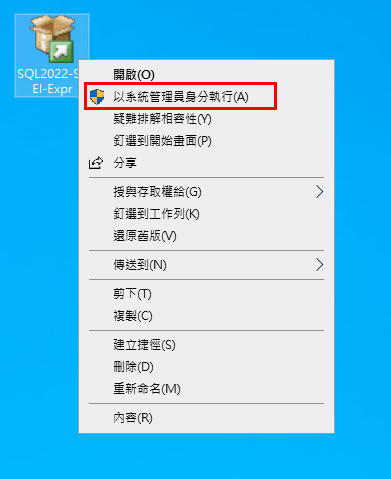
(1)確認先將資料庫設定安裝完成,目前範例使用 SQL2022 進行安裝
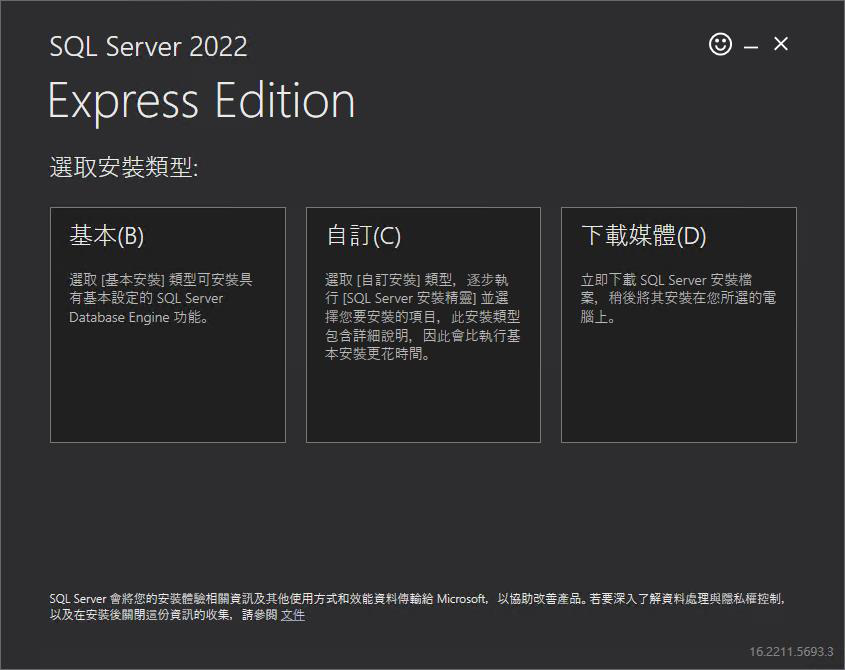
(2)點選基本即可
(3)同意 SQL Server 授權條款
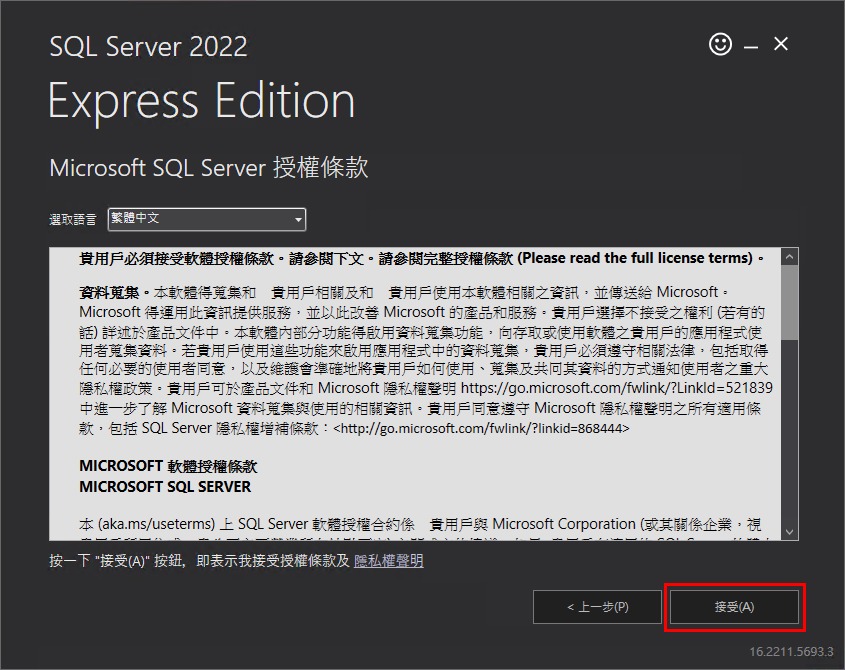
(4)選擇安裝位置
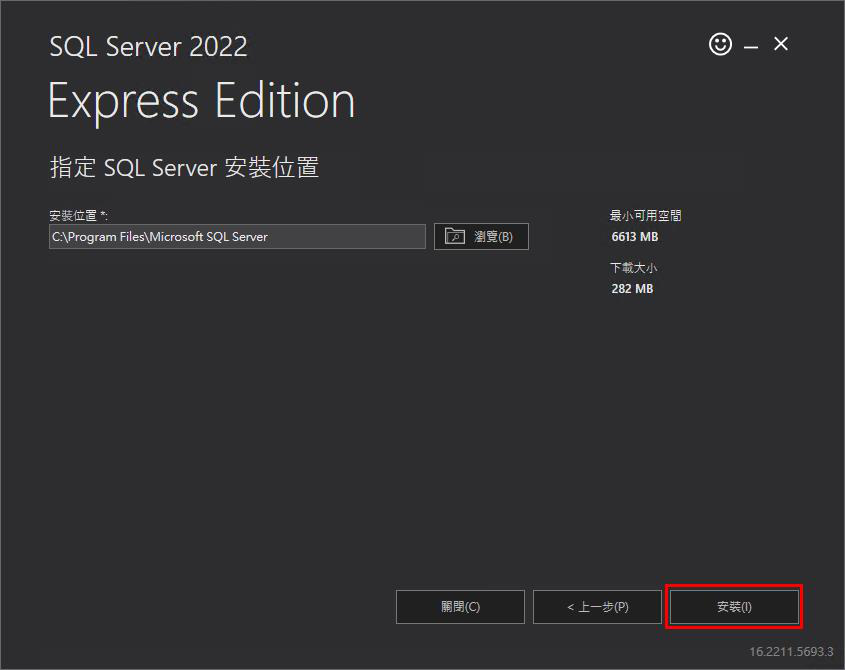
(5)開始安裝
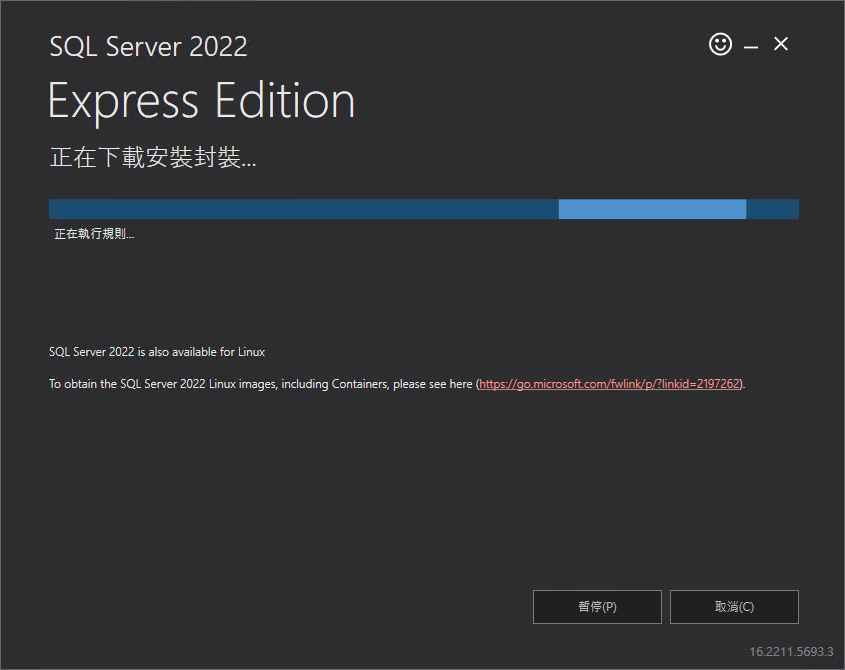
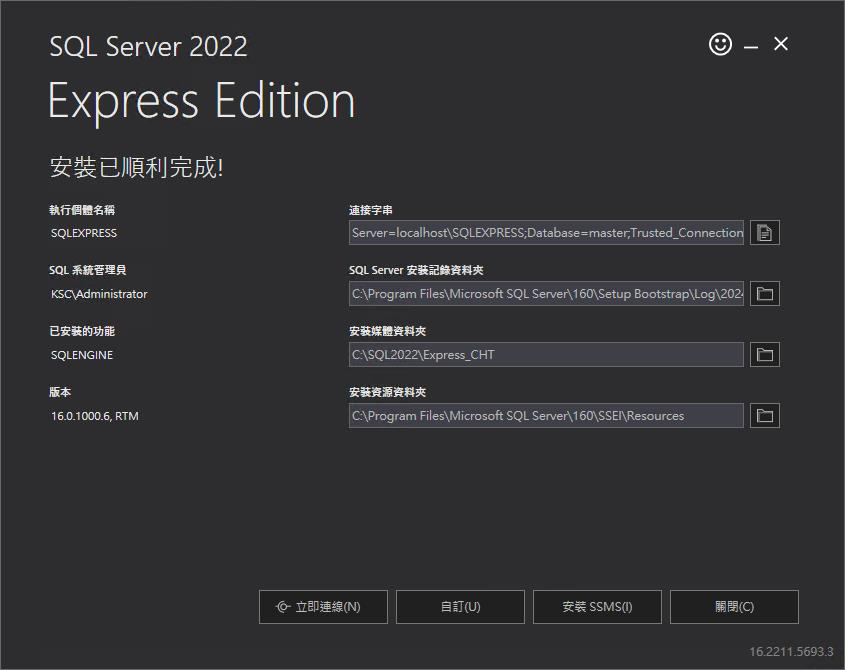
(6)安裝完成如下圖,關閉即可
捌、Kaspersky Security Center 安裝步驟
此章節為節錄 Kaspersky Security Center,簡稱 KSC 的主要安裝步驟,方便讓使用者快速自行安裝KSC。
一、安裝前準備
(1)確認安裝環境內的數據庫已經安裝完成,並具有存取建立資料庫的權限及帳號密碼。
(2)確認已設定完成主機名稱及 IP 位址相關資料,事後可修改,但沒正確設定會導致用戶端無法正
常回報主控台進行管理。
(3)下載好 KSC 主程式
二、進行安裝
(1)點選安裝主程式,進行安裝。
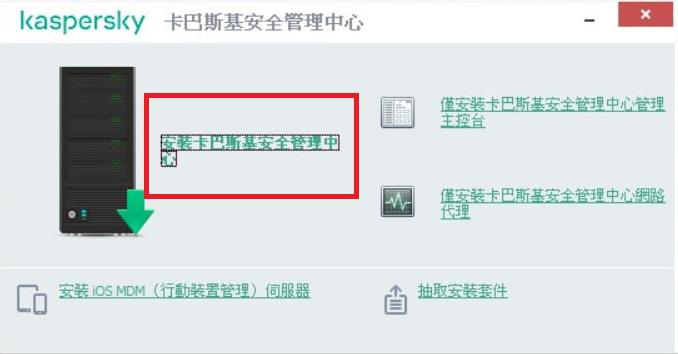
(2)安裝卡巴斯基安全管理中心
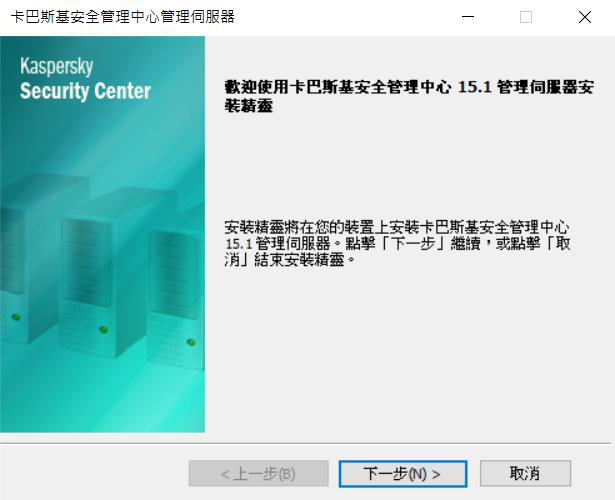
(3)點選「下一步」
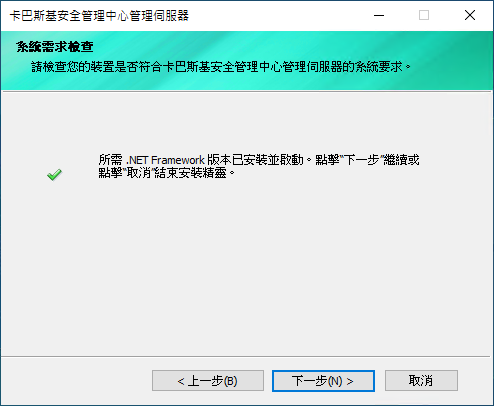
(4)確認是否符合系統需求,點選「下一步」。
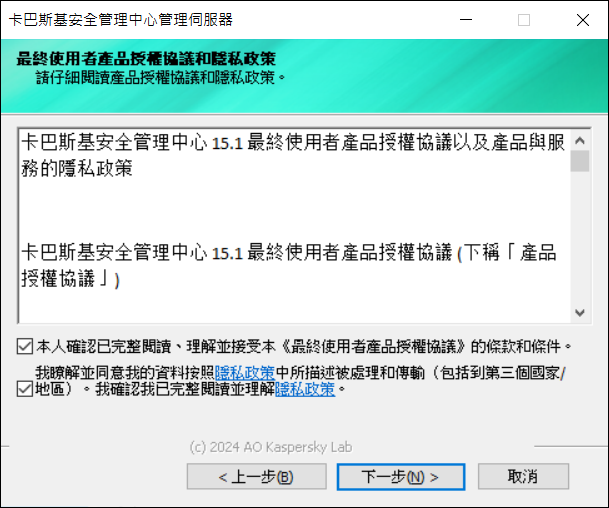
(5)確認勾選「我確認我已完整閱讀、理解並接受該最終使用者產品授權協議的條款和條件」及 「我瞭解並同意我的資料按照隱私政策中所描述被處理和傳輸(包括到協力廠商國家)」,點選「下一步」。
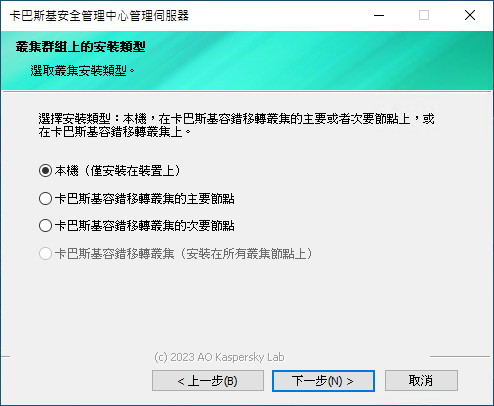
(6)安裝類型選擇「本機」
其他選項為要安裝叢集架構時,才需選擇的選項。
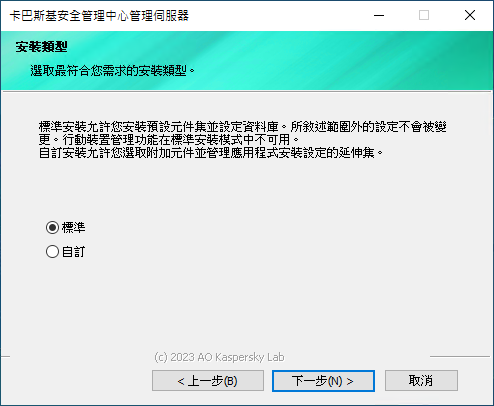
(7)選擇安全類型「標準」,選擇「下一步」
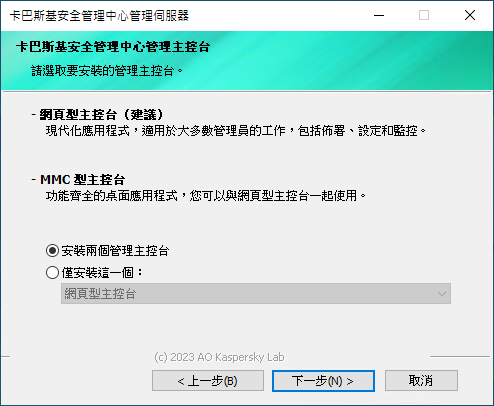
(8)選擇安裝主控台類型,點選「安裝兩個管理主控台」。點選「下一步」
「網頁型主控台」:使用瀏覽器就可連線至主控台進行管理使用。僅支援新版本的端點產品。「MMC 型主控台」:使用 Windows MMC 介面方式透過 KSC 控制台進行連線管理。相容於舊版的端點管理程式。
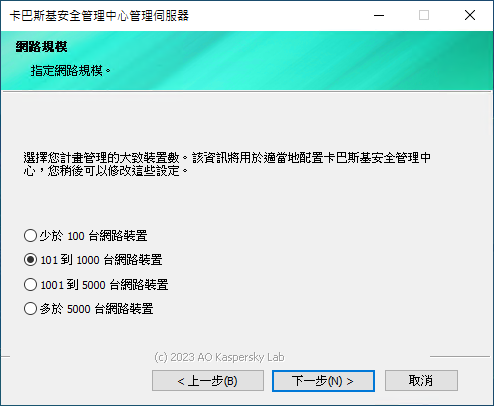
(9)選擇網路規模,可依管理環境選擇。點選「下一步」
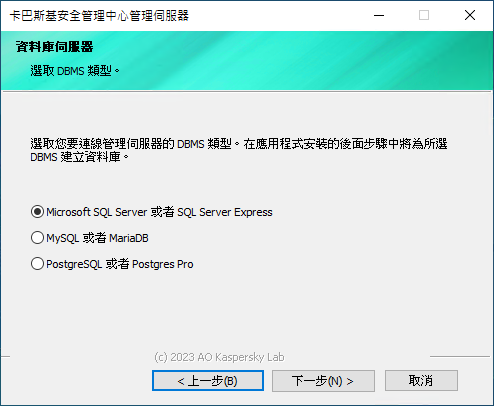
(10)選擇使用資料庫類型。點選「Microsoft SQL Server (SQL Server Express) ,點選「下一步」。
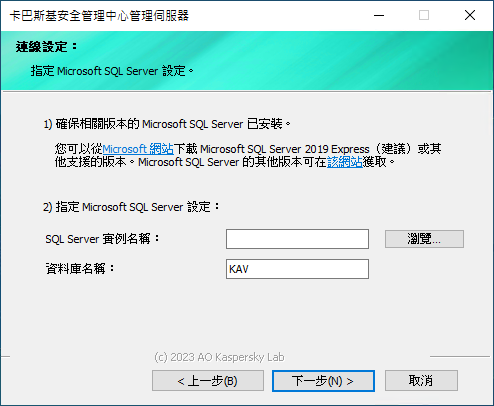
(11)點選「瀏覽」,準備輸入正確的資料庫及實例 (Instance) 的位置。
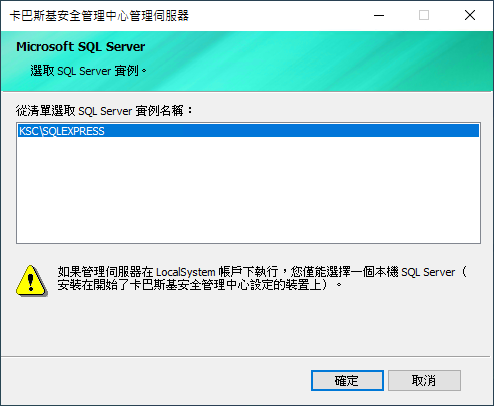
(12)點選正確的資料庫位置。這裡的範例為本機的 SQLEXPRESS 資料庫。點選「確定」。
(13)確認資料庫位置內容正確。資料庫名稱預設為「KAV」為安裝後會建立的資料庫名稱。確認後點選「下一步」。
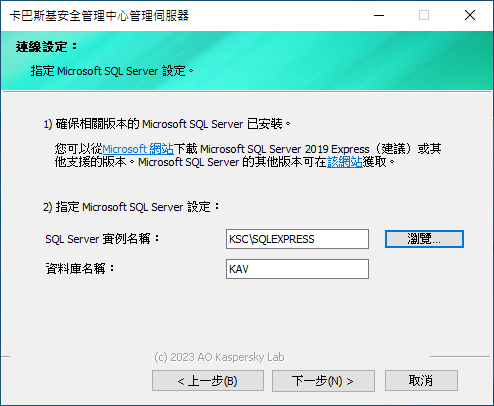
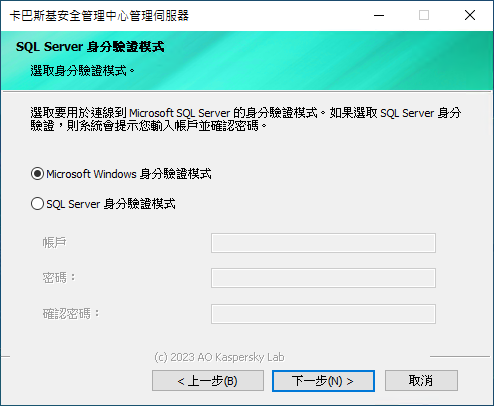
(14)設定資料庫驗證模式,點選「Microsoft Windows 身分驗證模式」,點選「下一步」。
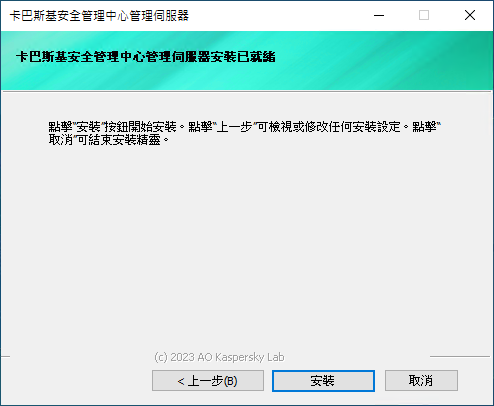
(15)確認上述設定選項後,點選「安裝」即可開始安裝步驟。
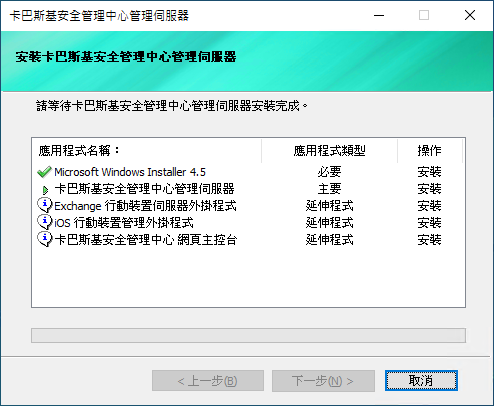
(16)安裝過程畫面參考:
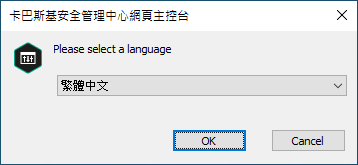
(17)選擇 Web Console 安裝的語系
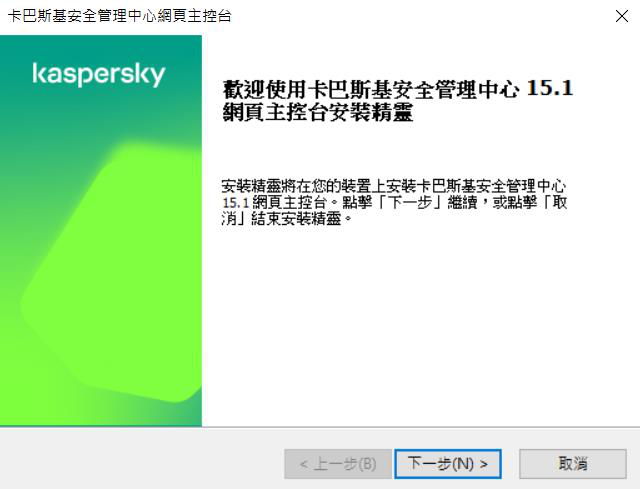
(18)準備開始安裝 Web Console,點選「下一步」
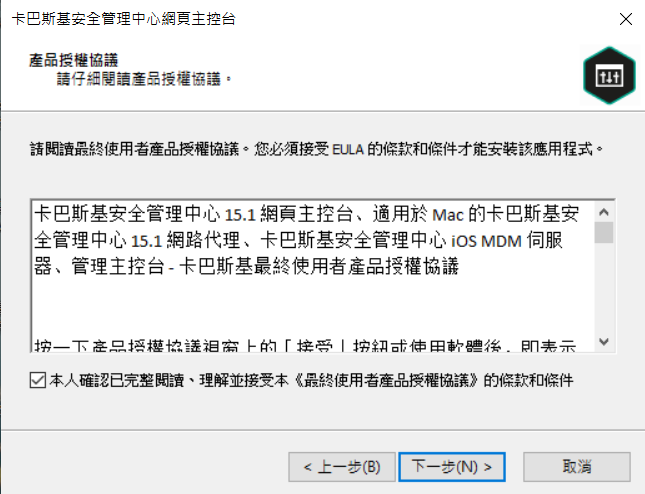
(19)勾選同意使用者協議,點選「下一步」
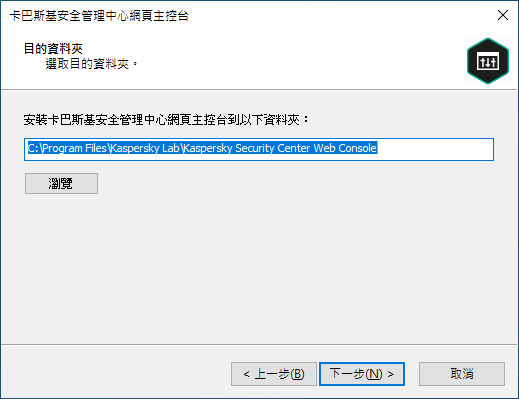
(20)選定要安裝 Web Console 的位置,點選「下一步」
(21)設定 Web Console 安裝所在的 ip 位址,若是同一台主機,使用預設的「127.0.0.1」即可。設定後,點選「下一步」
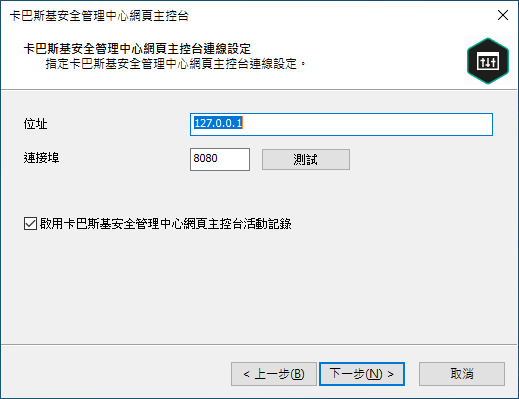
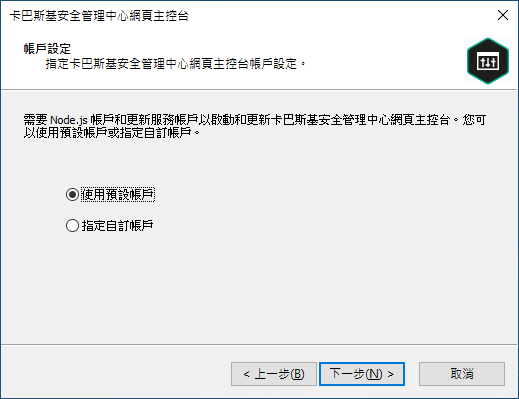
(22)點選使用「預設使用者」,點選「下一步」。
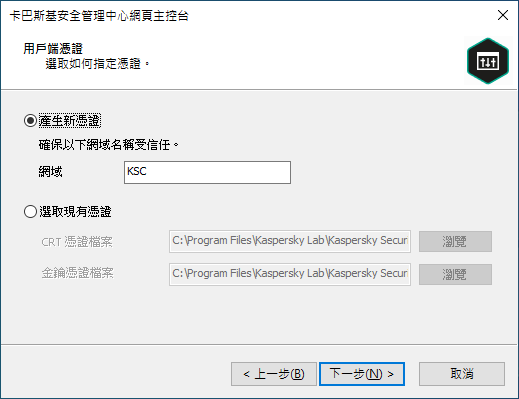
(23)確認使用證書的名稱,點選「下一步」
註:若是要用環境內的證書,可在此步驟做替換。
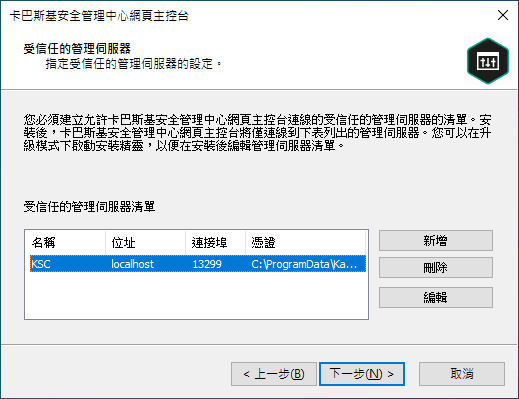
(24)設定 Web Console 允許連線 KSC 主機服務的服務清單,點選「下一步」
(25)身分識別與存取管理器(IAM)
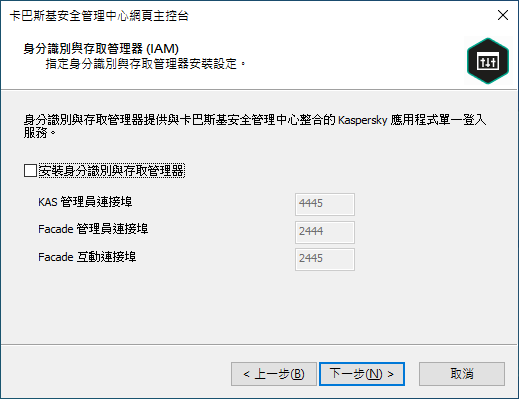
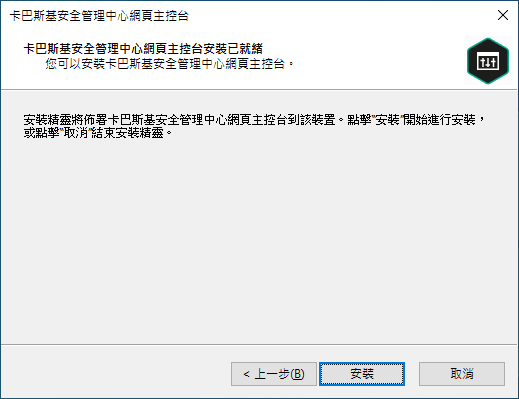
(26)定完畢後,點選「安裝」開始進行 Web Console 安裝
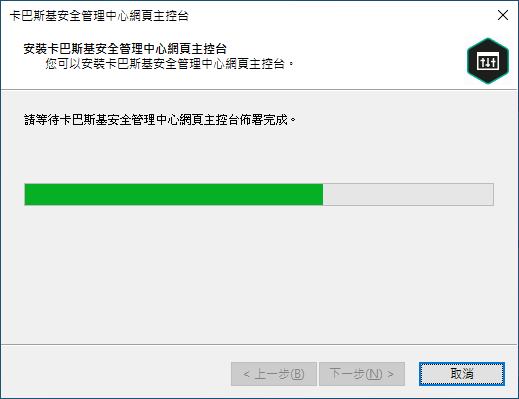
(27)Web Console 安裝過程
(28)安裝完成 Web Console,可點選「完成」
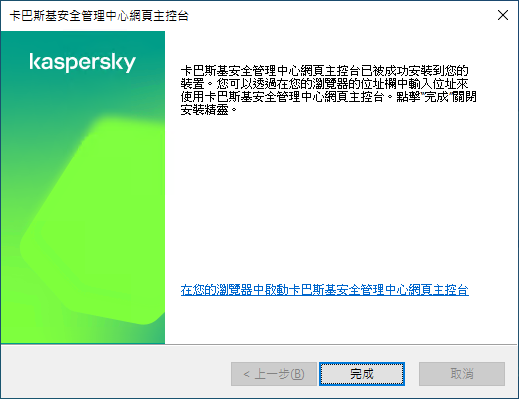
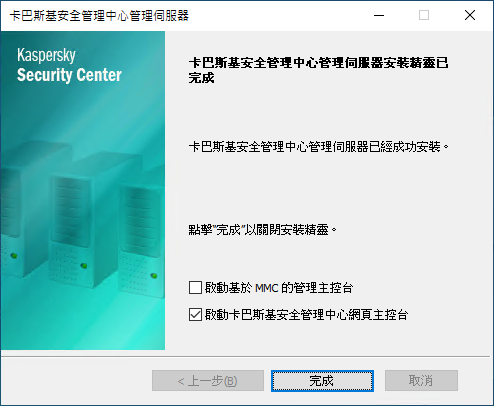
(29)全部安裝步驟完成。可勾選「啟動基於 MMC 的管理主控台」或「啟動卡巴斯基安全管理中心網頁主控台」已進行後續設定步驟。點選「完成」離開安裝精靈。
玖、Kaspersky Security Center Web Console 設定相關步驟
此章節為節錄 KSC 安裝後的設定步驟,包含:主控台的更新工作、端點防護基本防護政策設定、
更新及排程掃描等工作。
一、KSC 快速啟動精靈
(1)開啟瀏覽器,開啟 KSC Web Console 連結:「https://xxx.xxx.xxx.xxx:8080」。
註:xxx.xxx.xxx.xxx 為 KSC 的 IP,使用 KSC 桌面的捷徑登入將會顯示 https://127.0.0.1:8080,若要使用端點連接到 KSC 的主控台則輸入 KSC 主控台的 IP。

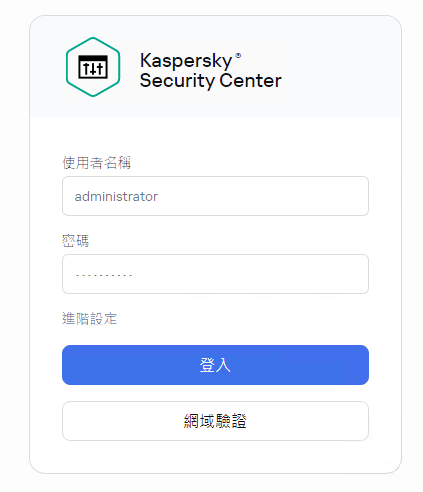
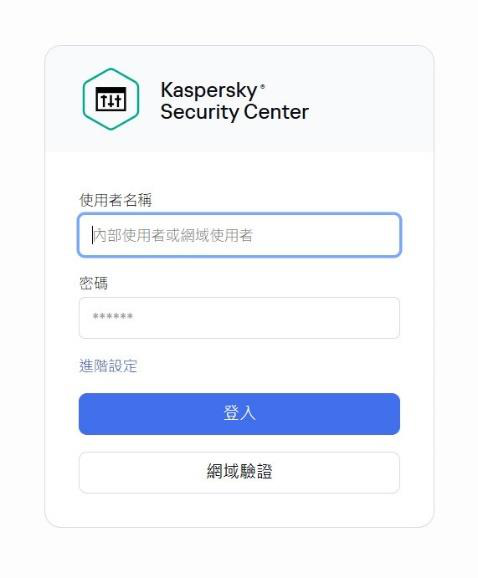
(2)輸入 KSC 帳號/密碼後,點選「登入」。
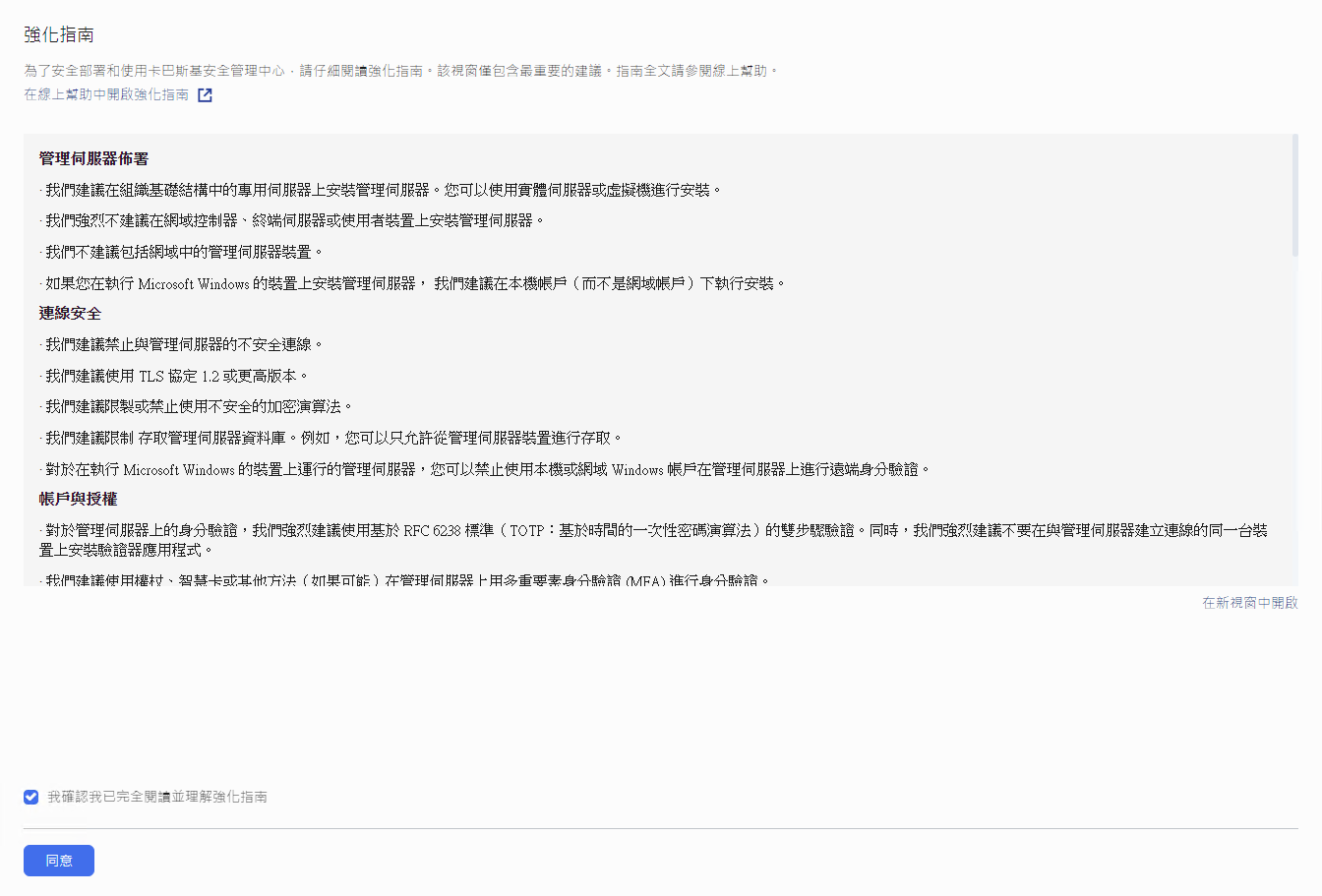
(3)第一次連線至 KSC web console 時,會顯示「強化指南」,提醒用戶注意管理伺服器佈署安全注意事項,勾選「我確認我已完全閱讀並理解強化指南」,點選「同意」。
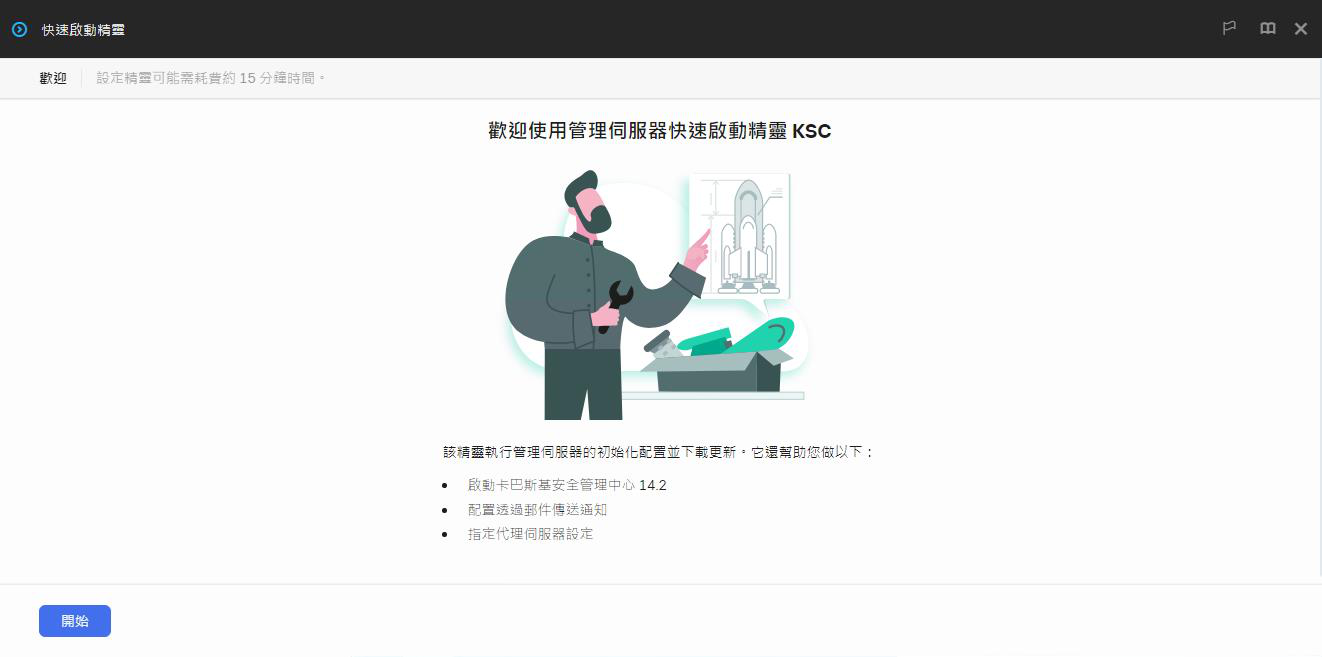
(4)首次登入 KSC web console 時,會出現「快速啟動」精靈,協助使用者快速完成相關設定。
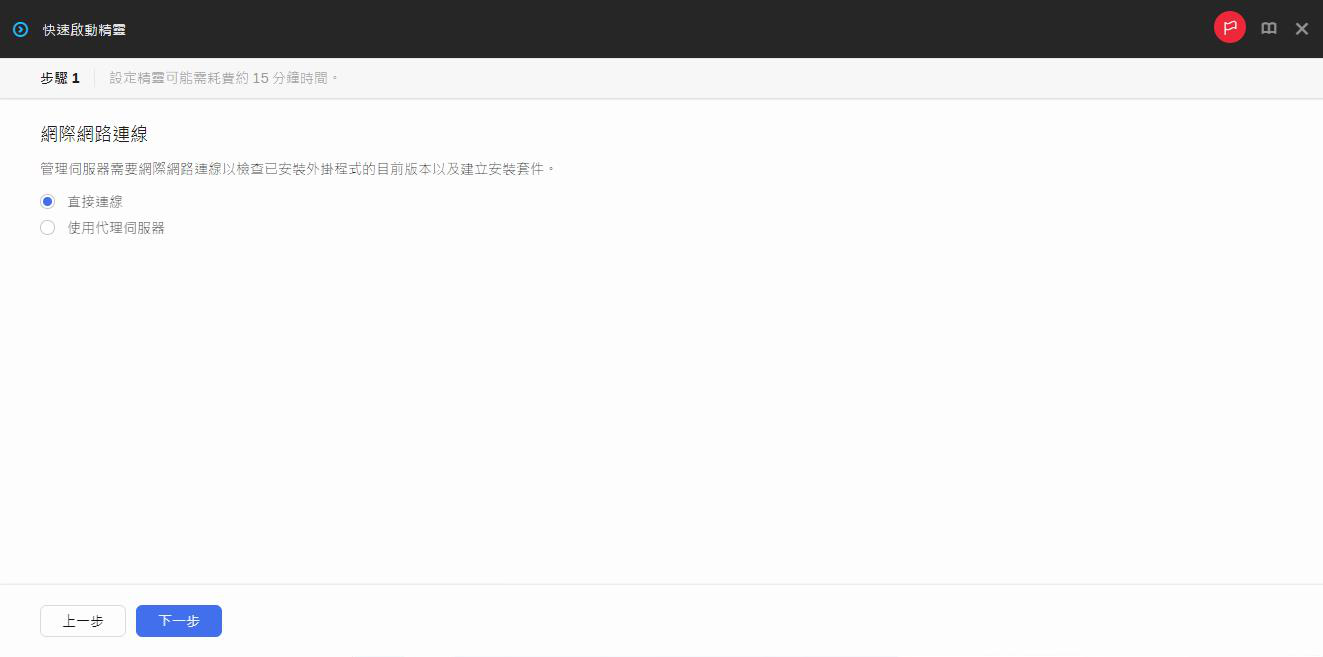
(5)設定網際網路連結,即 KSC 連線至網際網路的方式。
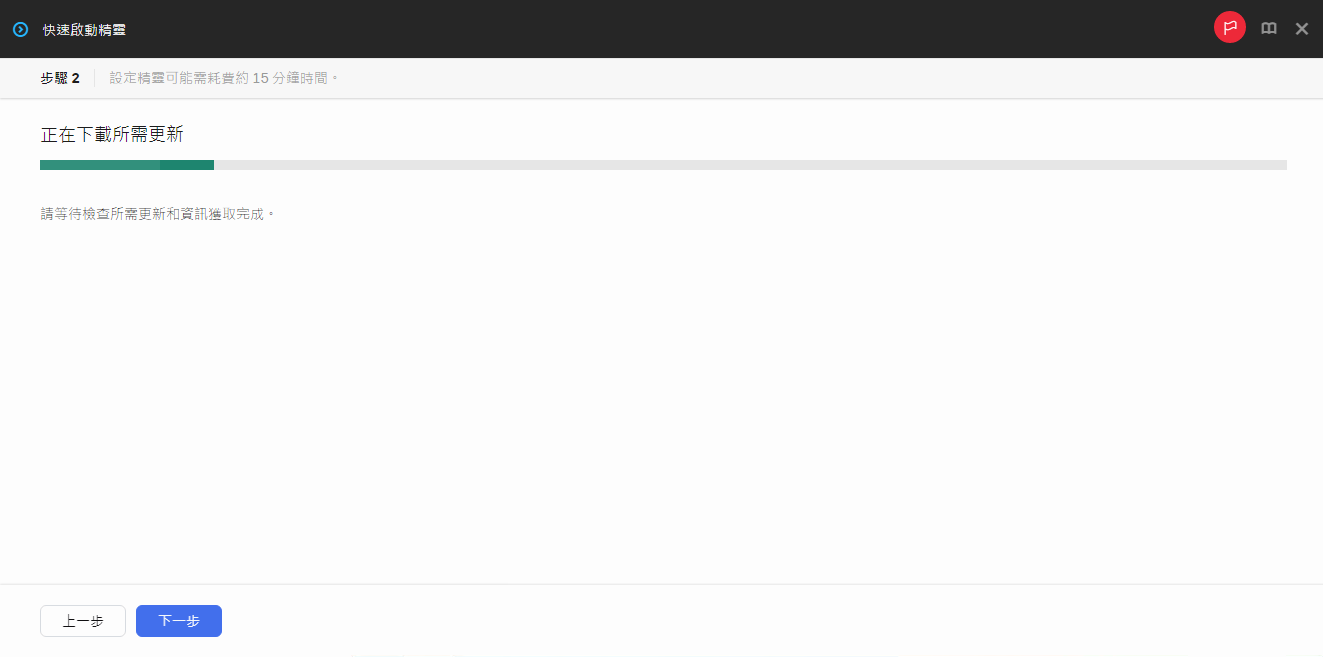
(6)連線至 Internet 檢查更新的資訊。完成後點選「下一步」。
註:這裡沒有等待完第一次的同步作業直接點選下一步,後續顯示的版本資訊不一定是最新的內容。
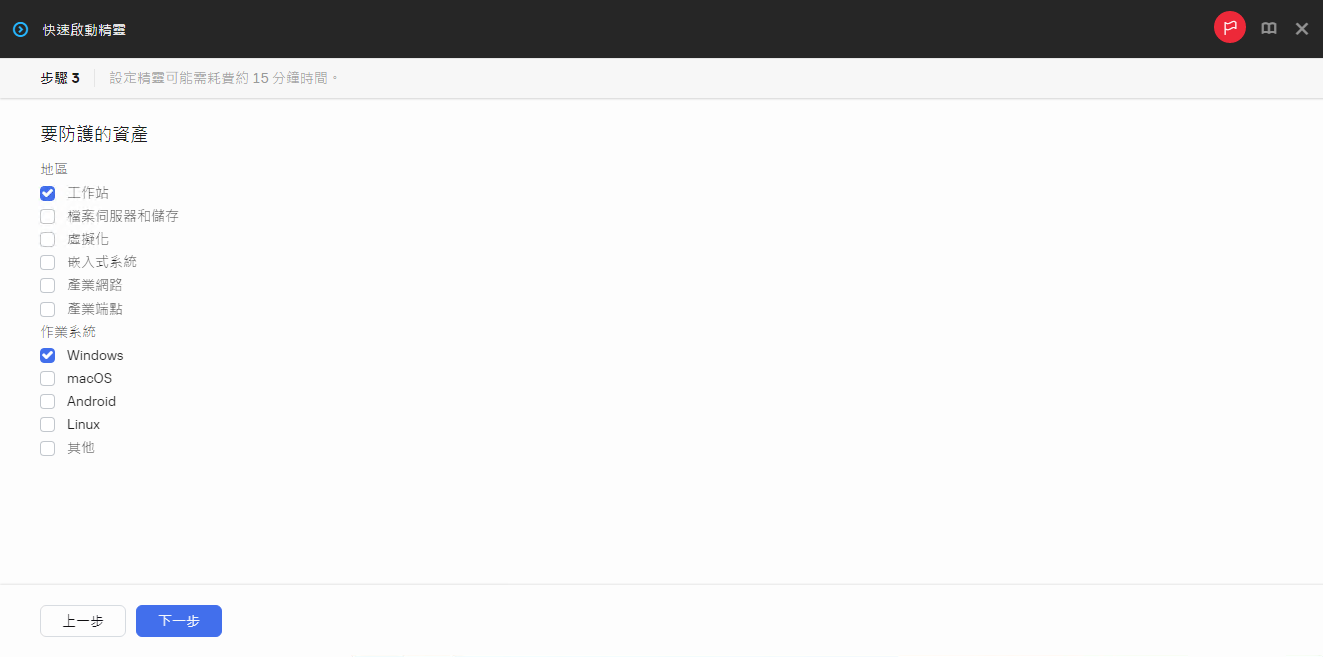
(7)選擇要管理的防護產品類型,點選「下一步」,亦可之後進行增改。
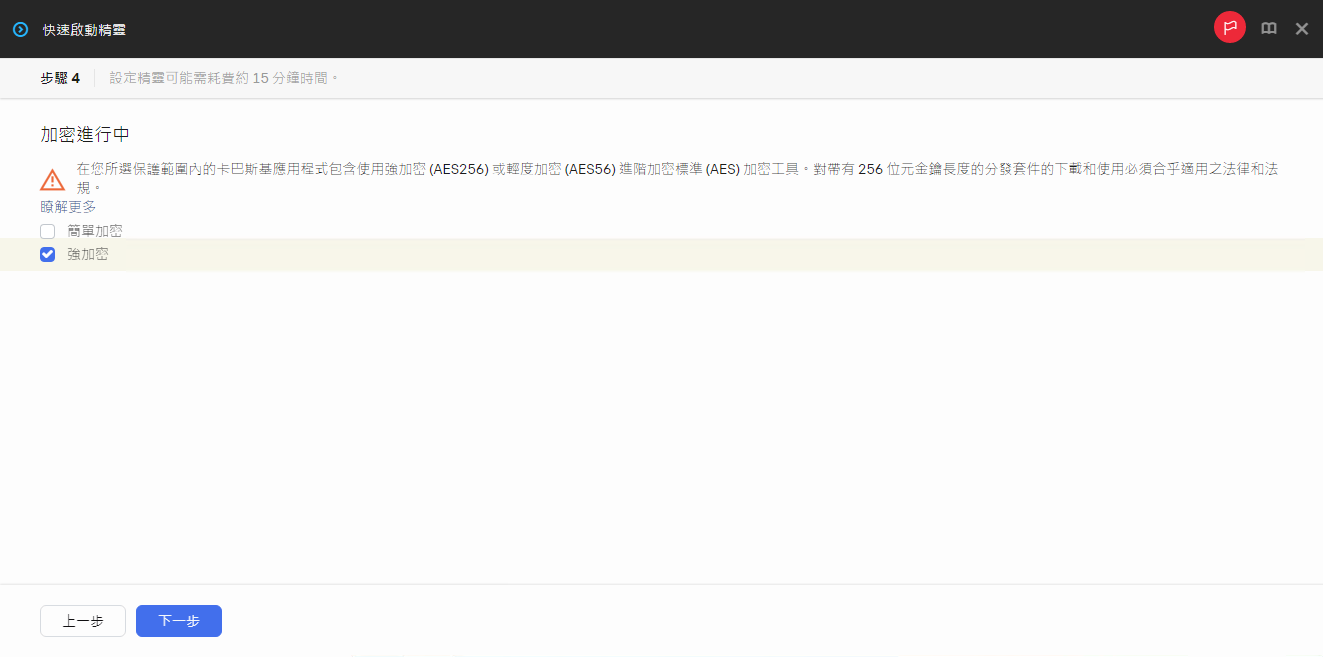
(8)選擇「加密強度」類型,勾選後,點選「下一步」。「簡單加密」:使用為 AES56 的加密演算法。
「強加密」:使用為 AES256 的加密演算法。
會依所選的內容,準備相關對映的端點安全防護安裝套件。
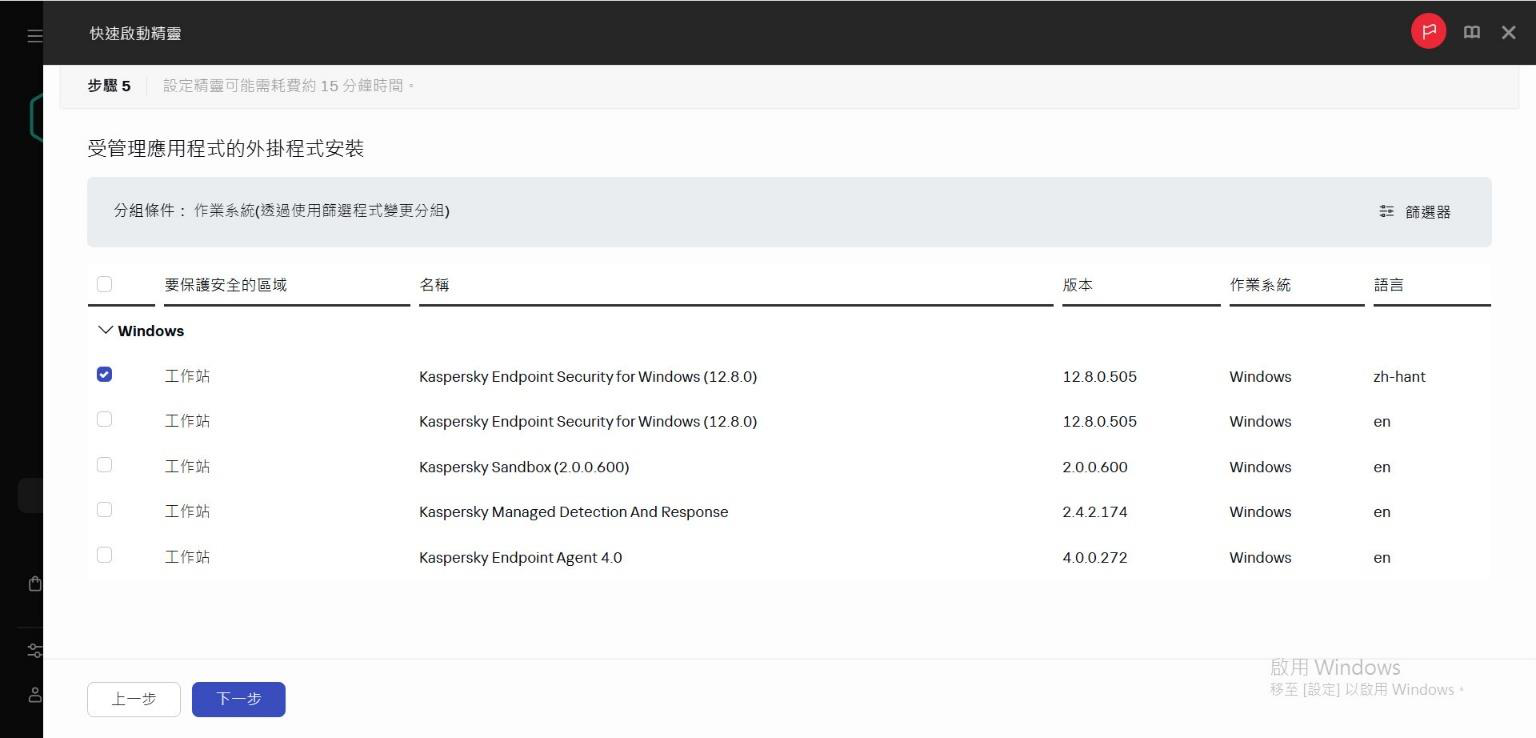
(9)選擇要安裝管理應用程式的 Plug-in 套件,勾選後點選「下一步」。
KSC Web Console 需要安裝受管理應用程式的 Plug-in 套件後,才能進行管理。
此例:為勾選「Kaspersky Endpoint Security for Windows (12..0) 類型:Web 外掛程式:表示為 Web Console 管理使用的 Plug-in 套件名稱:產品名稱
版本:版本編號
語言:「zh-hant」:表示為繁體中文
註:若無法看到如下圖較新版本的介面,表示前述更新同步動作還未完成。
(10) 安裝所選管理套件
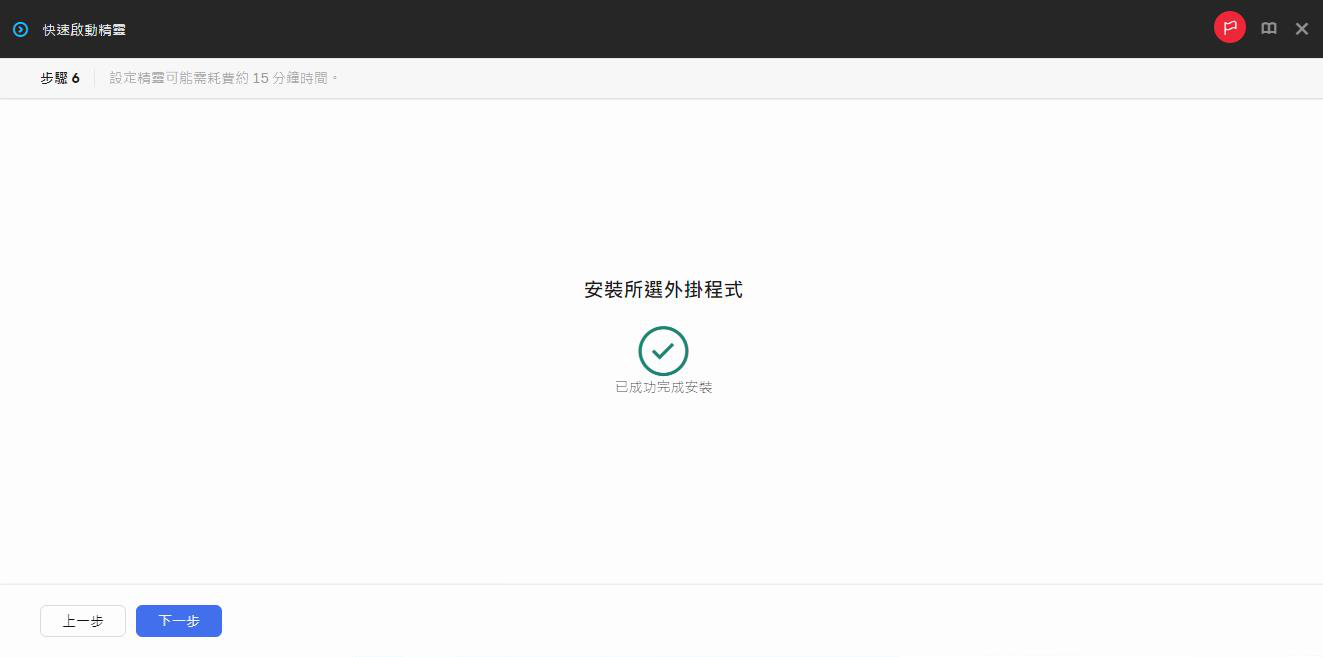
(11) 安裝完成後,點選「下一步」
(12) 選擇要下載及建立的安裝套件,勾選需要遠端安裝的套件後,點選「下一步」。 安裝套件:為用來佈署至用戶端的應用程式。
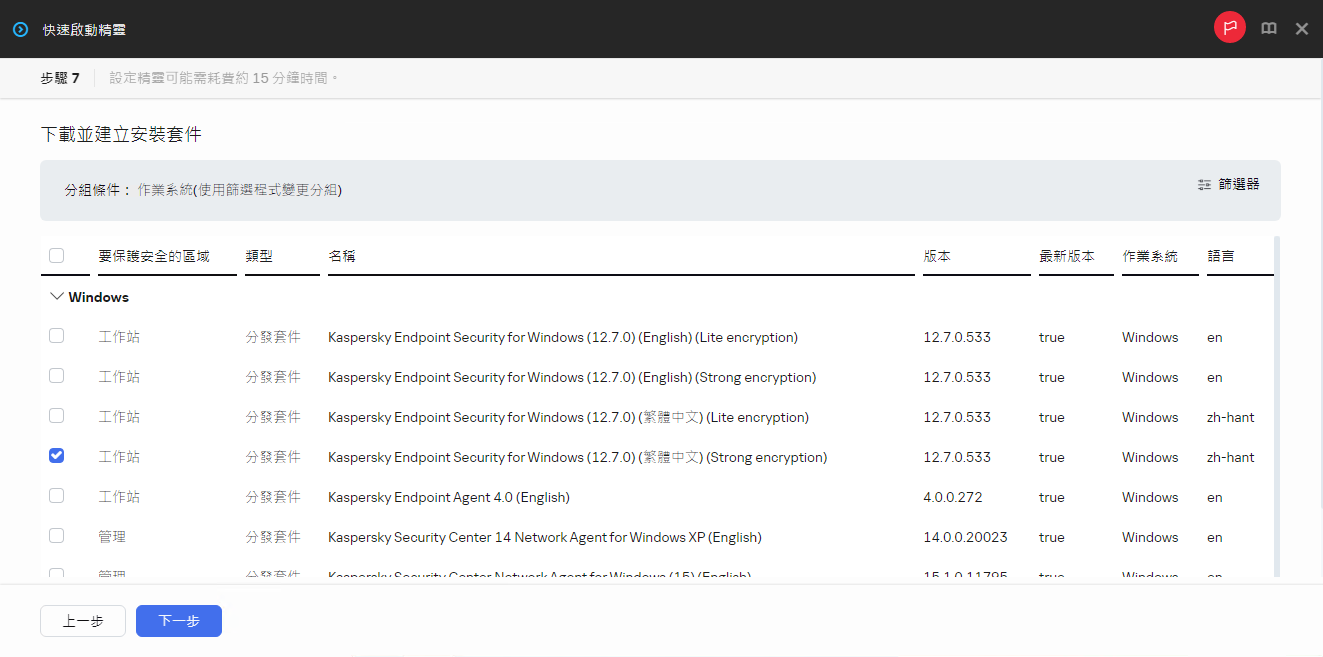
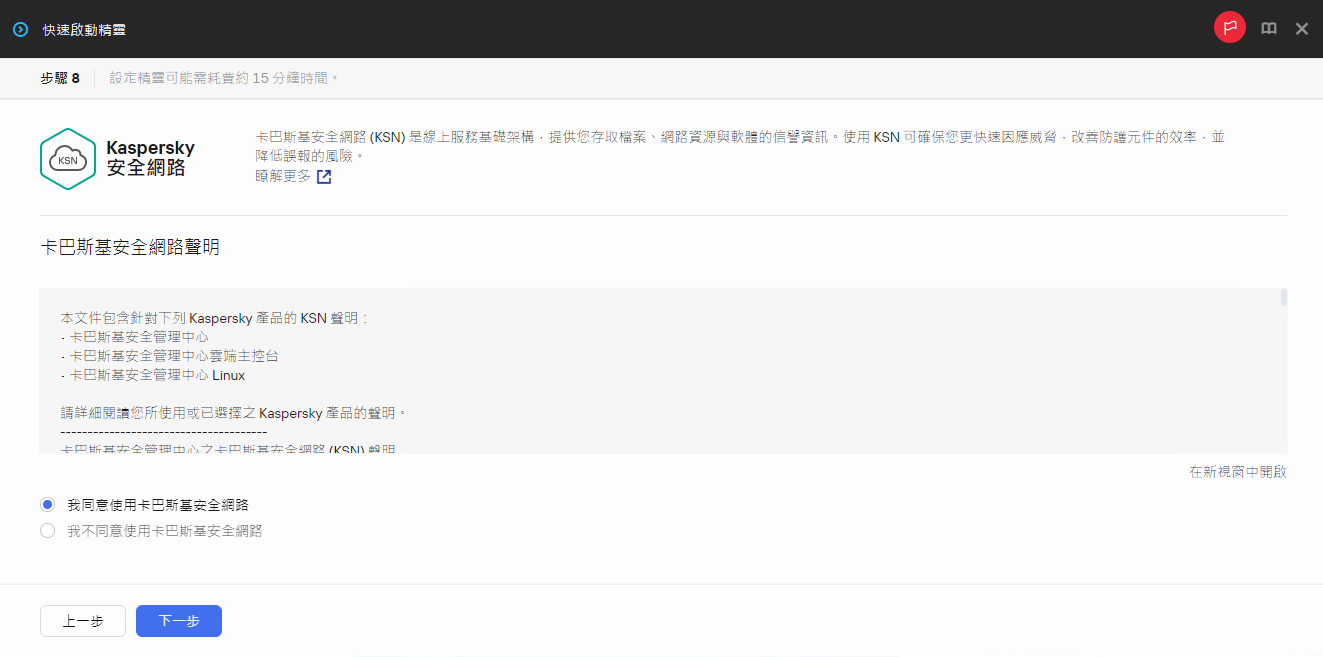
(13) 使用卡巴斯基安全網路(KSN)聲明,點選「同意」後,點選「下一步」。
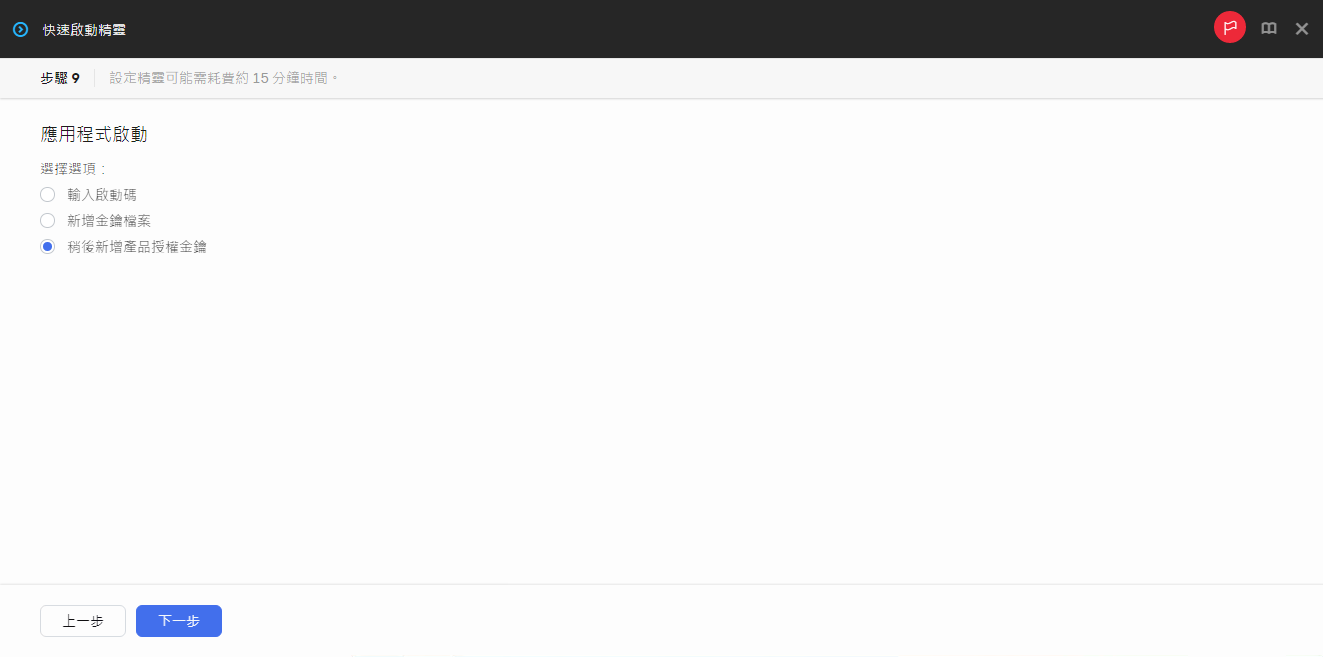
(14) 套用產品授權,可先點選「稍後新增產品授權金鑰」後,點選「下一步」。
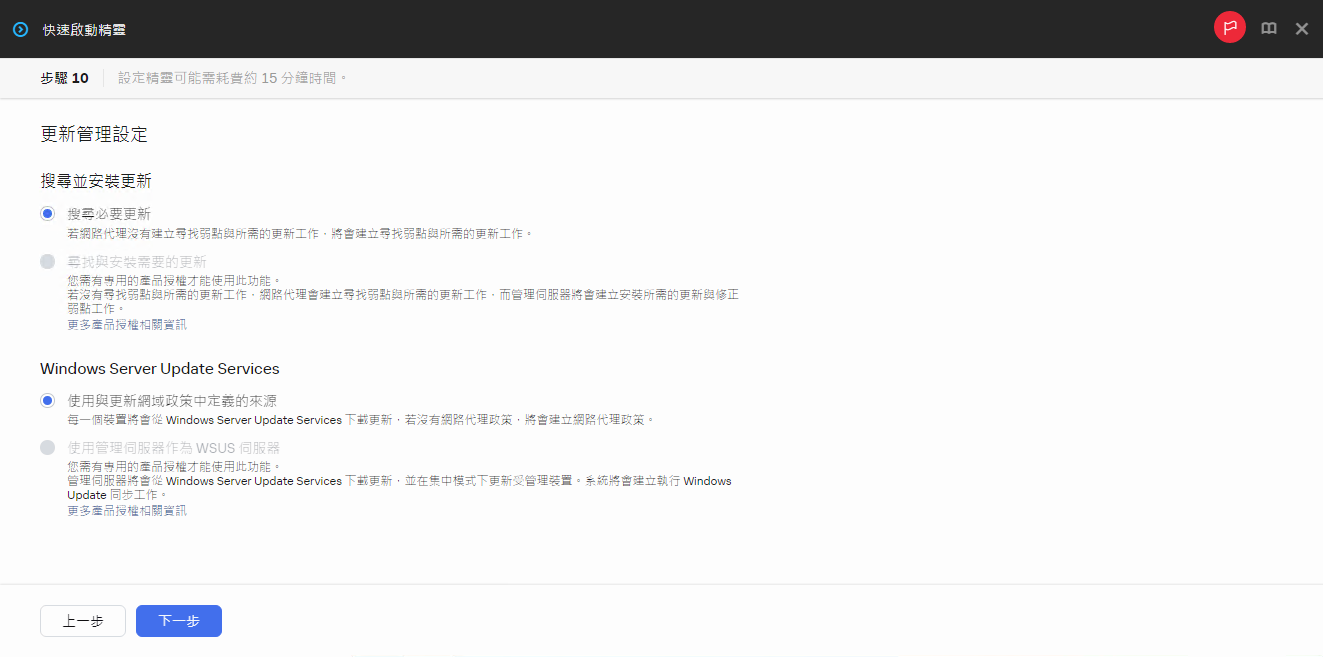
(15) 設定漏洞管理及補丁管理設定,使用預設,點選「下一步」。
(16) 點選「建立」會開始協助建立相關工作及設定。
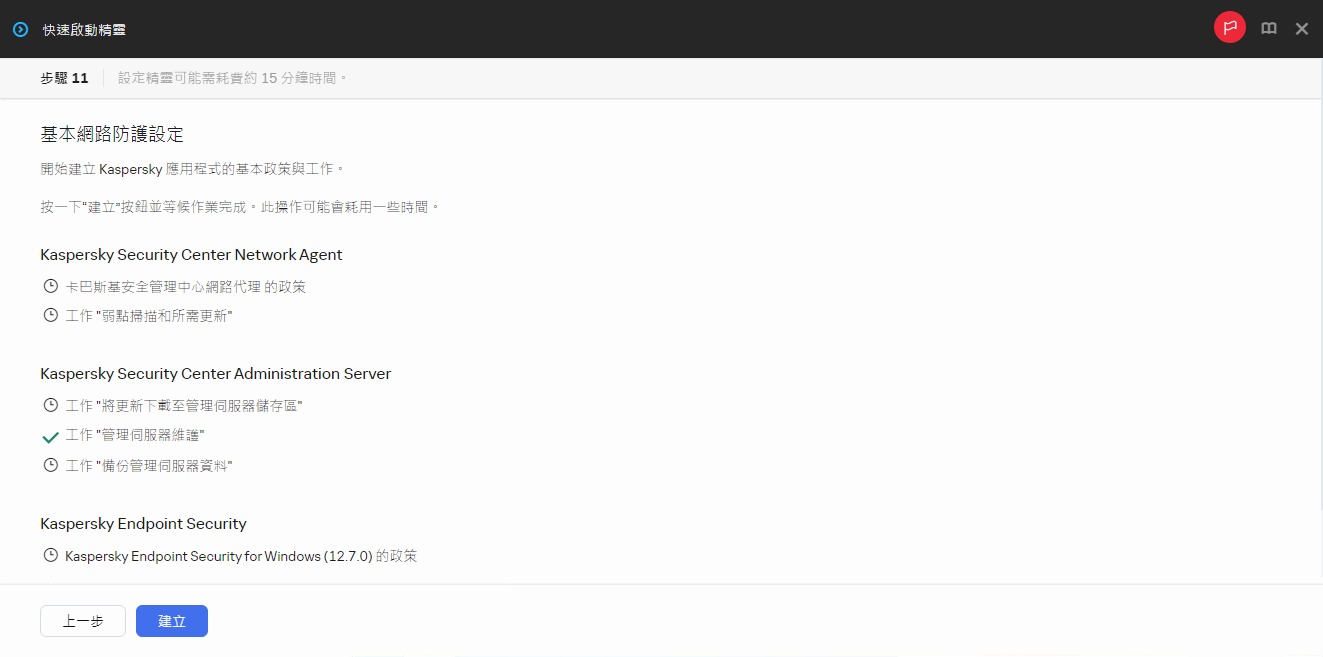
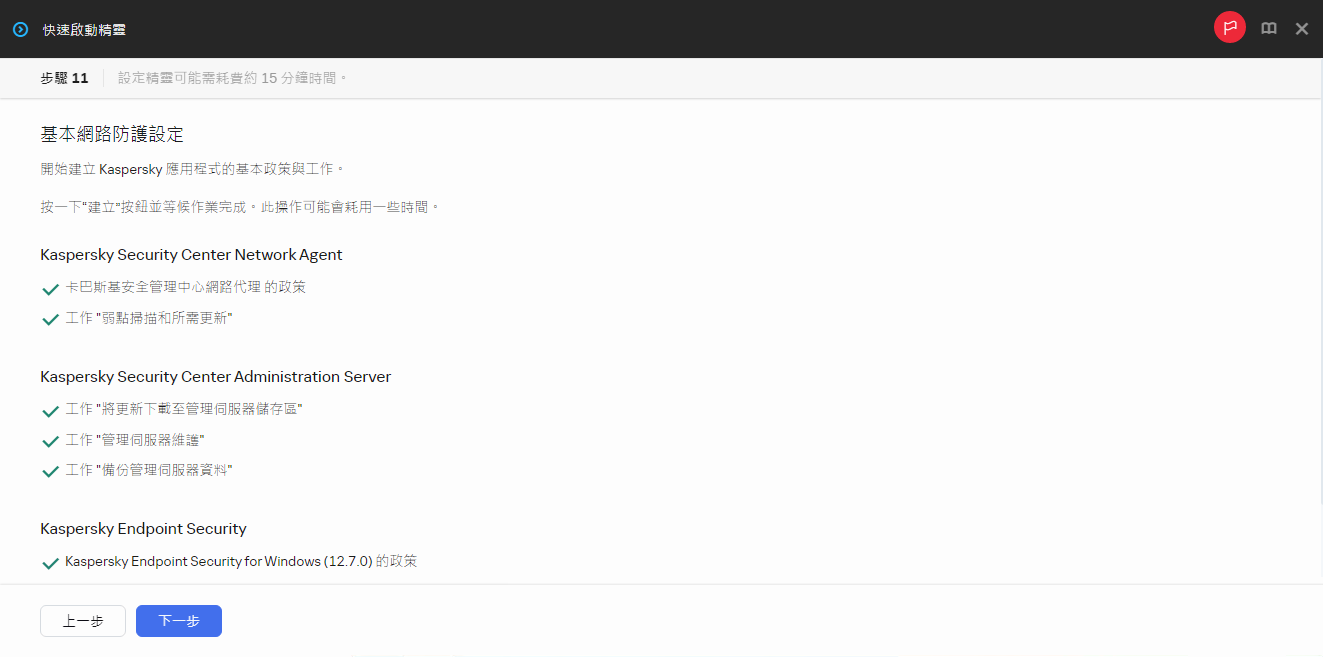
(17) 建立完成後,點選「下一步」。
(18) 設定郵件通知相關設定,設定後點選「下一步」。
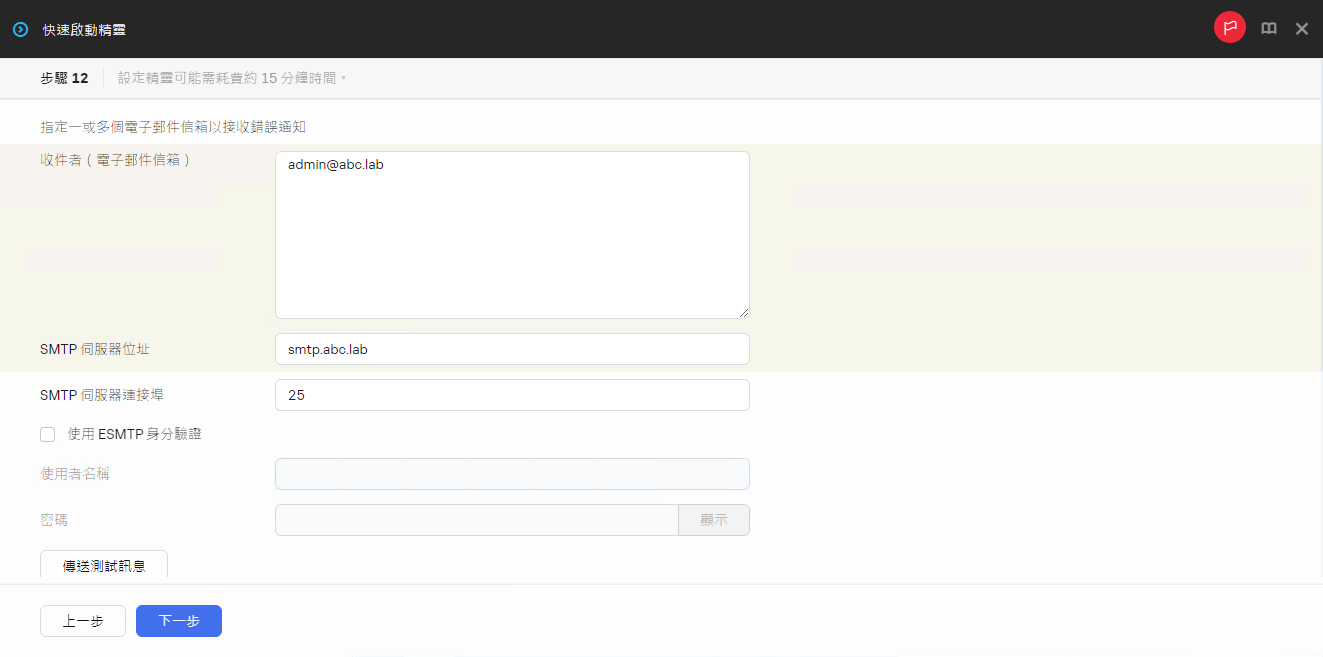
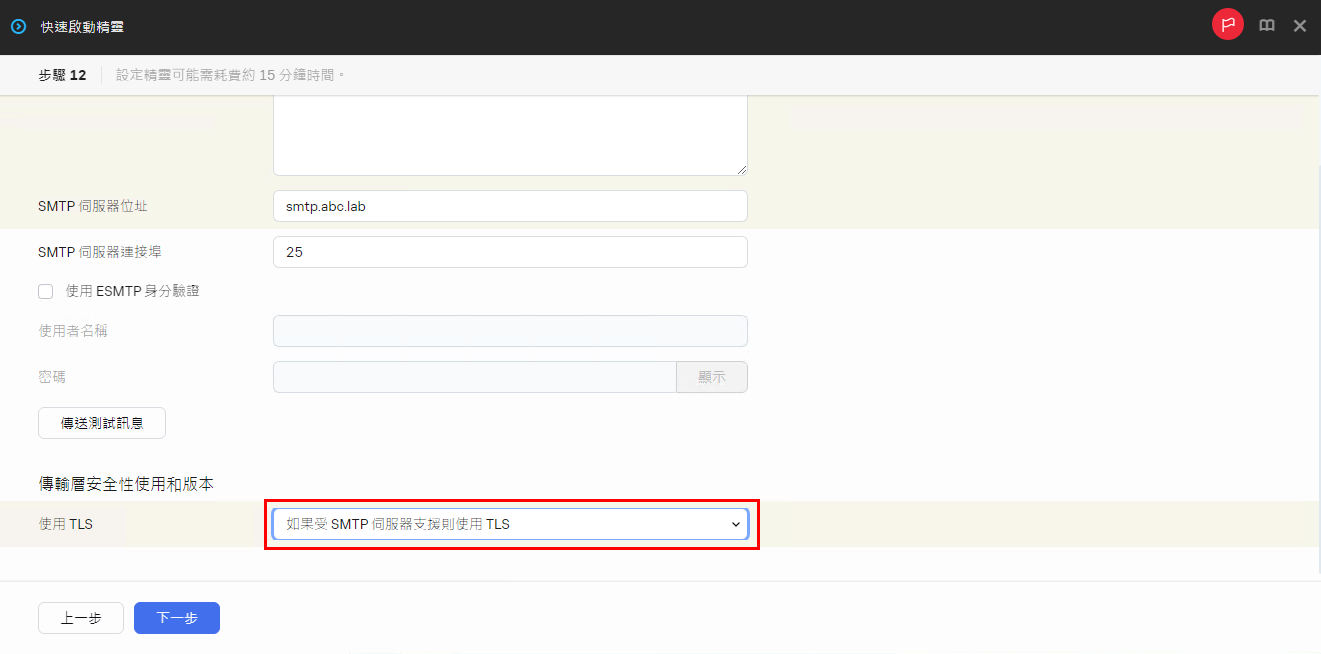
註:若無合適 SMTP 郵件主機,「使用 TLS」請選擇「如果受 SMTP 伺服器支援則使用TLS」。預設設定必需使用 TLS,所以需要提供正確的證書後,才能完成此步驟設定。
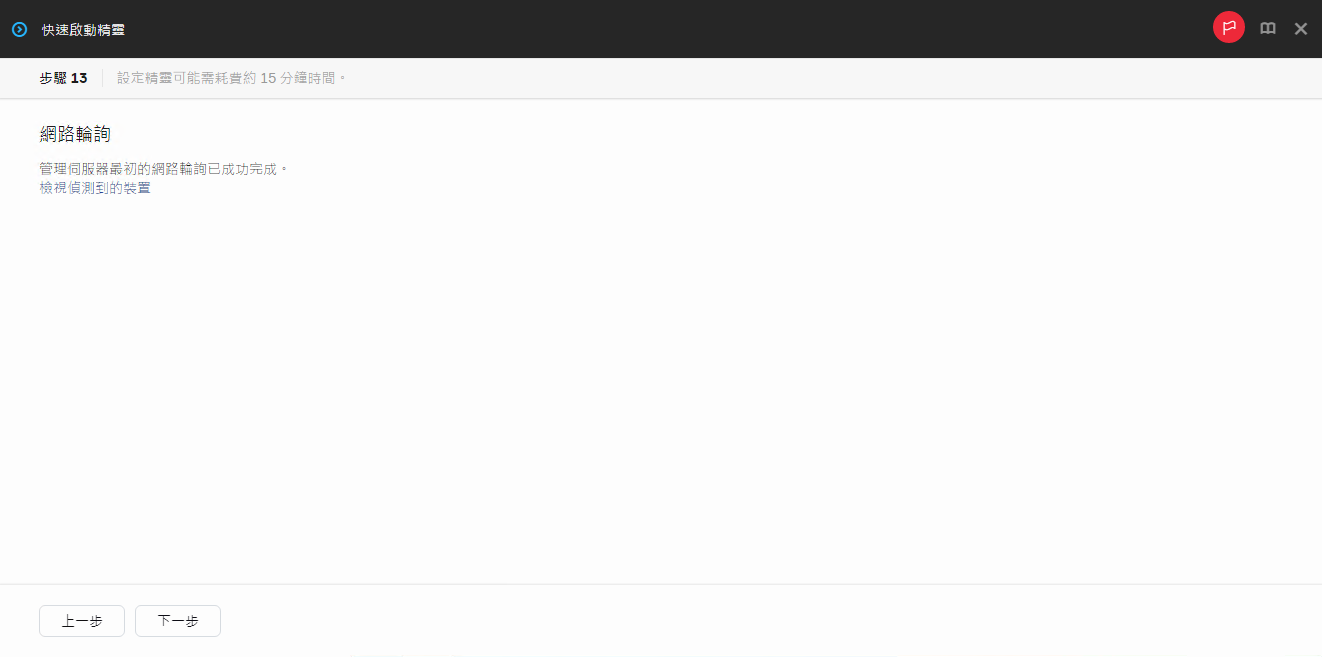
(19) 執行網路輪詢,點選「下一步」。
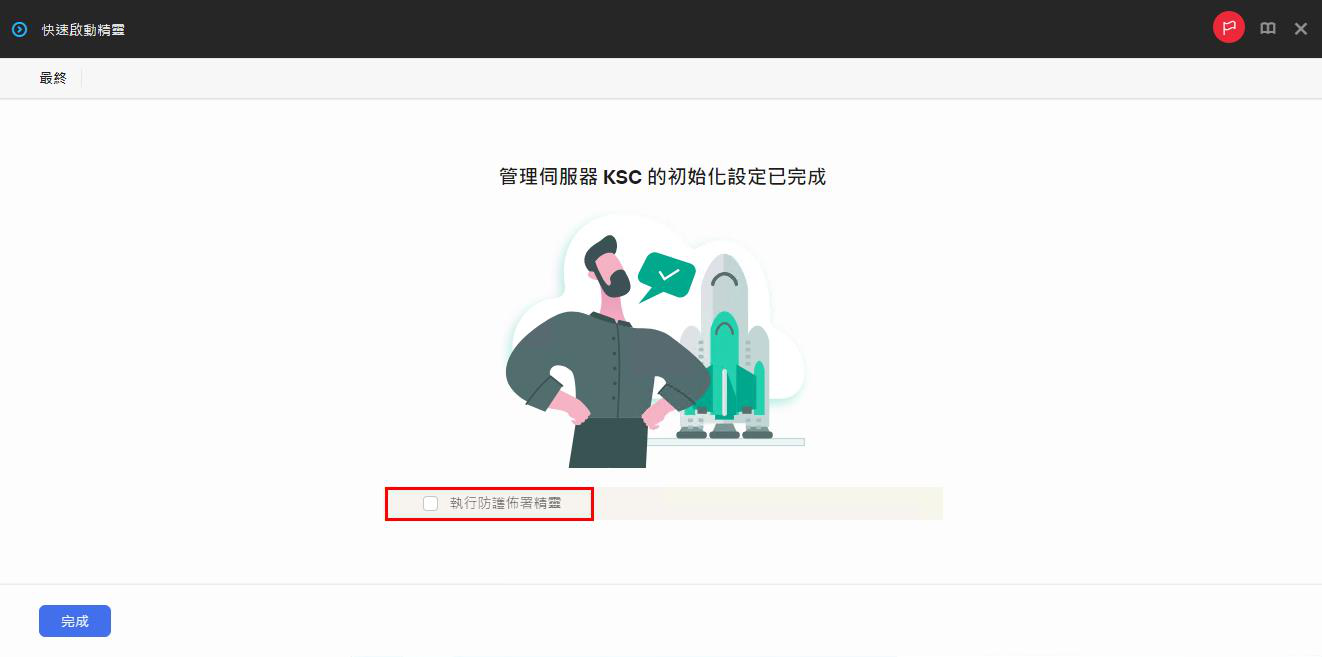
(20) 取消「執行防護佈署精靈」,點選「完成」。
二、設定管理伺服器使用 KSN
此段落為設定 KSC 使用卡巴斯基安全網路 (Kaspersky Security Network,簡稱 KSN),此為卡巴斯基的雲端大數據資料庫,可提供更即時及高偵率低誤報的信譽數據資料。相關設定步驟如下:
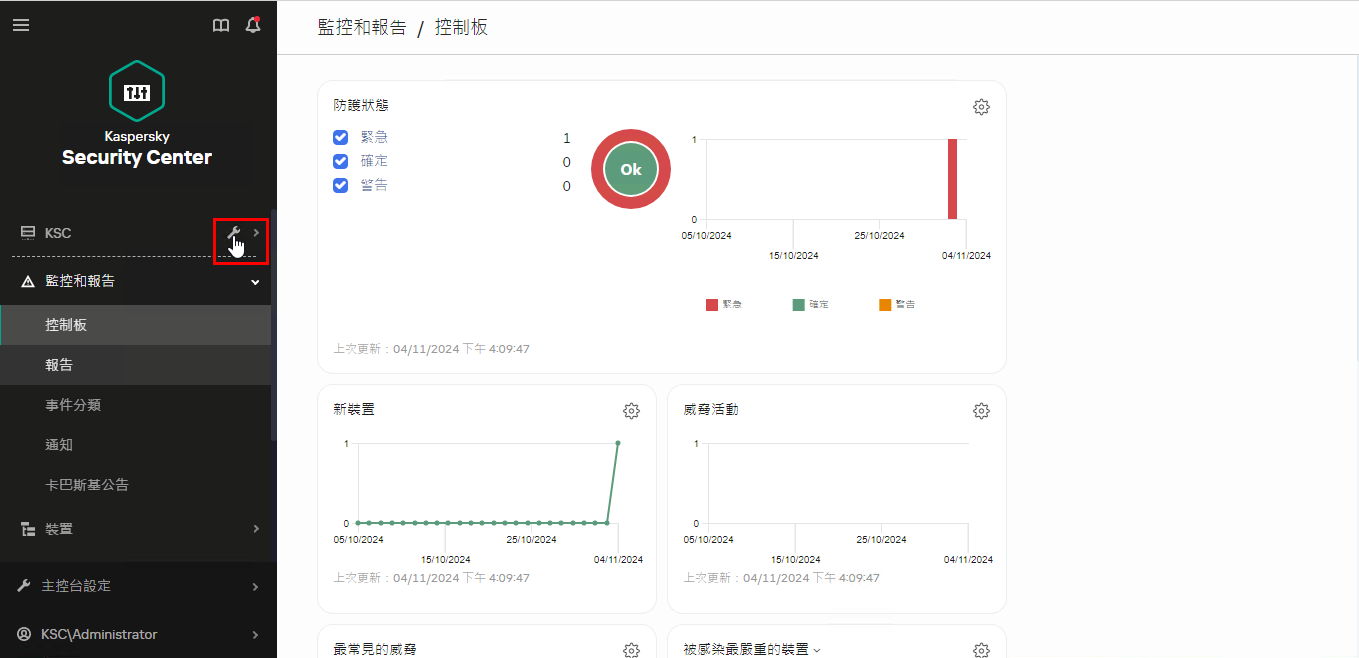
(1)開啟 KSC Web Console 主控台後,點選圖示。
(2)點選「KSN 代理設定」,勾選「在管理伺服上啟用 KSN 代理」及「使用卡巴斯基安全網路」。
註:此設定會將 KSC 設定為 KSN 代理伺服器,端點其他產品使用 KSN 時,會透過 KSC 來傳送而節省頻寬及詢問 KSN 的頻率。
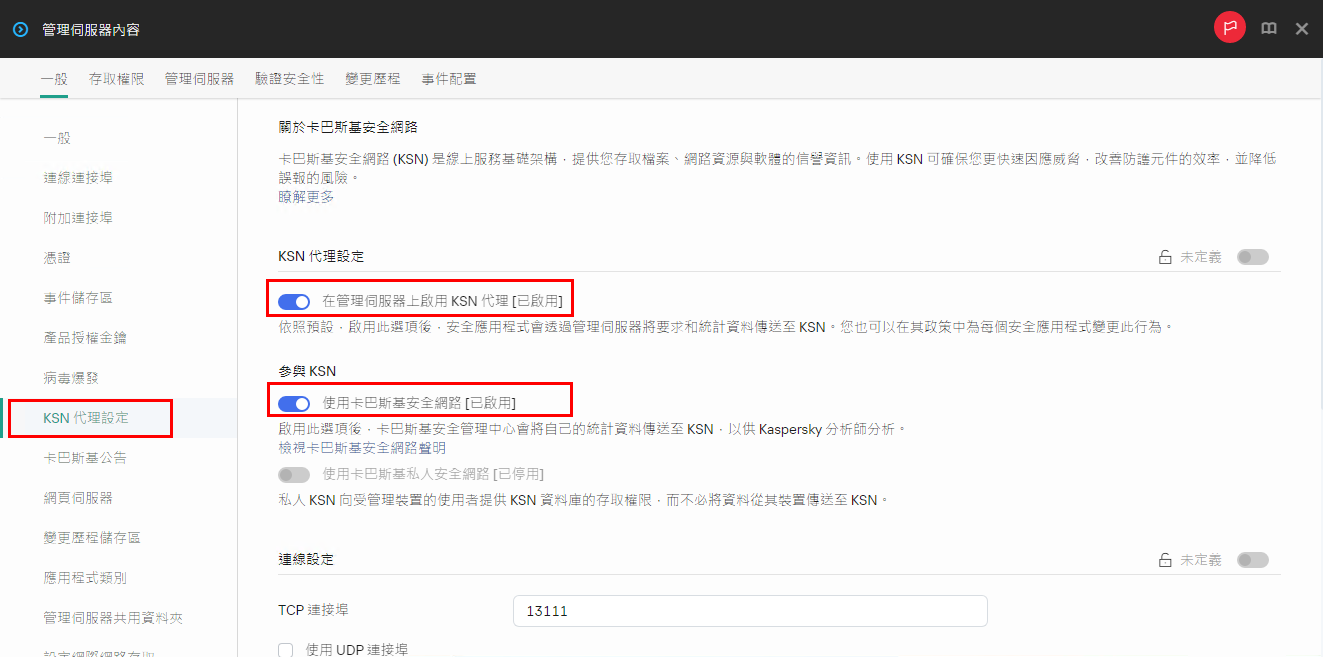
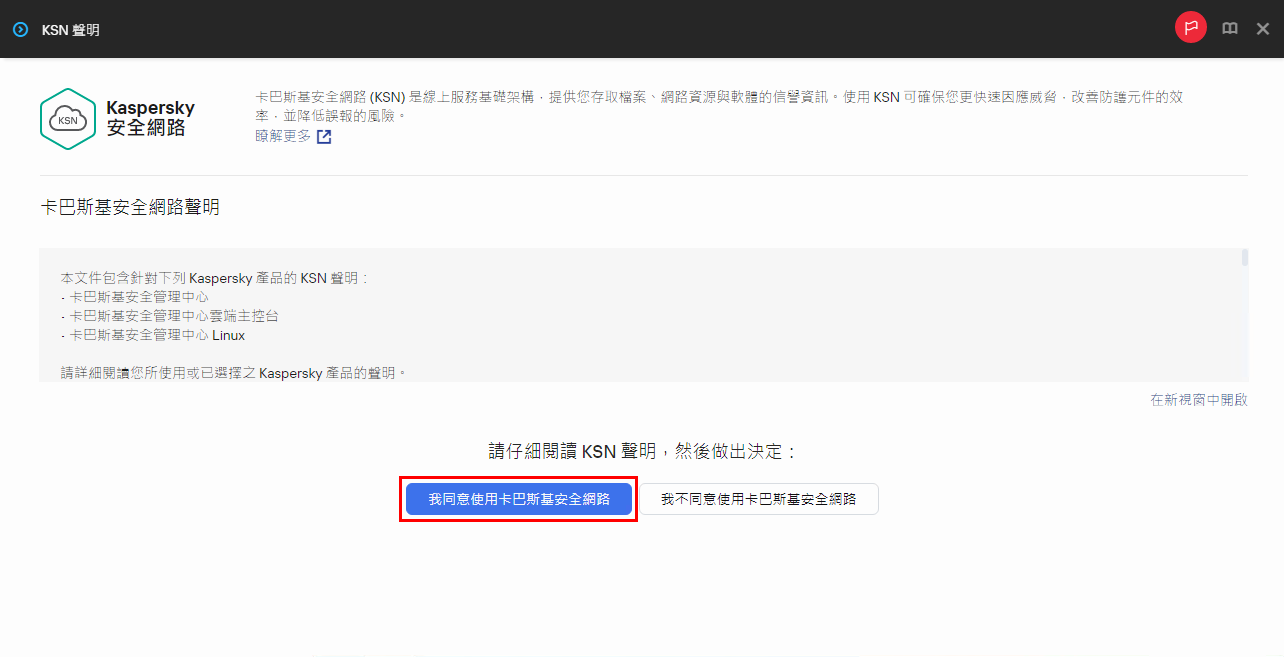
(3)勾選「使用卡巴斯基安全網路」,勾選後,會跳出下列聲明內容,閱讀後點選「我同意使用卡巴斯基安全網路」即可正常使用該功能。
三、設定管理伺服器的更新工作
此段落將節錄說明設定 KSC 更新病毒資料庫的工作。此為 KSC 的更新病毒資料庫工作,可做為受管理端點的更新來源主機。此步驟可透過前述步驟的快速設定精靈自動建立。若已有建立,則在新增管理伺服器工作項目中,將不會顯示。
相關步驟如下:
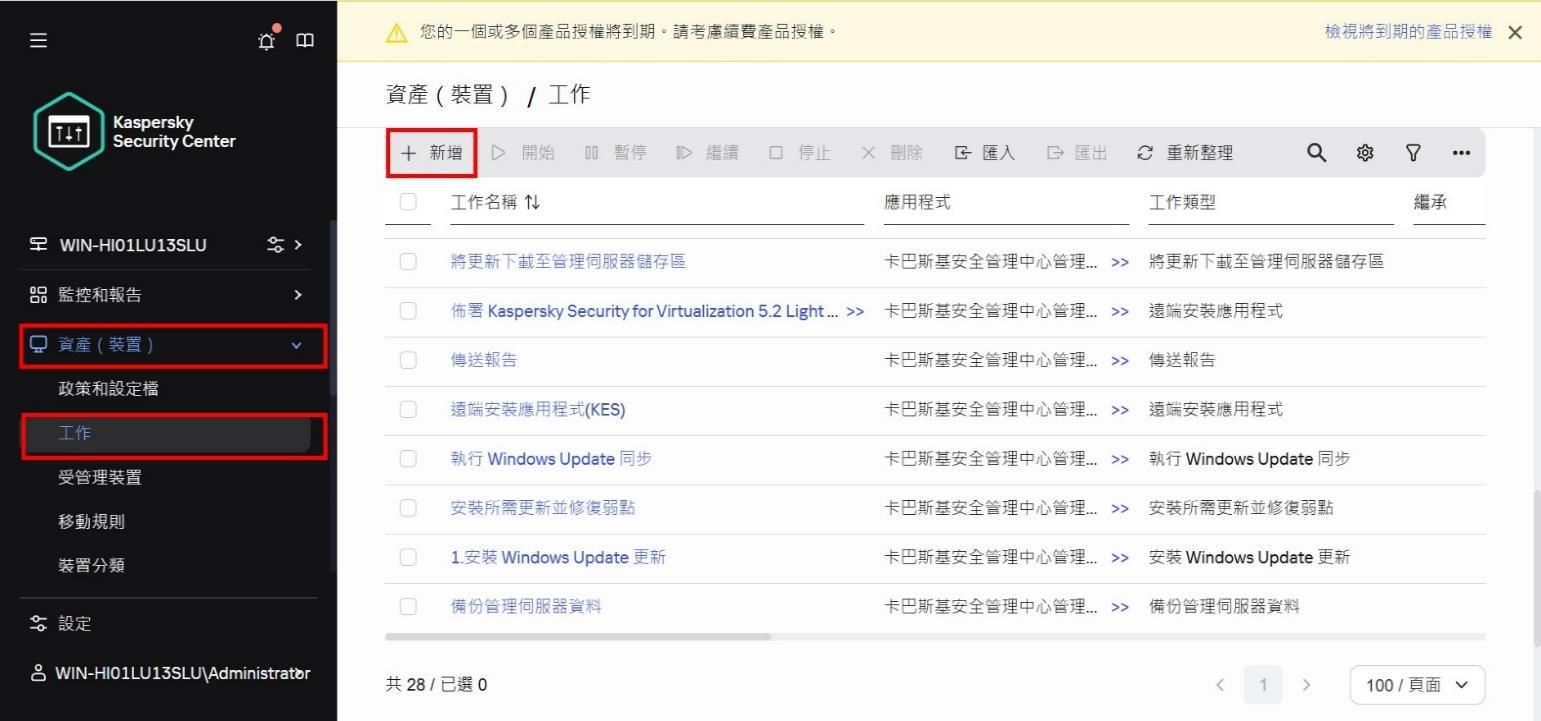
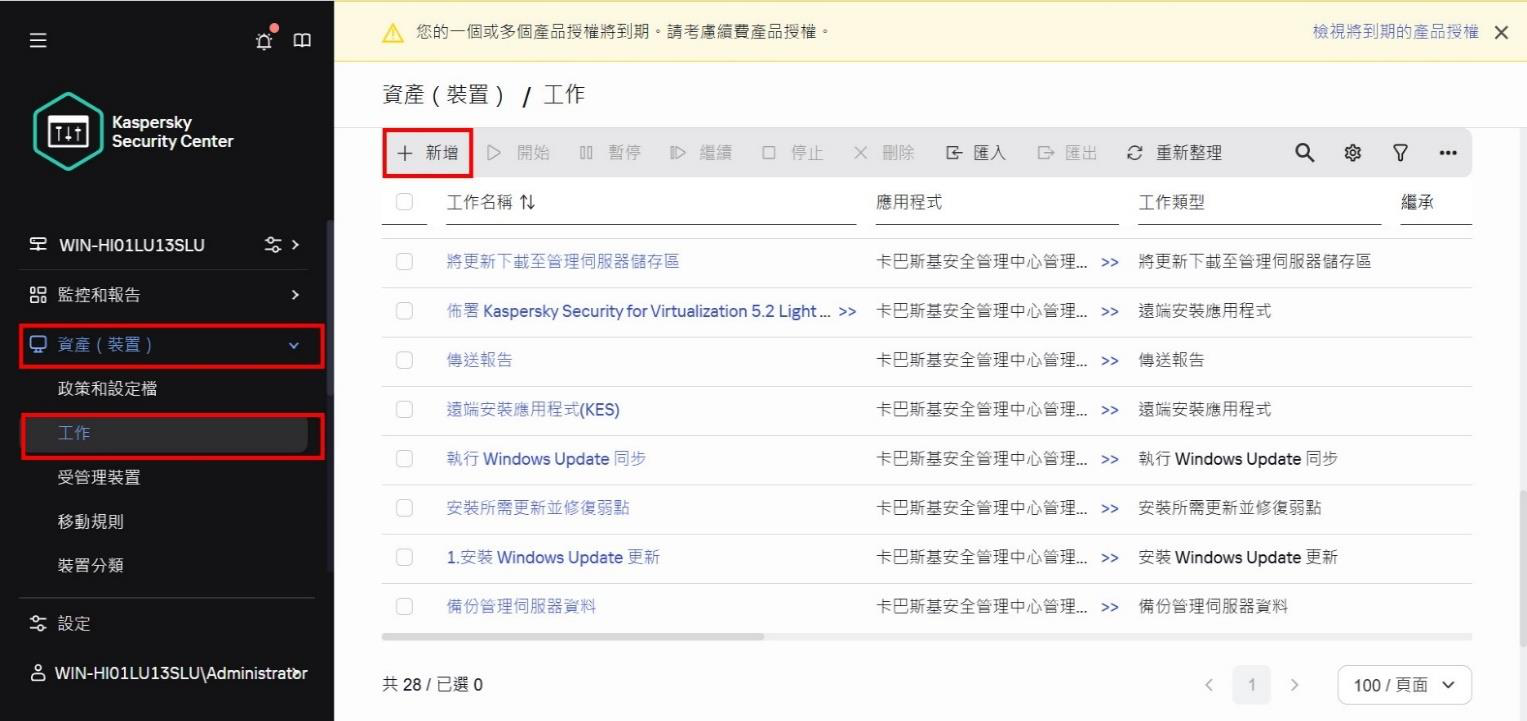
(1)開啟 KSC Web Console 主控台後,點選「資產(裝置)」、「工作」、「新增」。
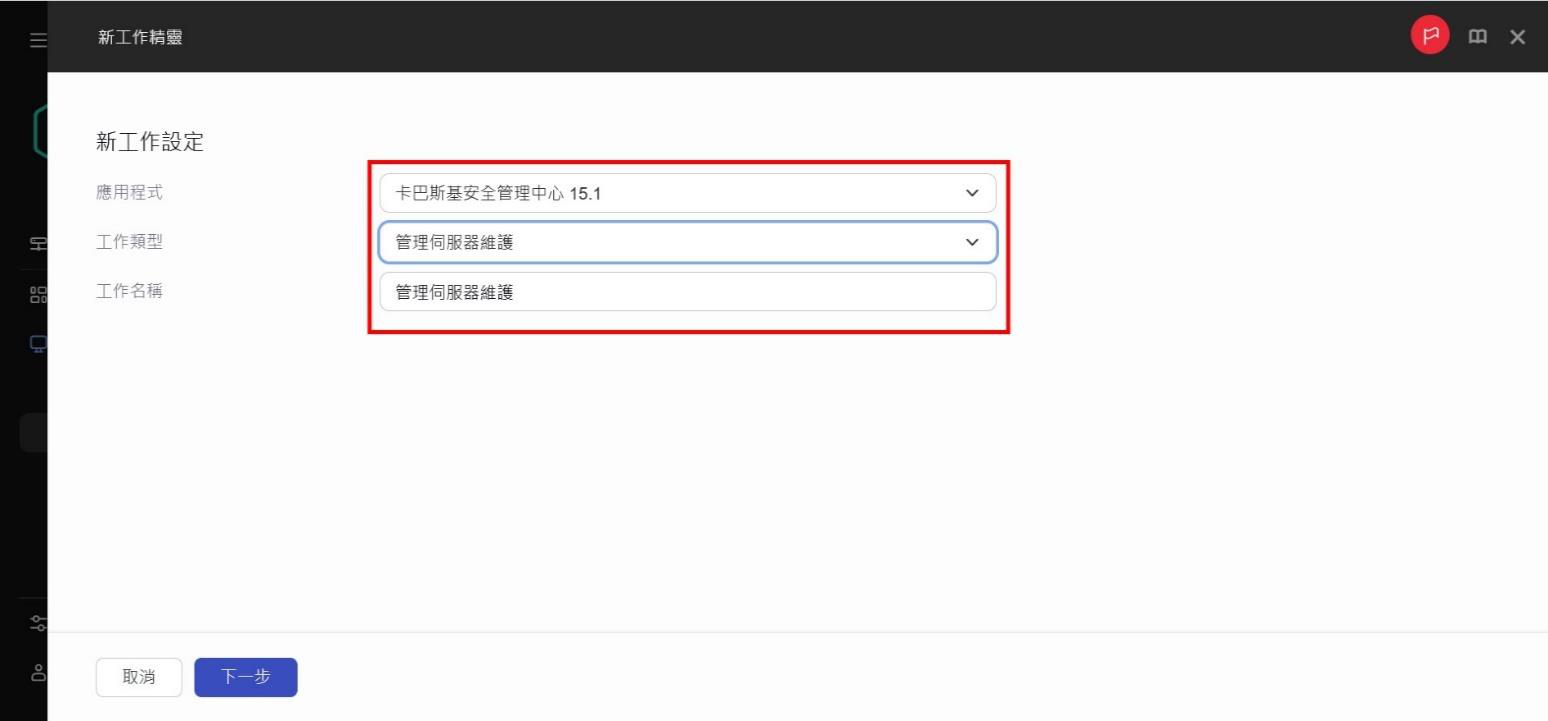
(2)應用程式選擇「卡巴斯基安全管理中心 15.1」,工作類型選擇「管理伺服器維護」,工作名稱可自行設定或同工作類型,點選「下一步」。
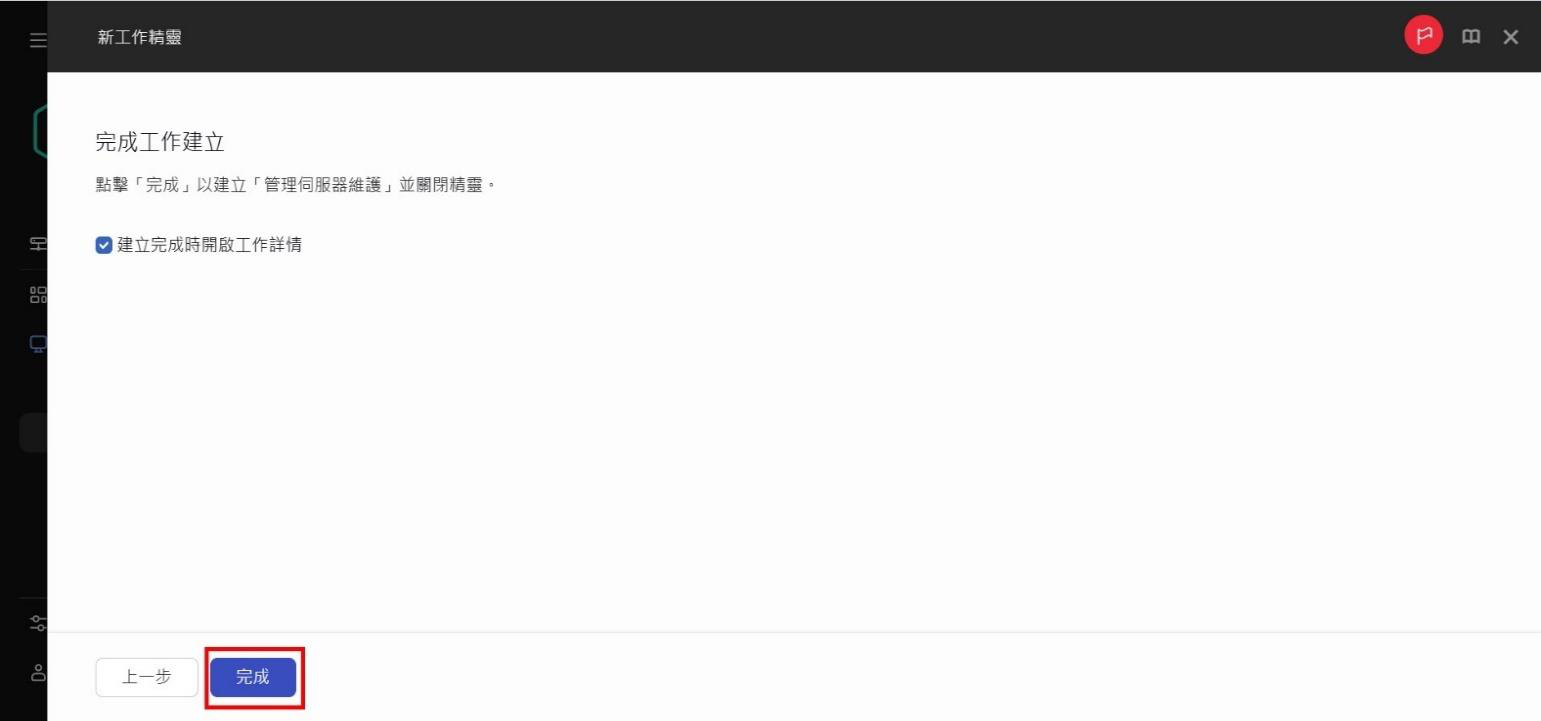
(3)選擇「完成」,完成工作設定並開啟詳情。
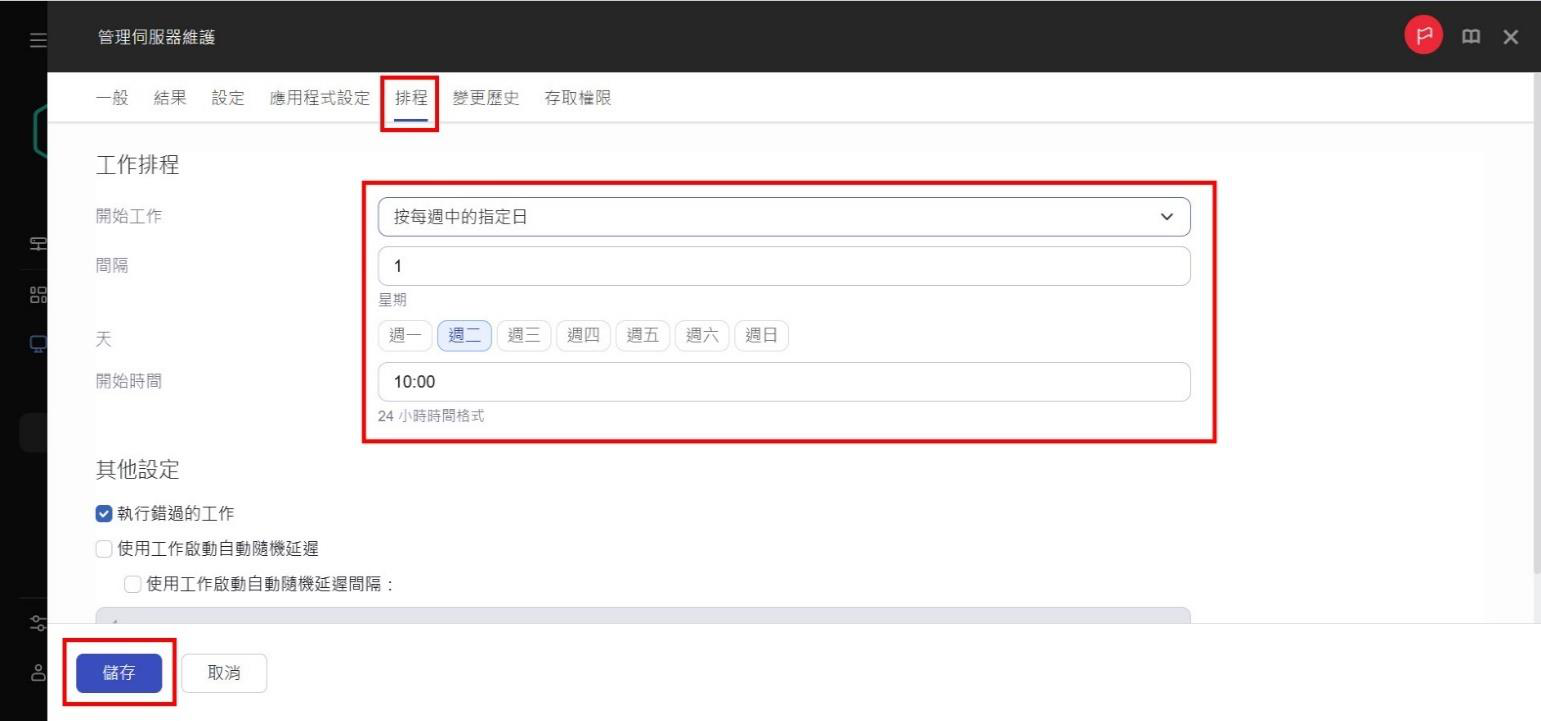
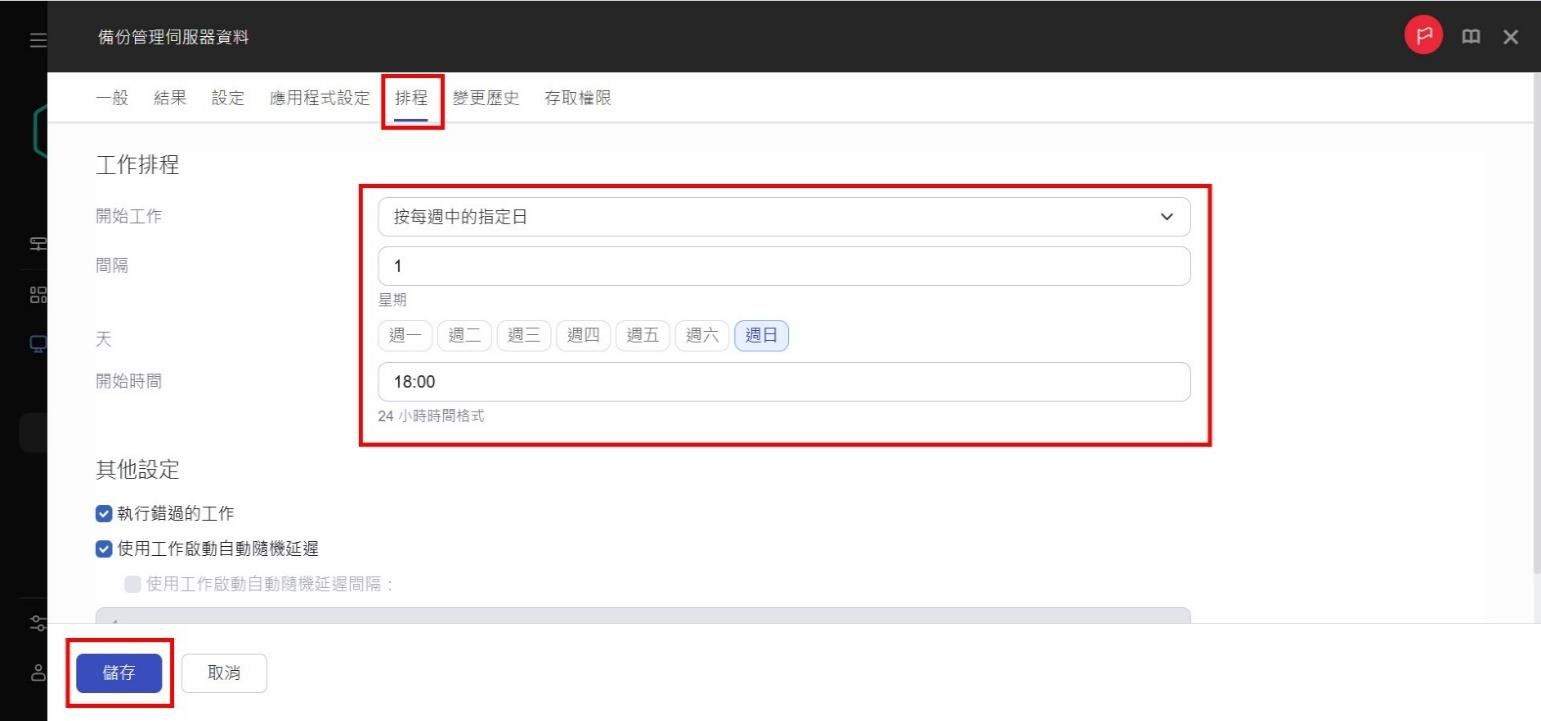
(4)設定排程執行時間,可依需求調整,我們建議您至少每週對管理伺服器進行一次維護。完成後,點選「儲存」。
註:管理伺服器維護詳細功能可參考 Kaspersky Online Help「https://support.kaspersky.help/」。
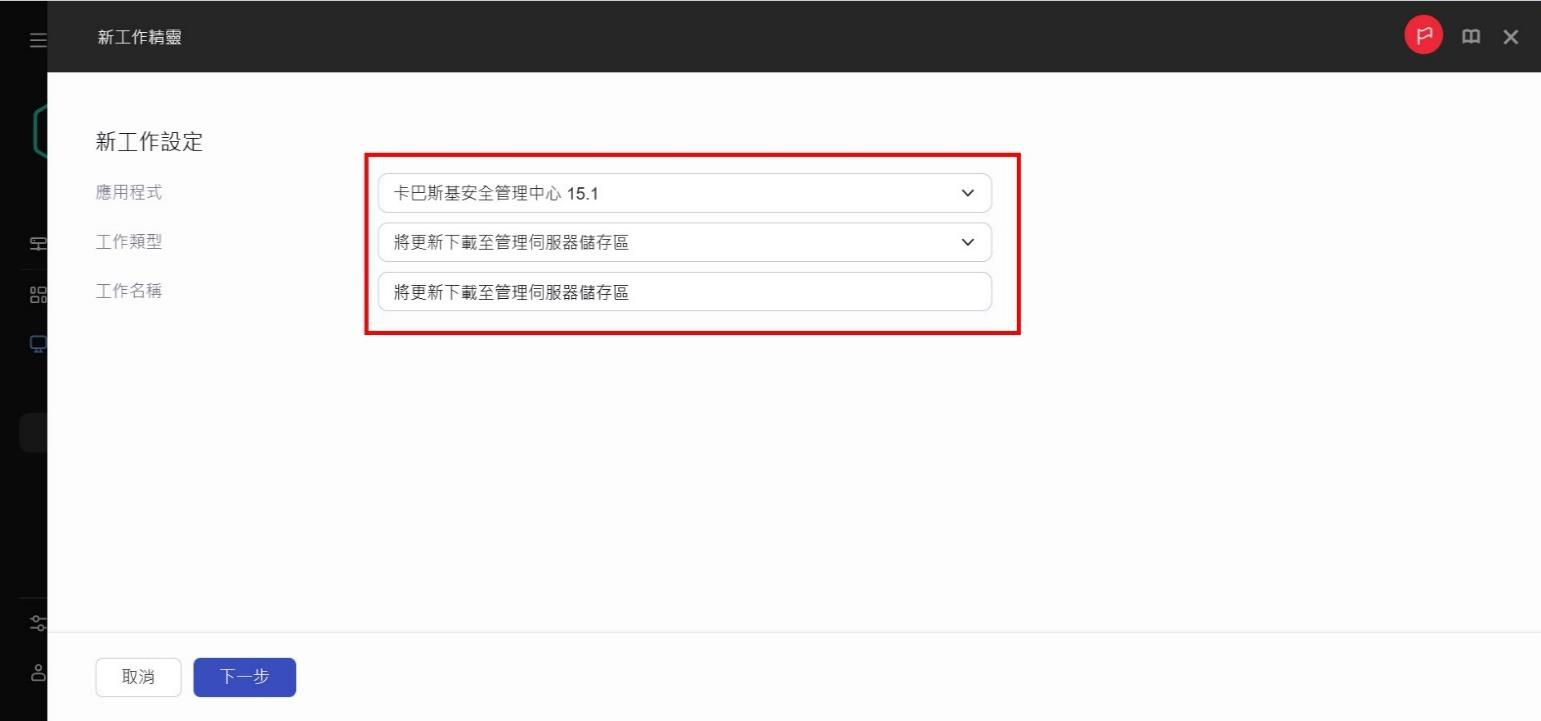
(5)再次執行(1),選擇應用程式「卡巴斯基安全管理中心 15.1」,工作類型選擇「將更新下載至管理伺服器儲存區」,工作名稱可自行設定或同工作類型,點選「下一步」。
註:管理卡巴斯基相關產品工作皆可透過此方式來建立,選擇對應的產品後,再選擇對應的工作進行設定。
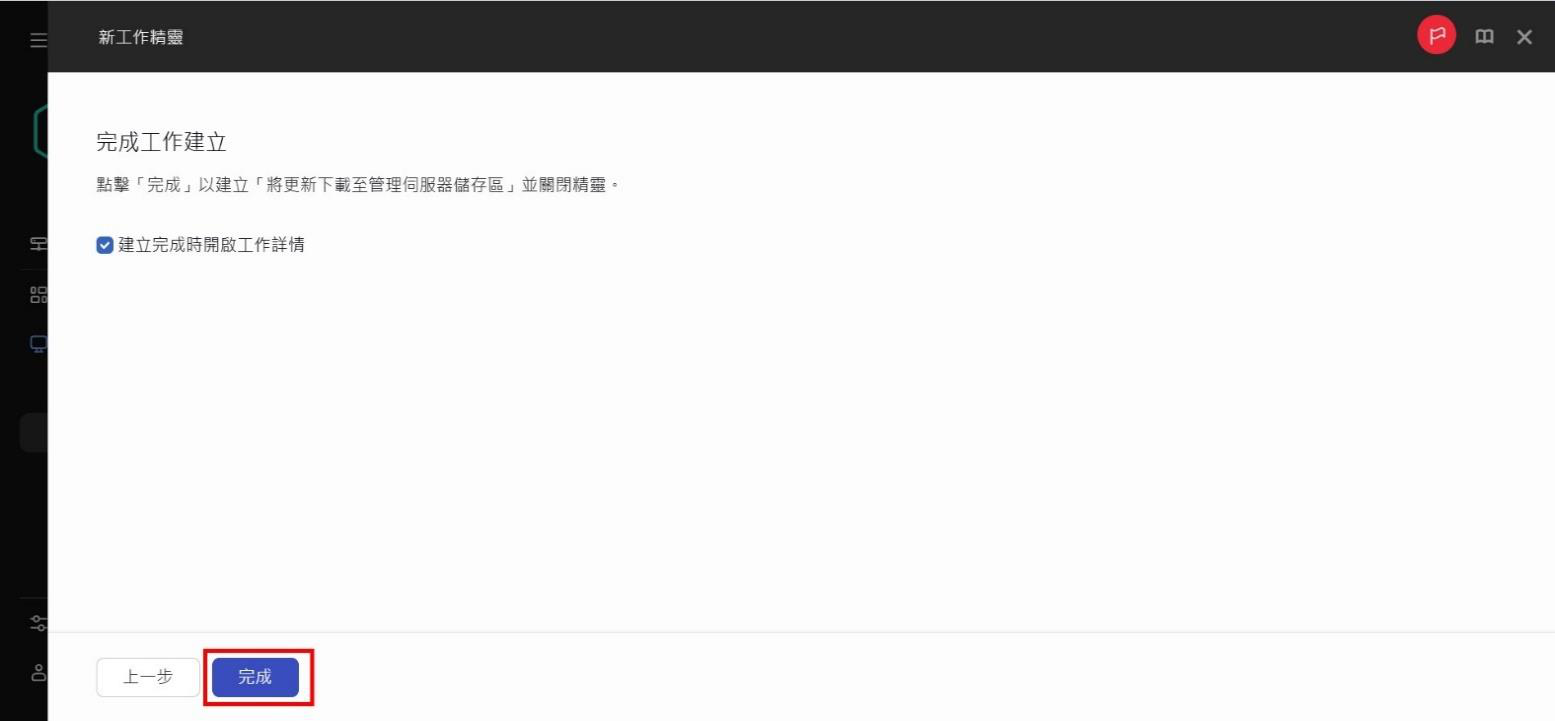
(6)選擇「完成」完成工作設定。
四、設定管理伺服器資料庫備份工作
此工作為定期備份 KSC 管理伺服器的資料庫資料,可用於還原管理伺服器相關設定及端點記錄。
預設可透過快速啟動精靈自動建立。若已建立則在 KSC 管理工作清單中,將不會顯示。
相關步驟如下:
(1)開啟 KSC Web Console 主控台後,點選「資產(裝置)」「工作」「新增」。
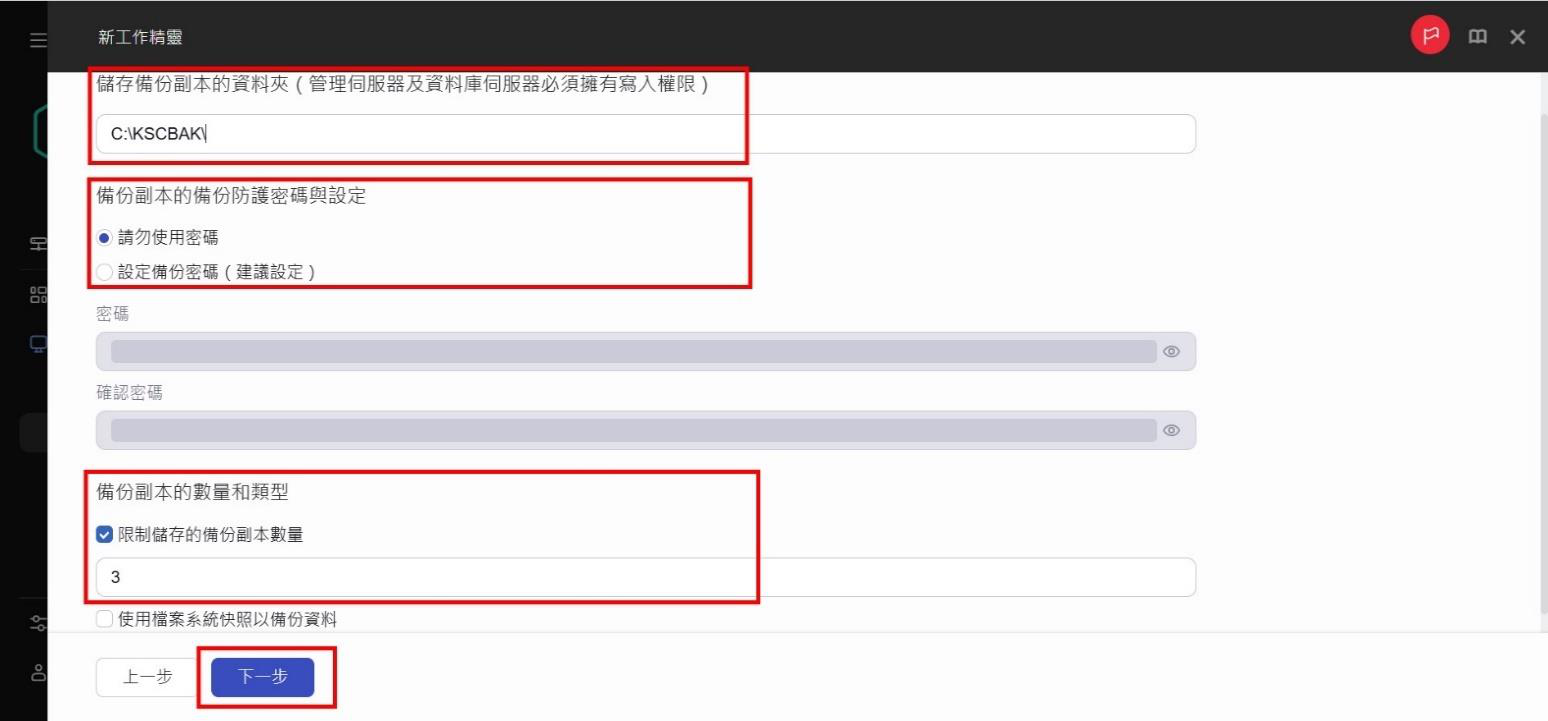
(2)顯示預設備份資料庫位置,輸入「儲存副本資料夾」位置。
註:若更換資料夾位置請確認目的地有寫入資料權限,可設定備份檔汰換週期,預設為 3 份,若備份不需要密碼,可直接點選「下一步」。
註:建議若有使用備份密碼,請務必要記得密碼,不然無法還原相關資料。
(3)設定「排程」工作時間,建議每週執行一次並選在離峰時間進行備份。設定後,點選「儲存」。
以上設定為 KSC Web Console 基本主要設定內容。下個章節將說明有關端點防護相關的設定步驟。
壹拾、Kaspersky 端點防護相關程式安裝準備作業
此章節將節錄說明關於準備端點程式安裝準備相關準備工作。
要透過 KSC Web Console 部署端點僅需準備下列作業:
(1)在 KSC Web Console 上準備需要部署的端點套件或檔案。(建立安裝套件) 。(2)設定安裝套件內容。
(3)建立部署安裝套件至端點工作。(建立派送工作) 。
一、建立安裝套件
有二種方式可以在 KSC Web Console 上建立安裝套件。
方法一,可直接從 KSC Web Console 下載所需要的安裝套件至 KSC 上。
方法二,可自行先下載相關離線檔案再上傳至 KSC。
此章節將說明以方法一,如何直接從 KSC Web Console 下載相關安裝套件。
相關步驟如下:
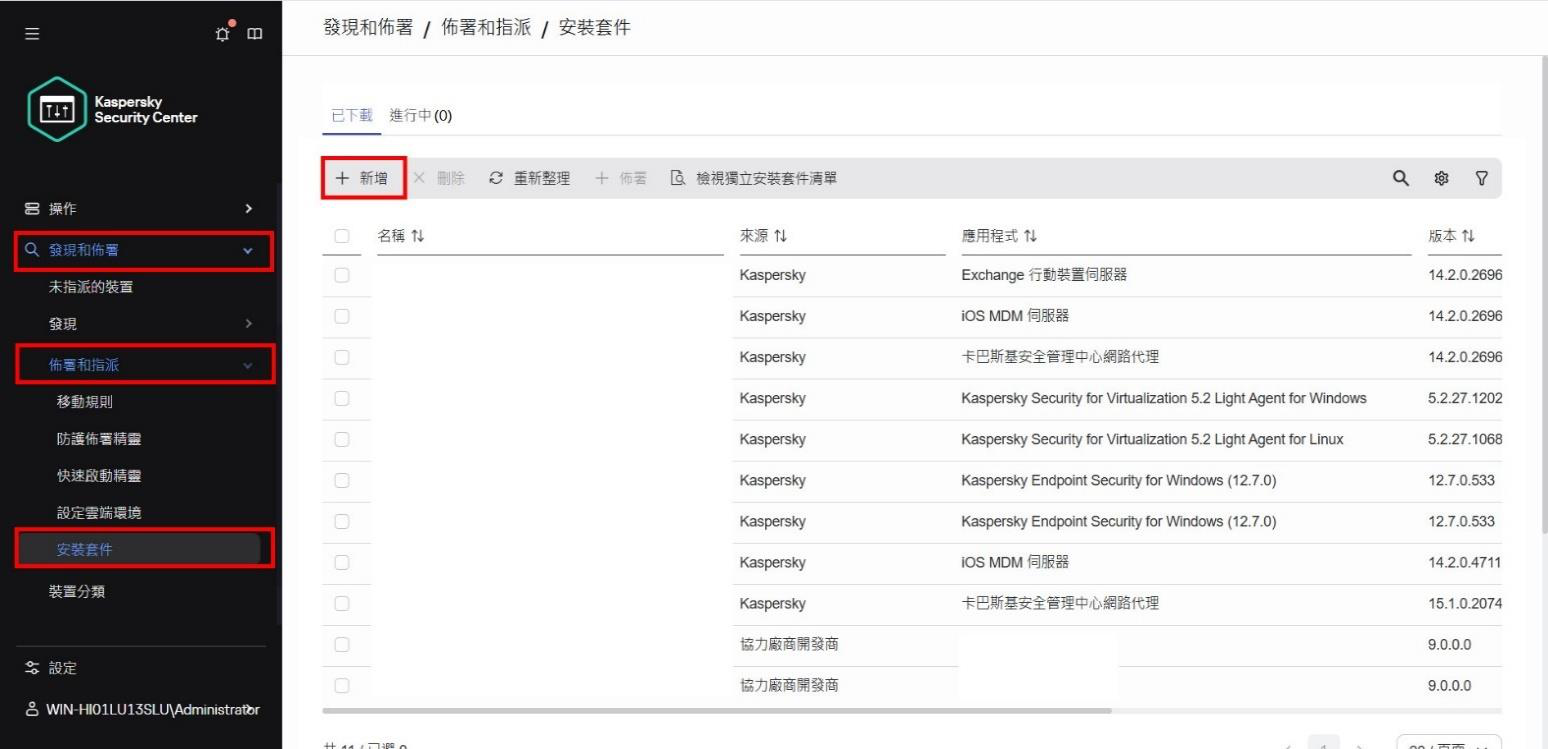
(1)開啟 KSC Web Console 主控台後,左側選擇「發現和部屬」「部屬和指派」「安裝套件」清單,點選「新增」。
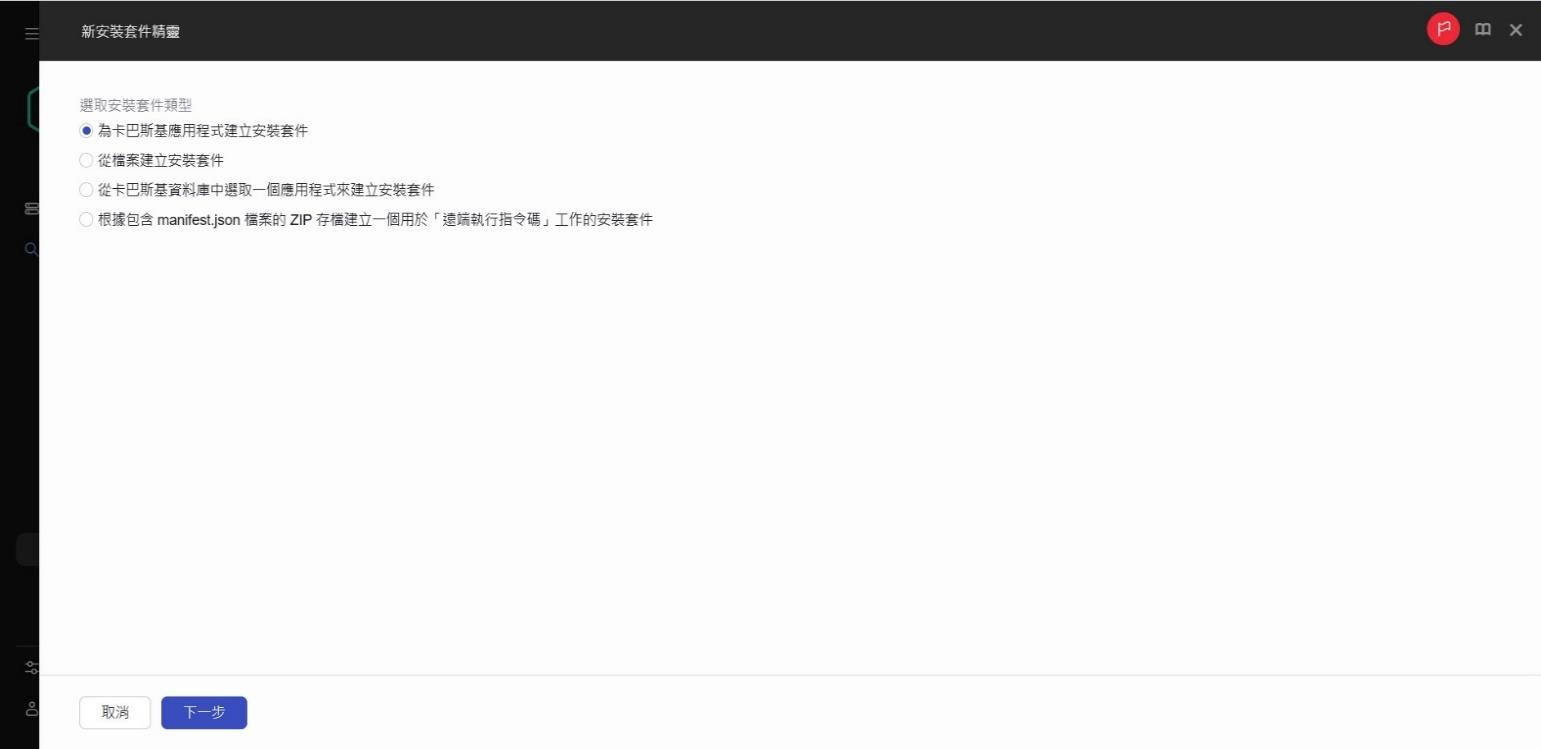
(2)卡巴斯基主控台可以建立包含非卡巴斯基產品外的安裝套件。
在這裡要選擇「為 Kaspersky 應用程式建立安裝套件」,點選「下一步」。
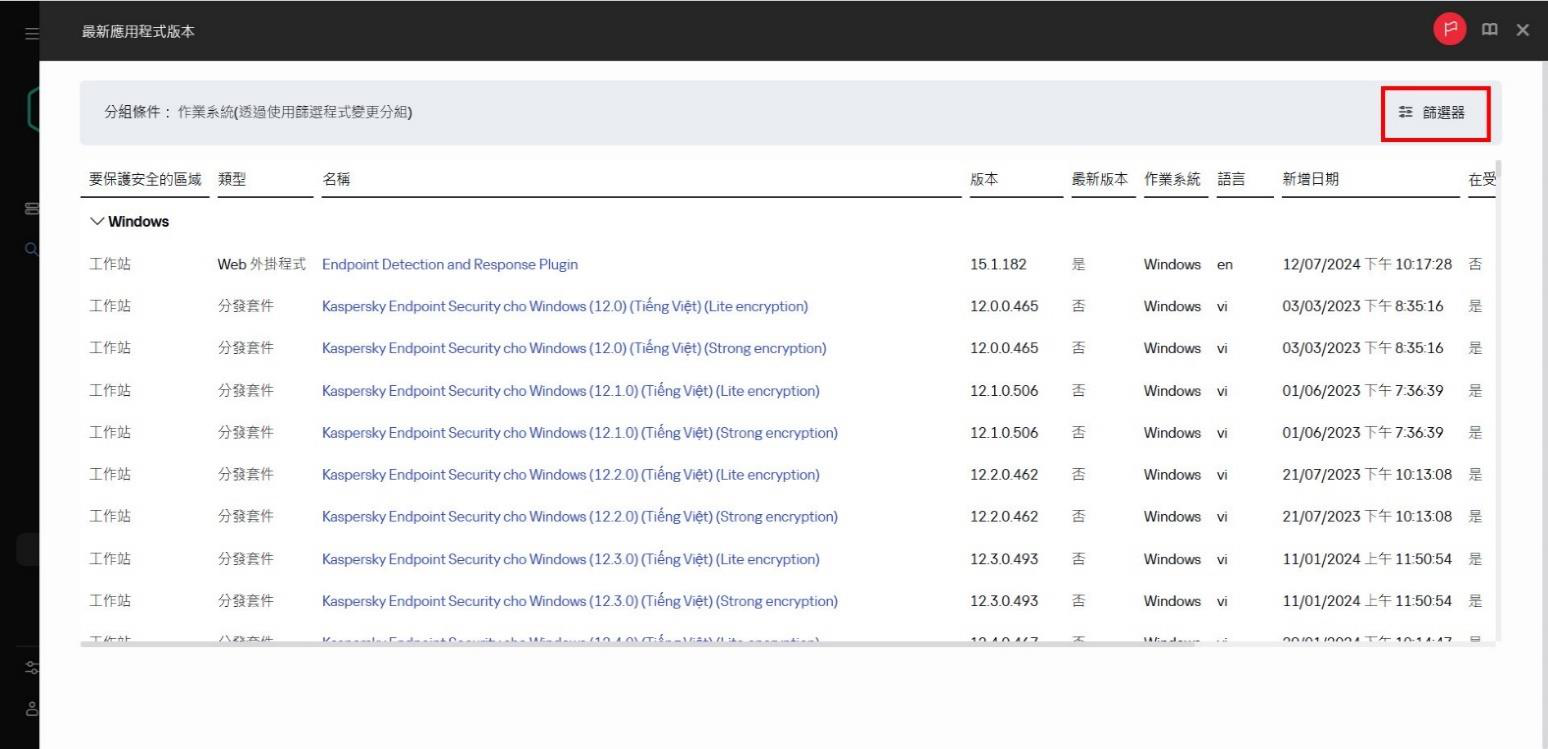
(3)點選「篩選器」。
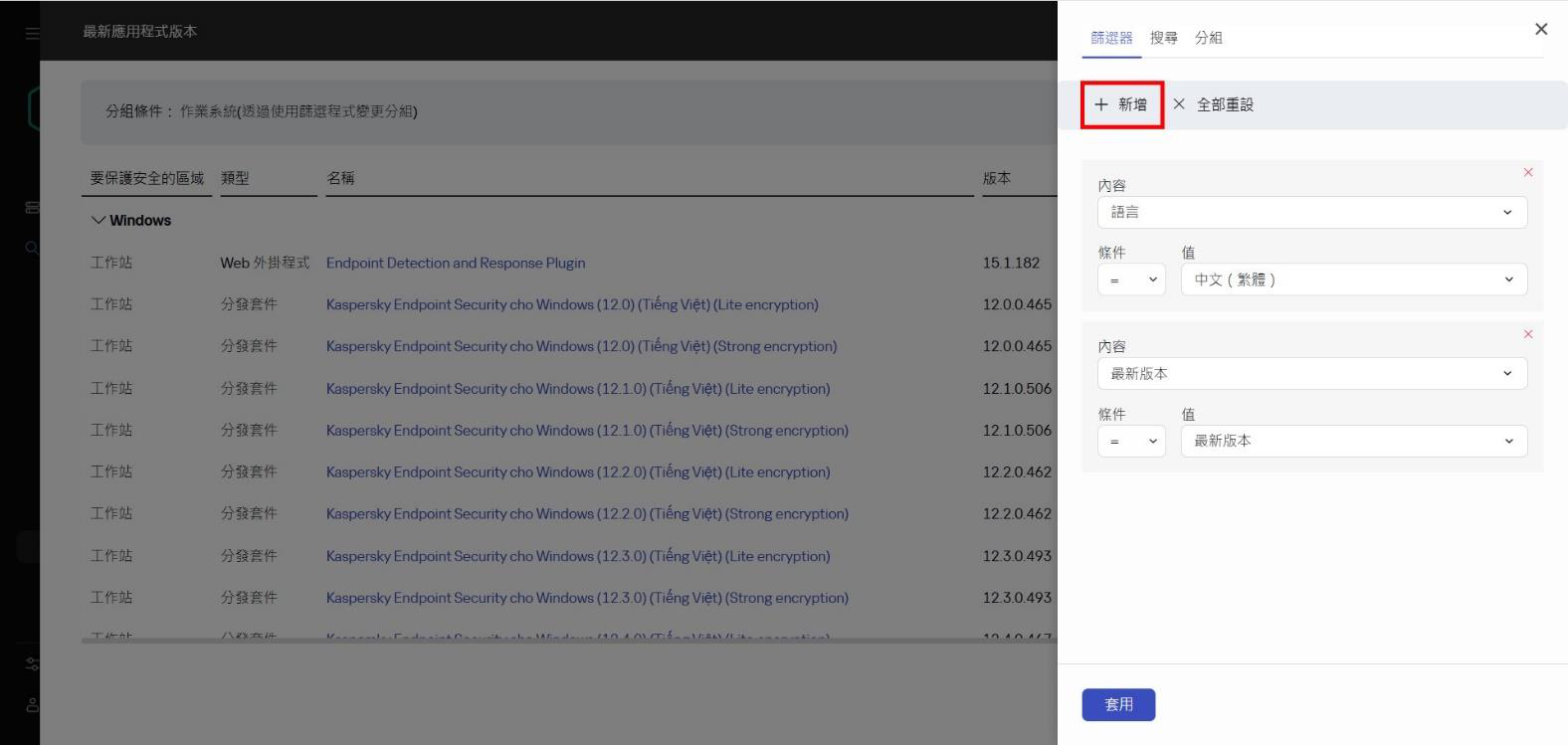
(4)點選「新增」,可選擇「語言」或是「最新版本」進行篩選。
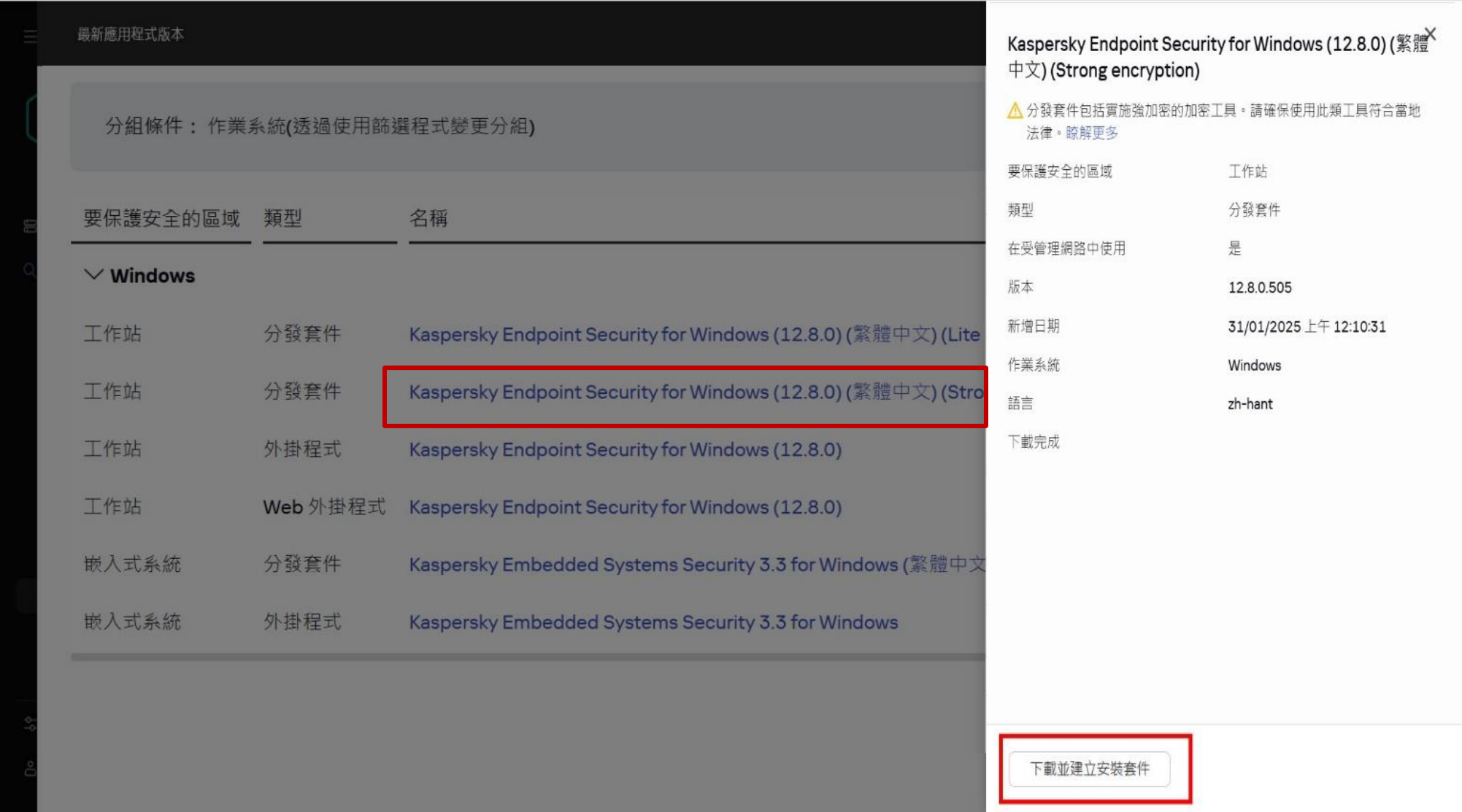
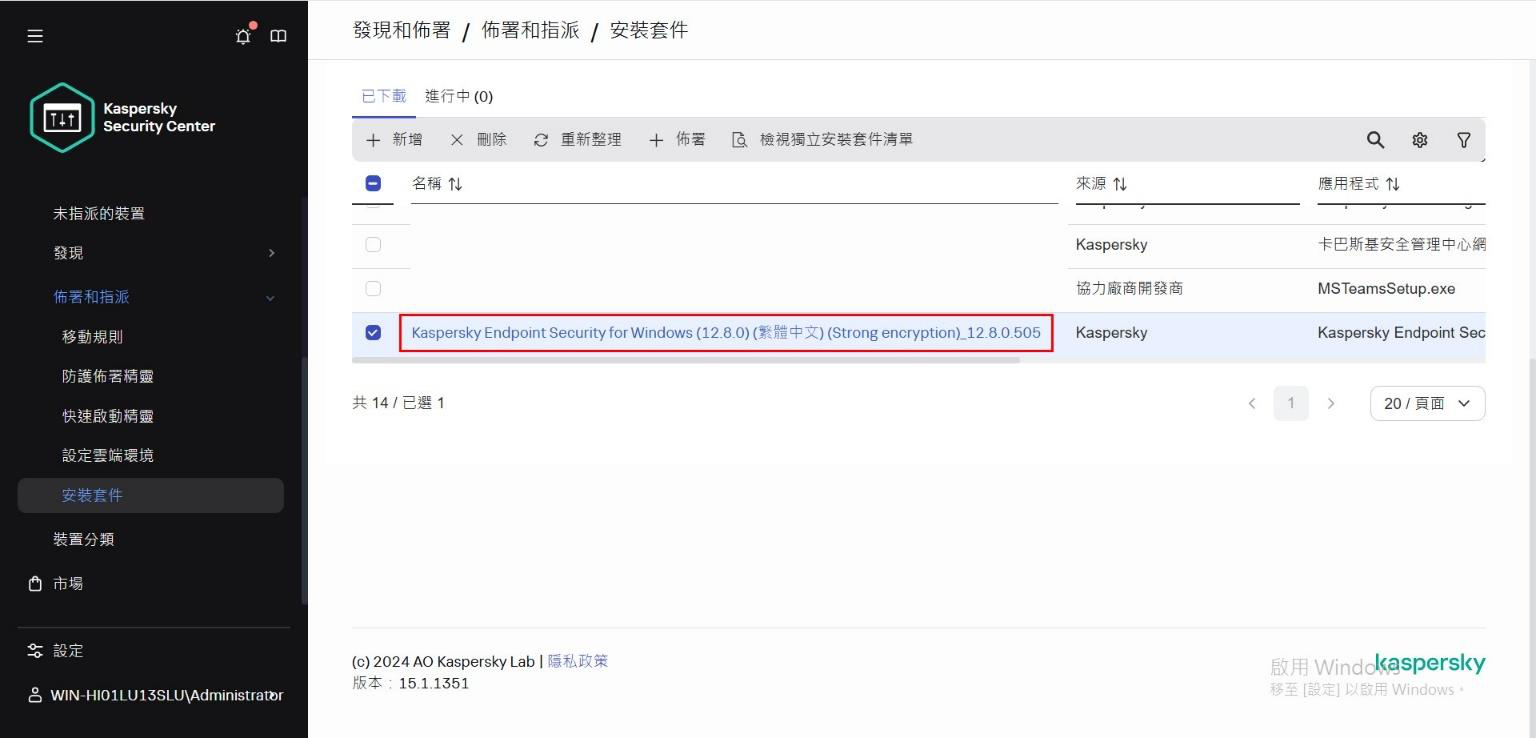
(5)一般建議選擇強加密,點選「Kaspersky Endpoint Security for Windows (12.8.0) (繁體中文) (Strong encryption)」「下載並建立安裝套件」。
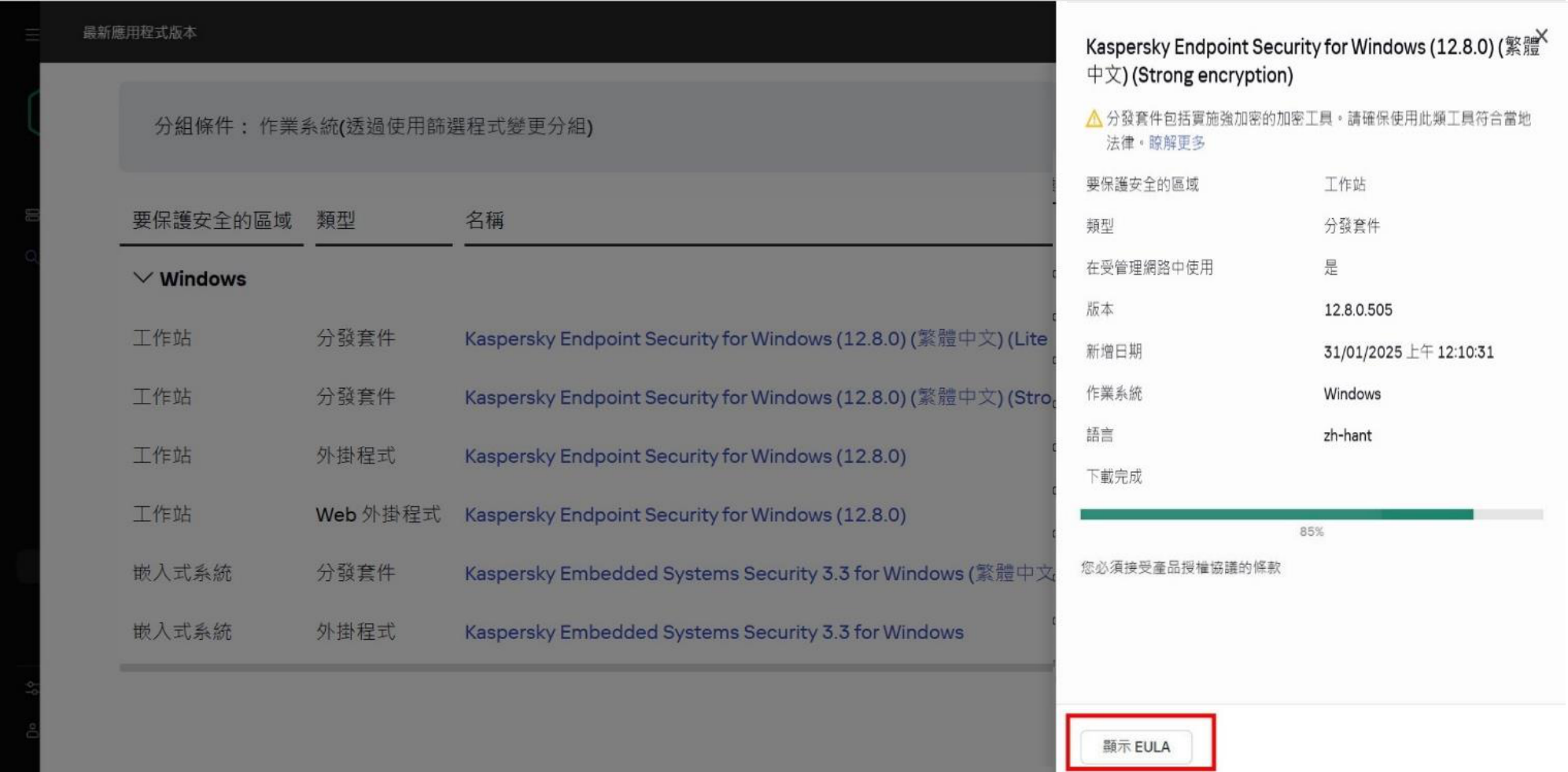
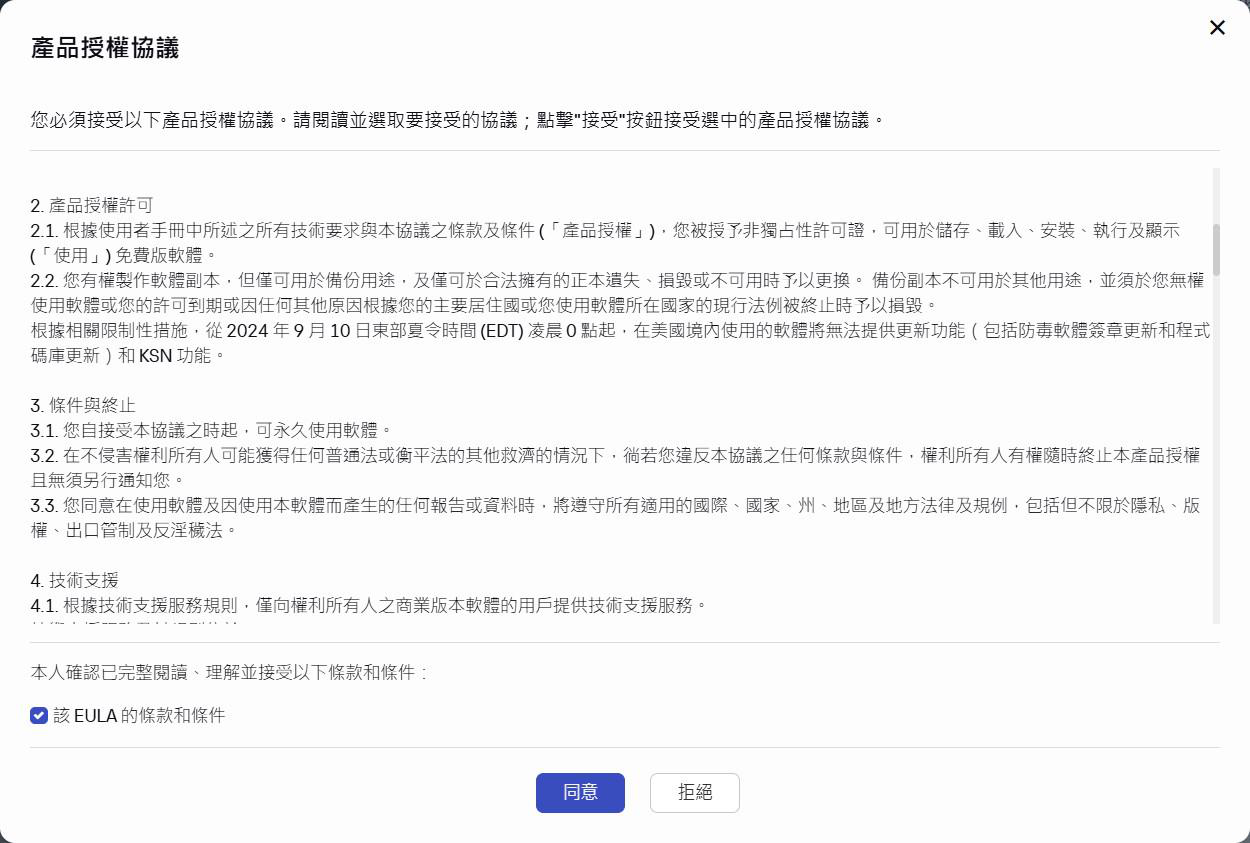
(6)下載到 85%時選擇「顯示 EULA」並「同意」產品授權協議的條款。
二、設定端點套件內容
此段落為說明如何設定端點套件內容並啟用端點內建 EDR 程序。在安裝端點套件時,就可自動將EDR 及所需元件自動安裝啟用。在新版 KES 中已包含了 EDR 元件所需要的程式,僅需在安裝套件中,勾選要安裝的元件後,待遠端派送安裝完畢後,再套用授權就可啟用相關功能。
相關安裝套件設定如下:
(1)點選已上傳的端點安裝套件。
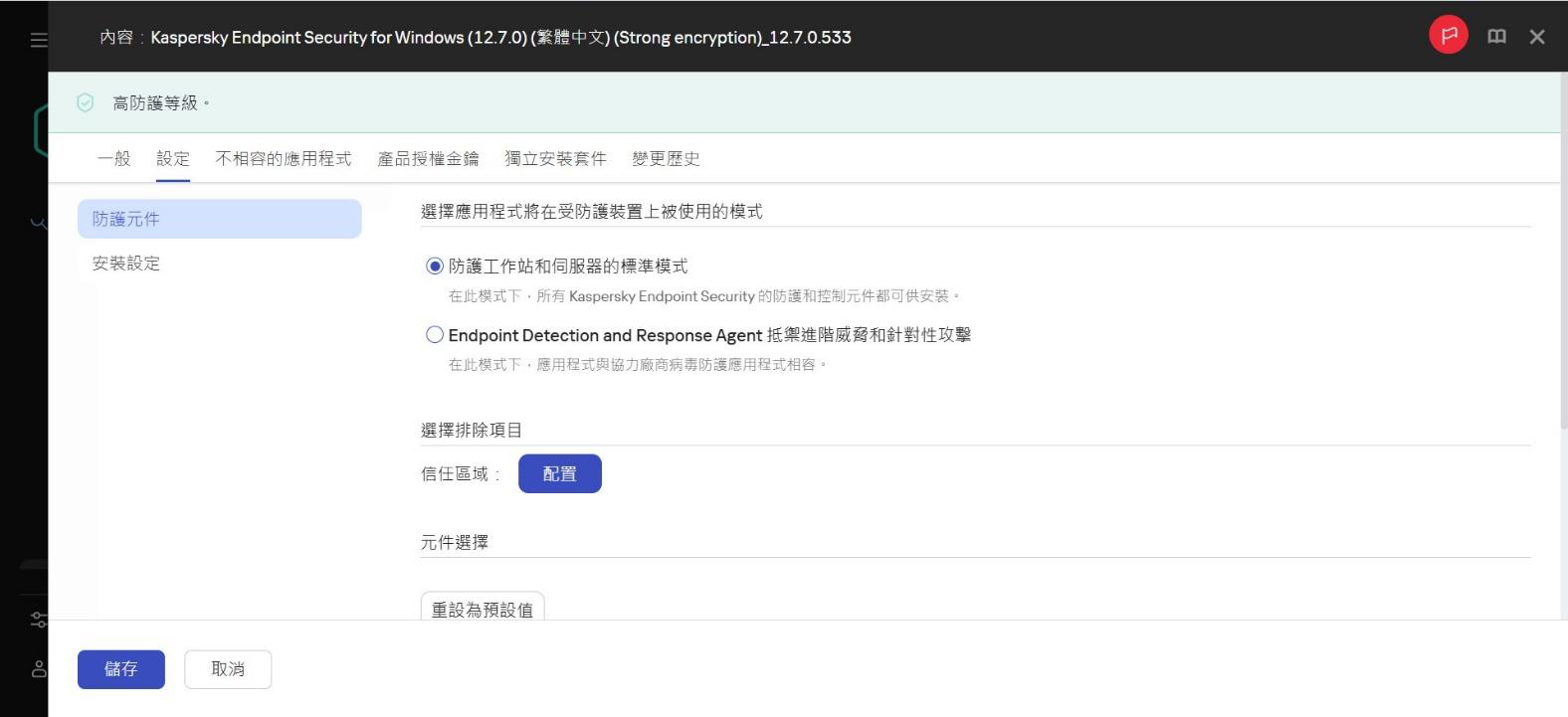
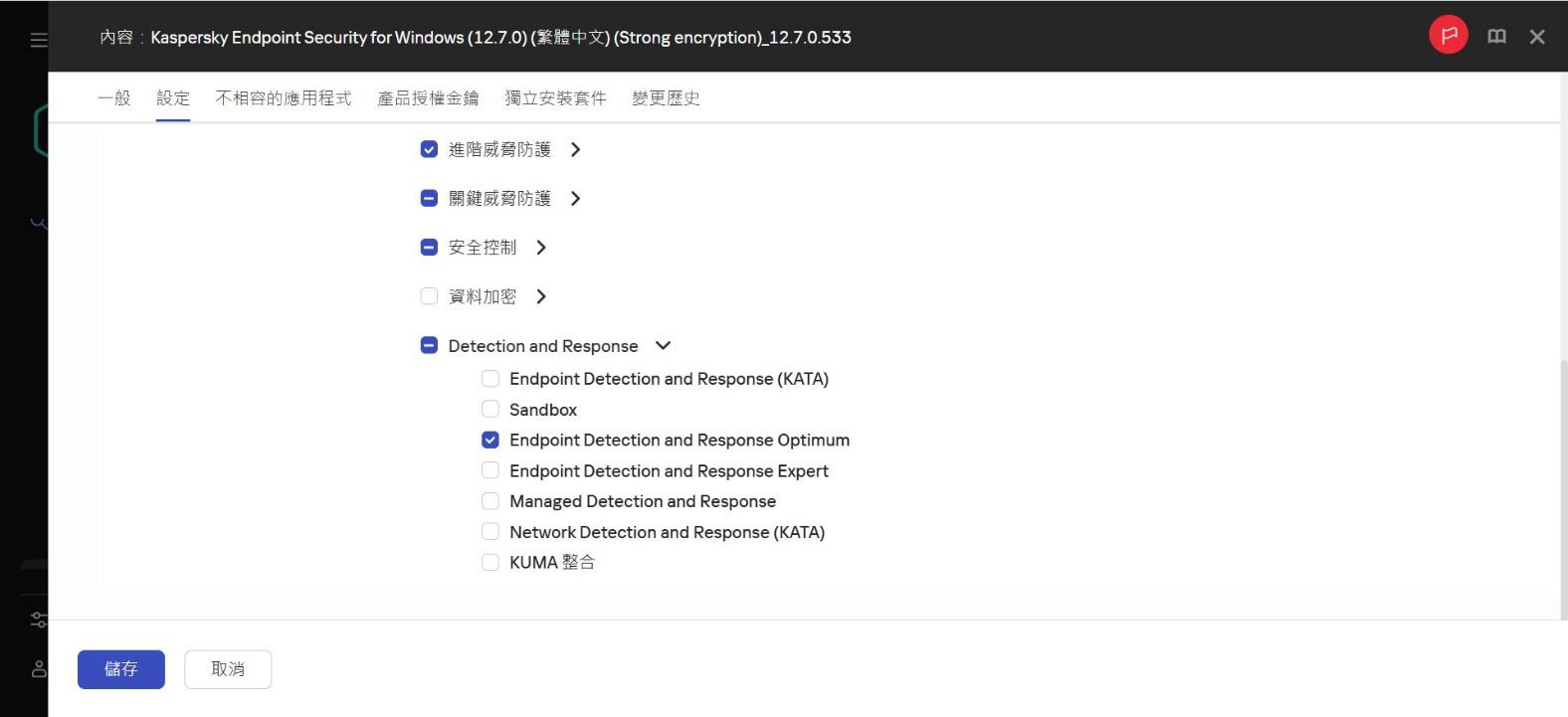
(2)點選「設定」「防護元件」勾選「Endpoint Detection and Response Optimum」後,點選「儲存」即可完成設定的修改。
註:此內容中,還有許多端點套件其他應用的功能,譬如:移除不相容的端點應用程式、或是將啟動金鑰包在端點套件中。在此就先暫時不多說明。使用預設的選項即足夠日常的應用。
三、建立獨立安裝套件步驟
此段落將說明,如何建立獨立安裝步驟,方便在佈署環境中,不能遠端佈署時,讓使用者可以自行點選進行安裝使用,並在安裝後自動回報至管理伺服器主控台上。建立獨立安裝套件步驟如下:
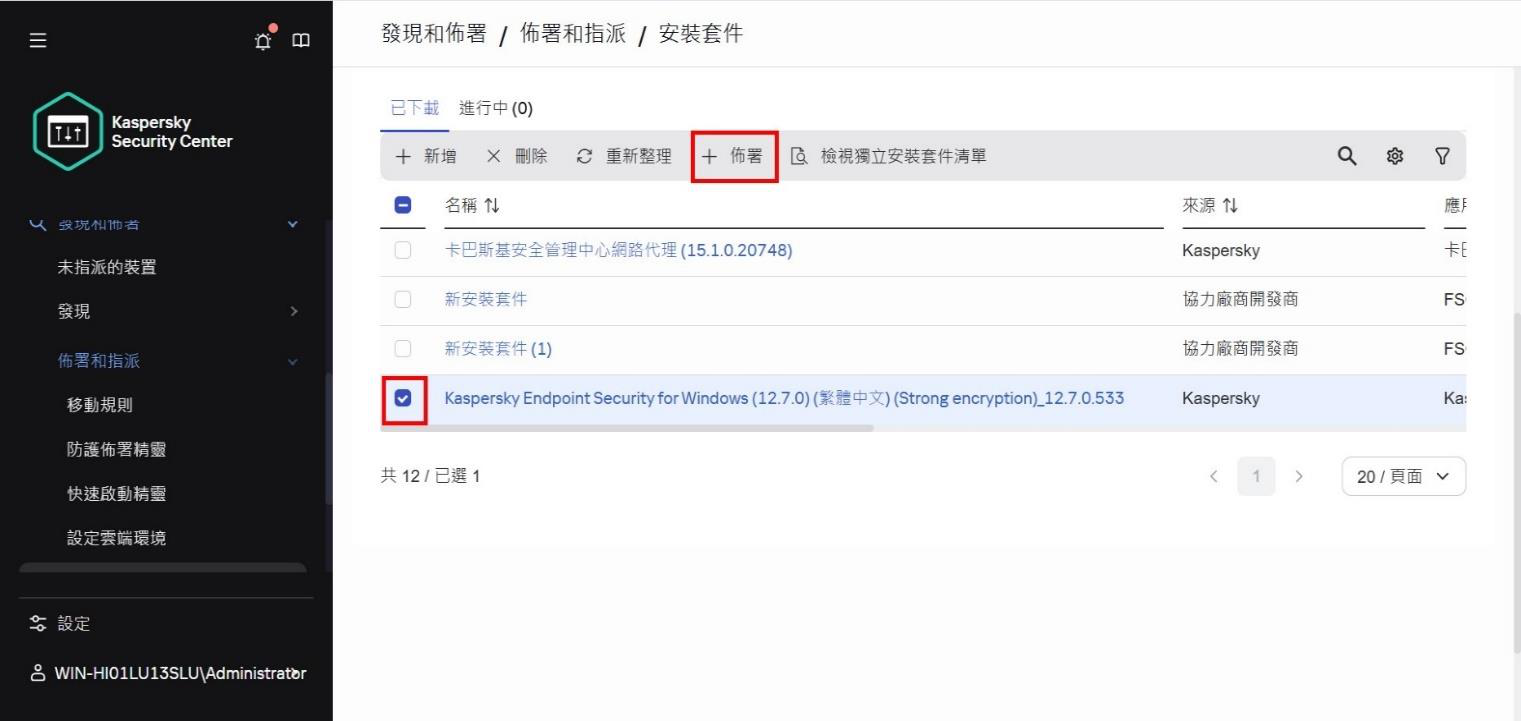
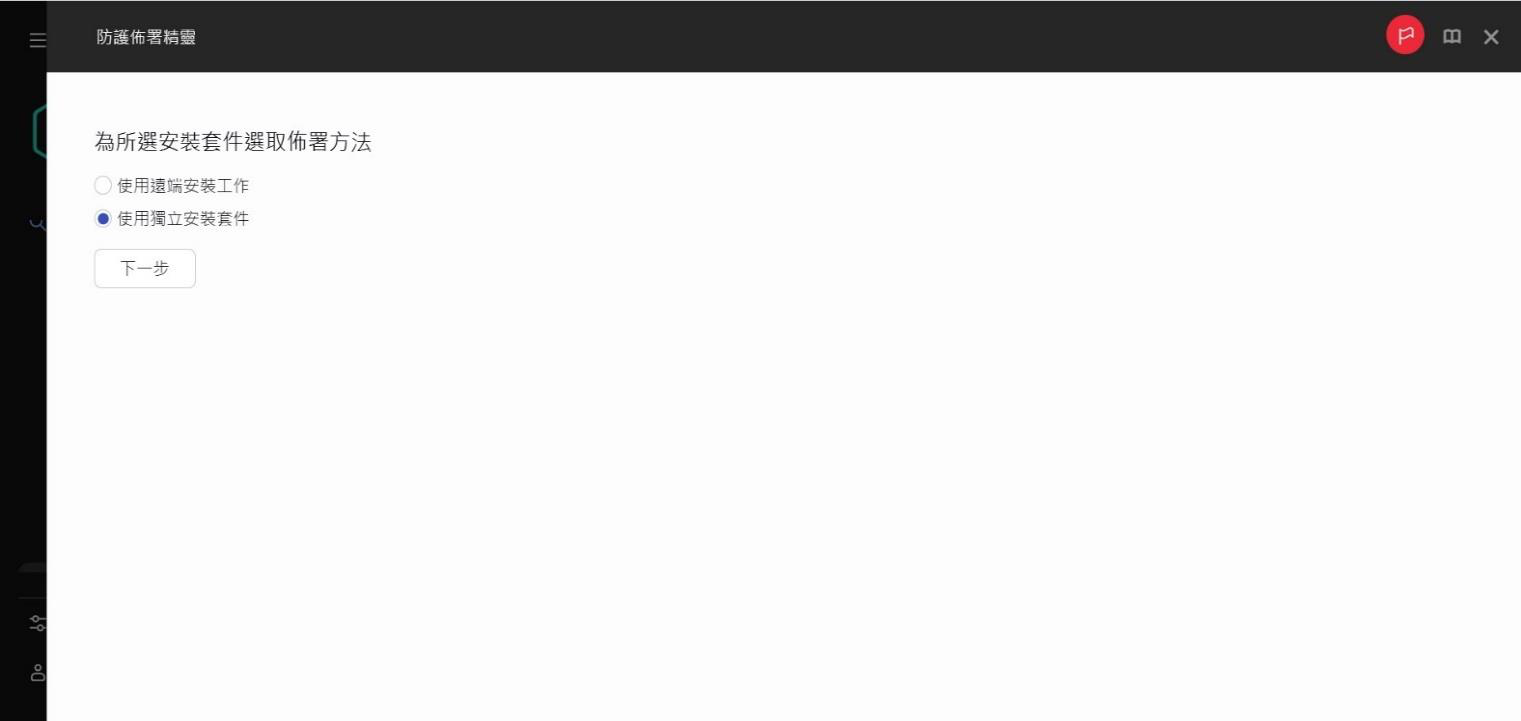
(1)勾選要建立獨立安裝套件的產品,點選「佈署」「使用獨立安裝套件」,點選「下一步」。
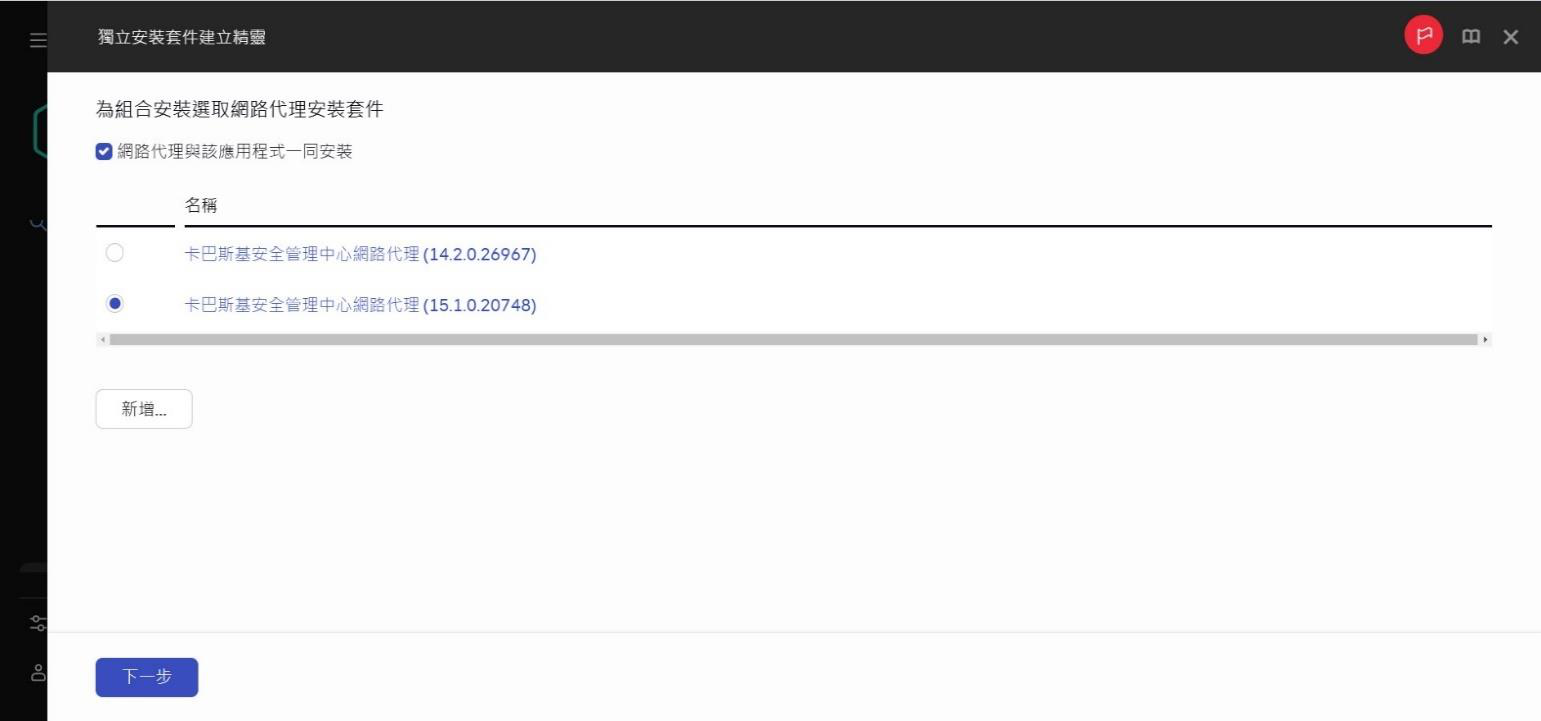
(2)勾選「網路代理與該應用程式一同安裝」,網路代理是用來讓端點回傳相關資訊給主控台及接收主控台相關管理政策的重要元件。沒有此程式元件,端點無法接受主控台的管理,所以常見場景是會一起安裝的。勾選後會需要選擇是那個網路代理套件。一般環境下只有單台 KSC 的架構中,只會有一個網路代理程序,所以使用預設或是最新版本的即可,確認後,點選「下一步」。
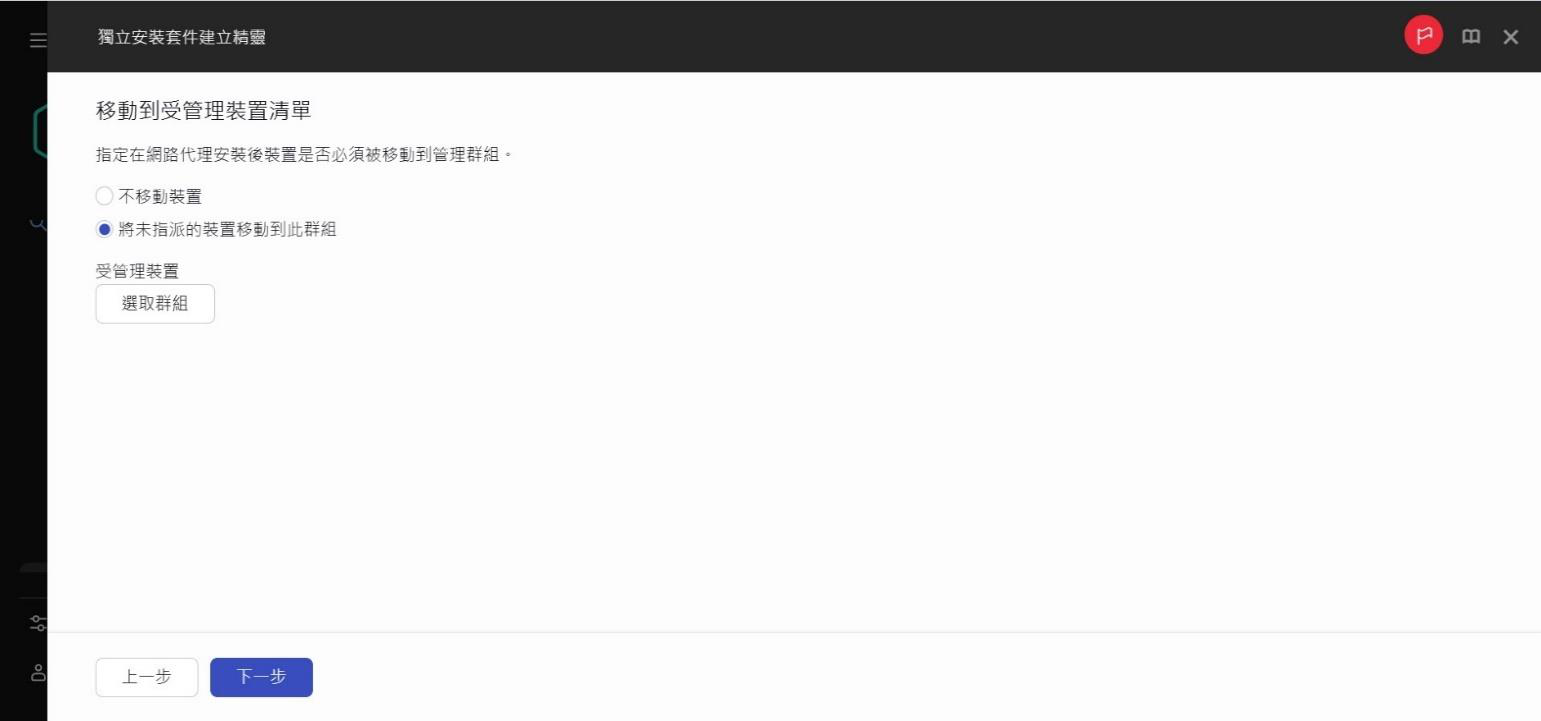
(3)設定安裝回報的端點要自動歸類至哪一個群組中,預設是不移動裝置,此裝置會自動分配到未配置的群組中,並不會套用任何主控台的安全設定,建置是安裝後的才會設定的,就先歸類到一個群組中,套用基本的安全配置。所以此步驟,點選「將未指派的裝置移動到此群組」,選擇「受管理裝置」即可,點選「下一步」。
(4)完成獨立安裝套件安裝,點選「完成」。
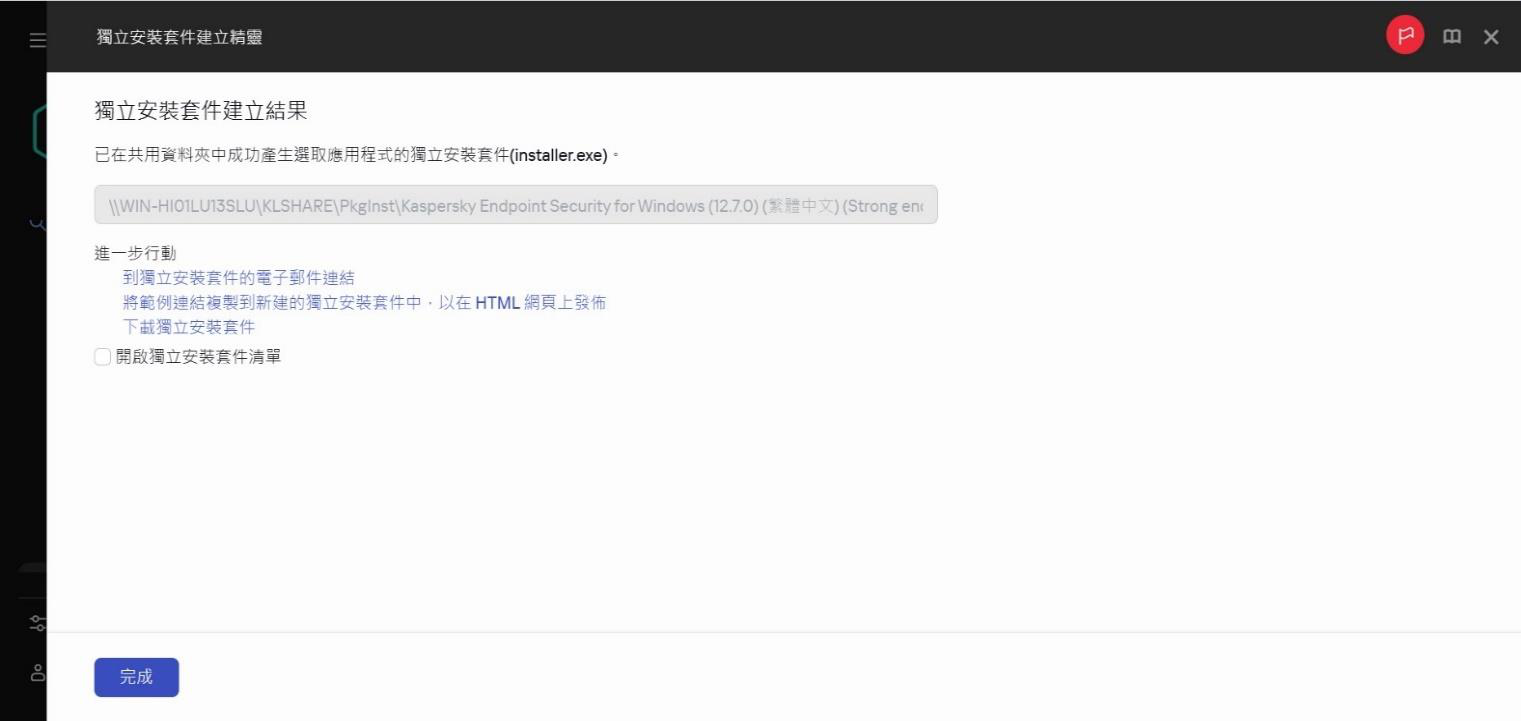
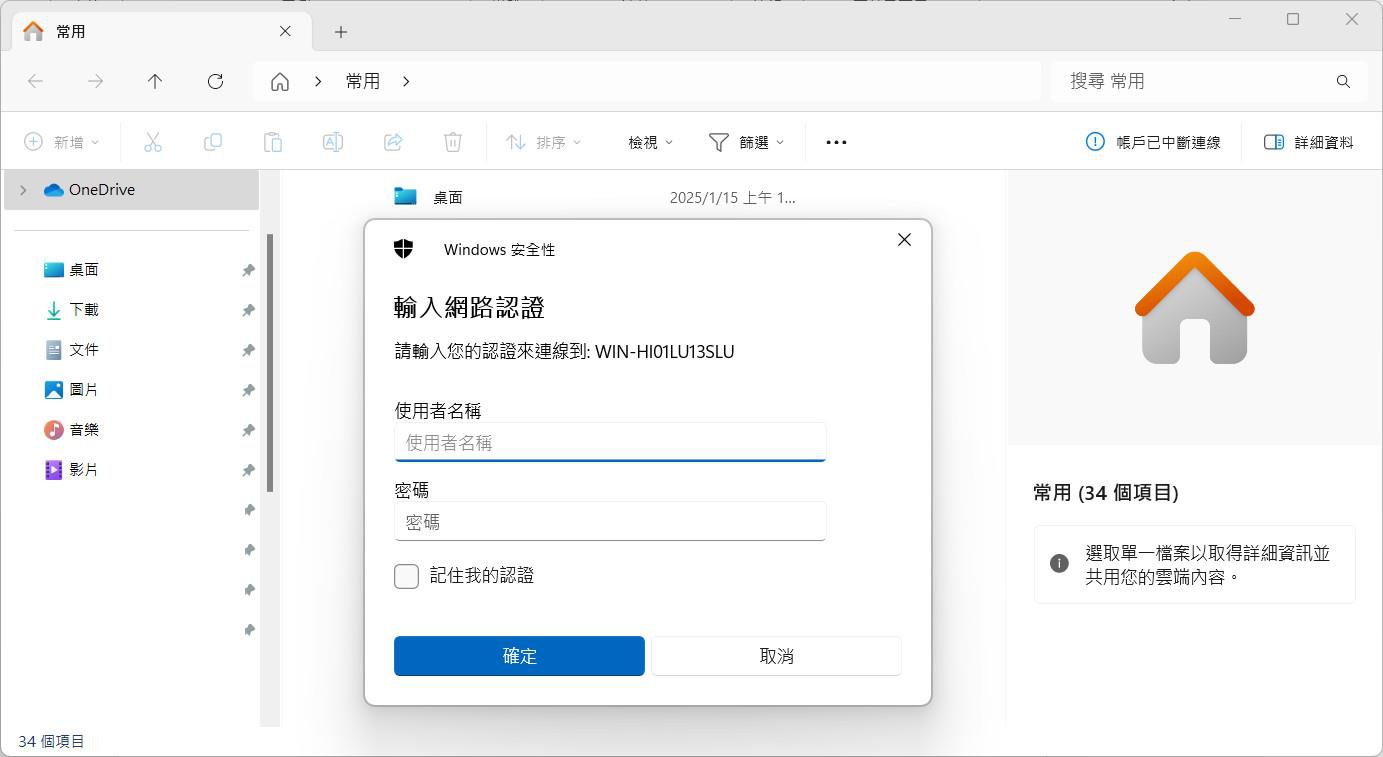
(5)可至預設共用資料夾下找到該安裝套件及安裝執行檔。
註:若是使用端點連線到 KSC 則要輸入 KSC 的登入使用者名稱及密碼。
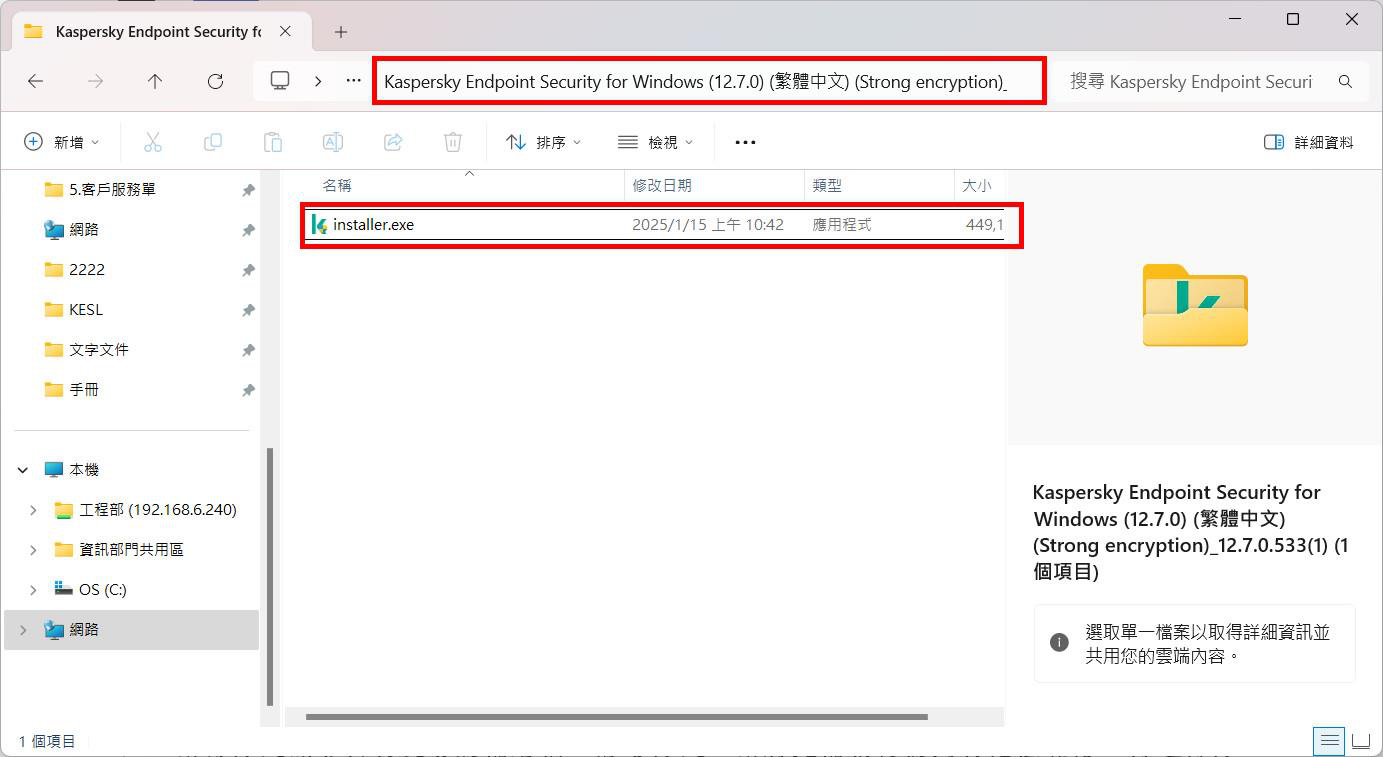
註:請勿修改該資料夾及安裝檔名稱。若要修改,請將此檔案複製到其他位置後,再進行修改。
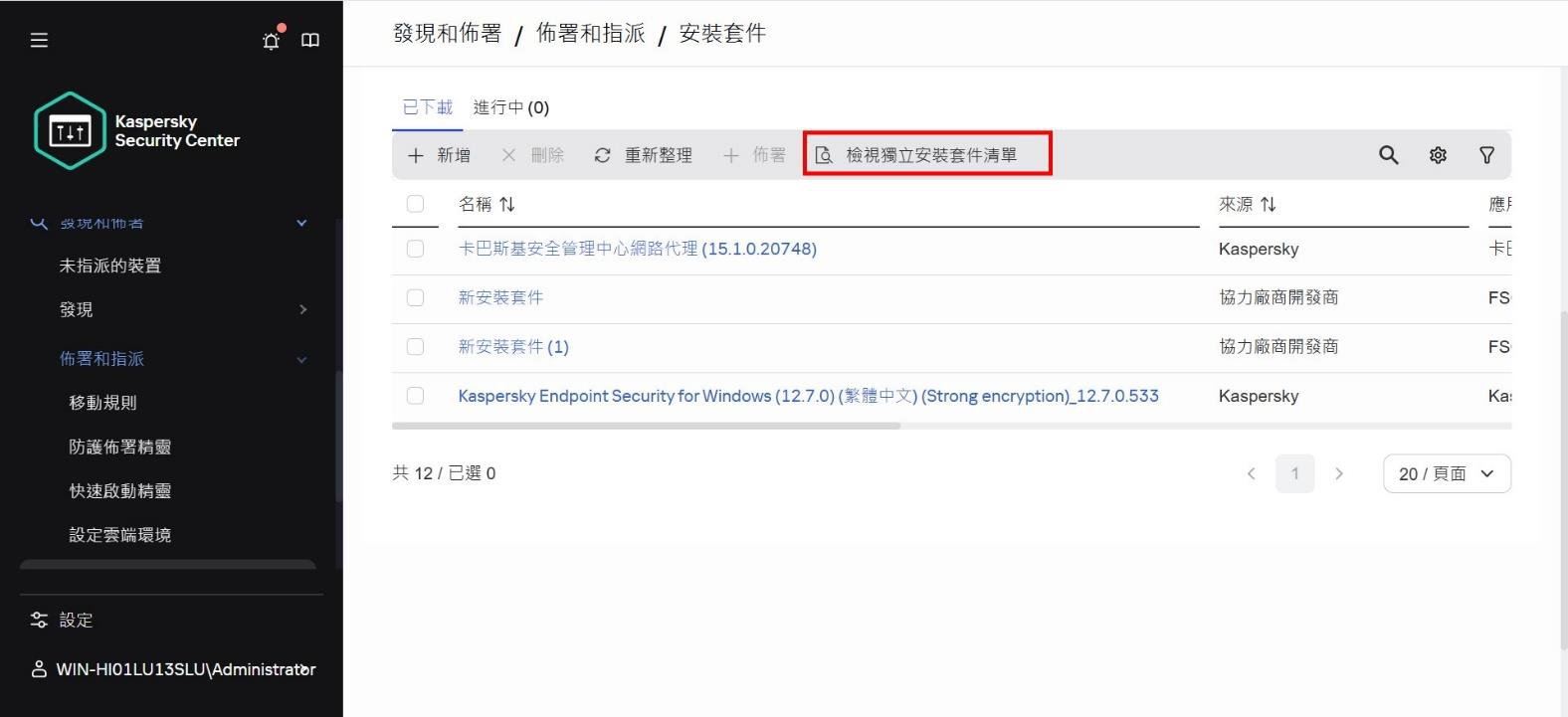
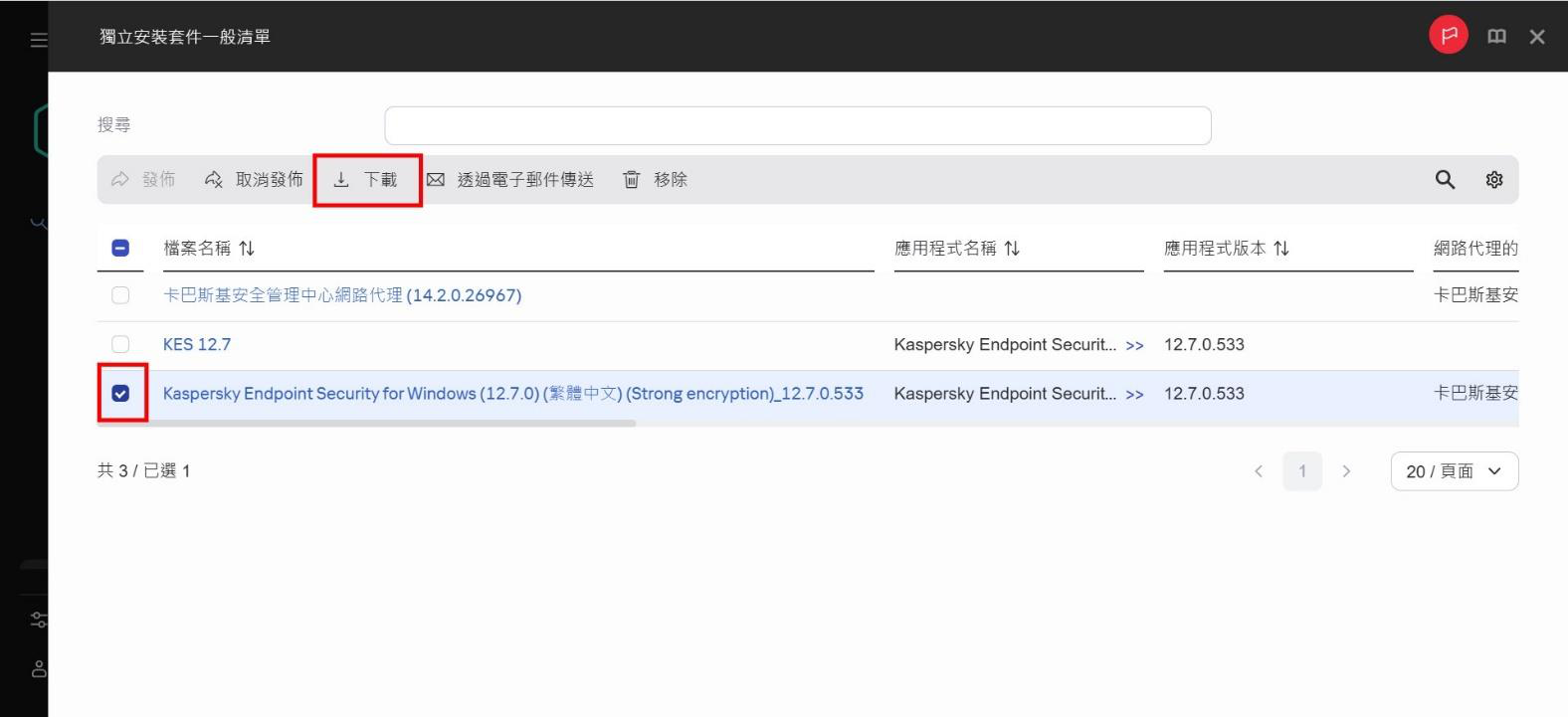
(6)點選「檢視獨立安裝套件清單」,勾選要安裝的獨立安裝套件,點選「下載」。
以上為準備安裝套件相關內容。下個章節將說明如何設定相關安全性政策內容。
壹拾壹、端點相關安全政策及工作設定作業
此章節將說明關於透過主控台進行端點及相關安全政策設定及管理作業。
一、設定端點與主控台回報的安全政策步驟。
此段落將說明如何確保端點網路代理。
避免使用者自行移除導致與主控台失聯無法掌握端點狀態資訊。相關步驟如下:
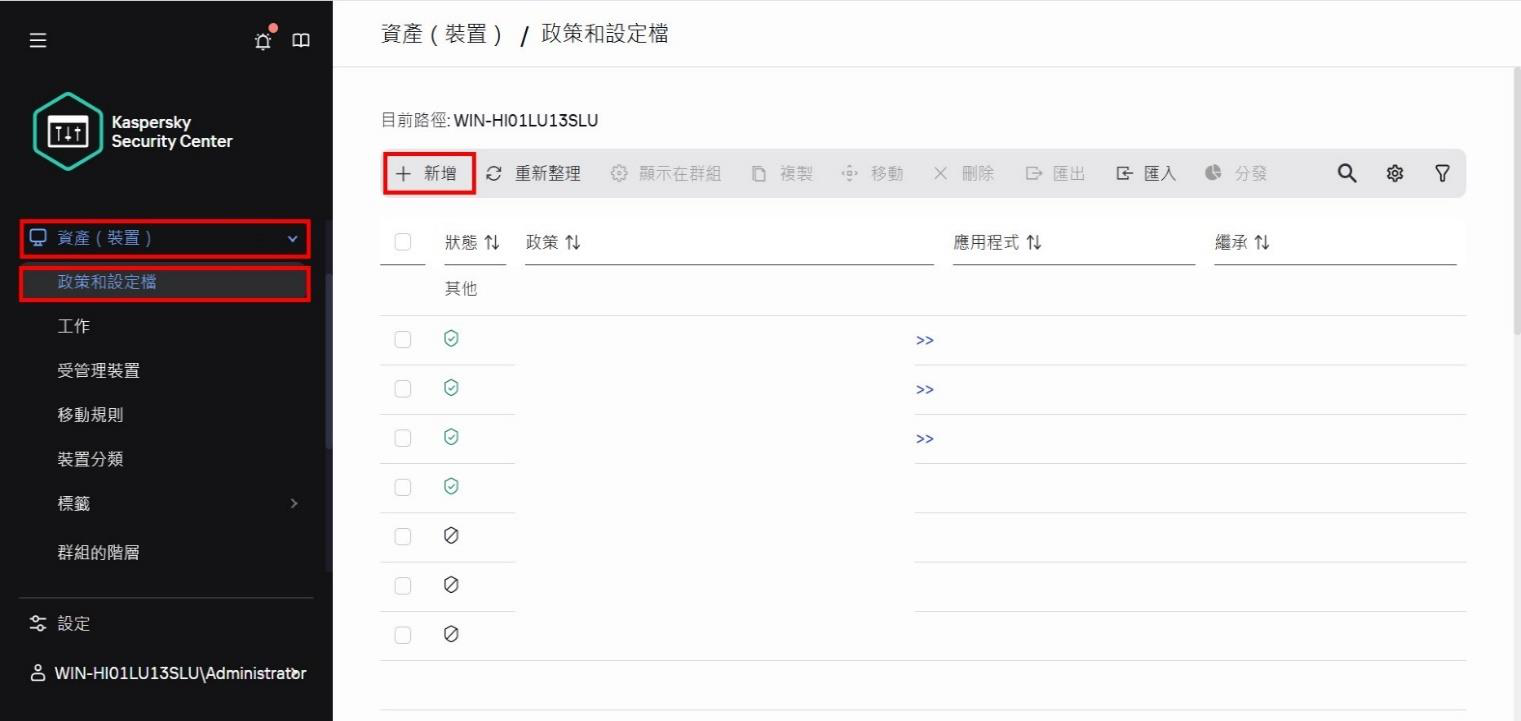
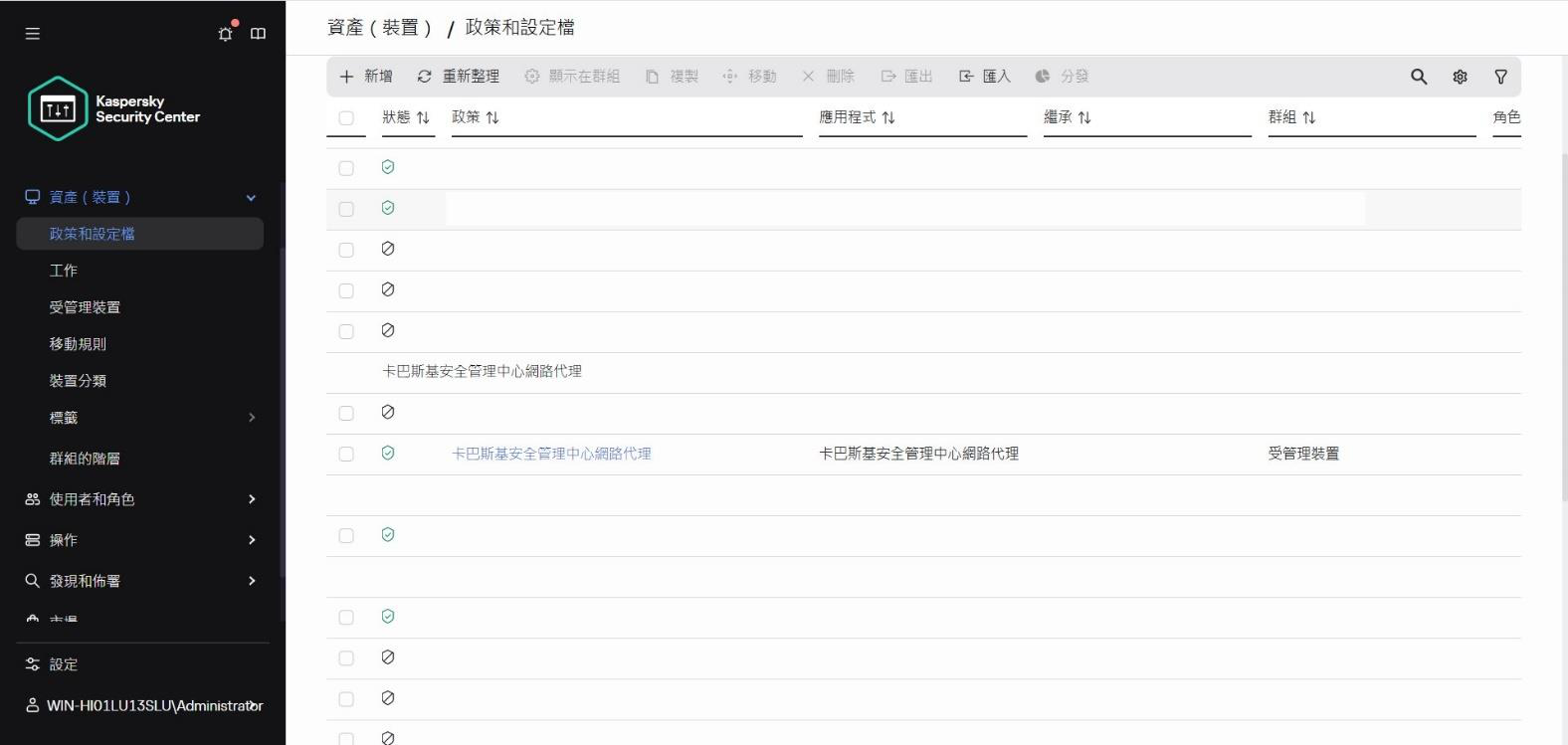
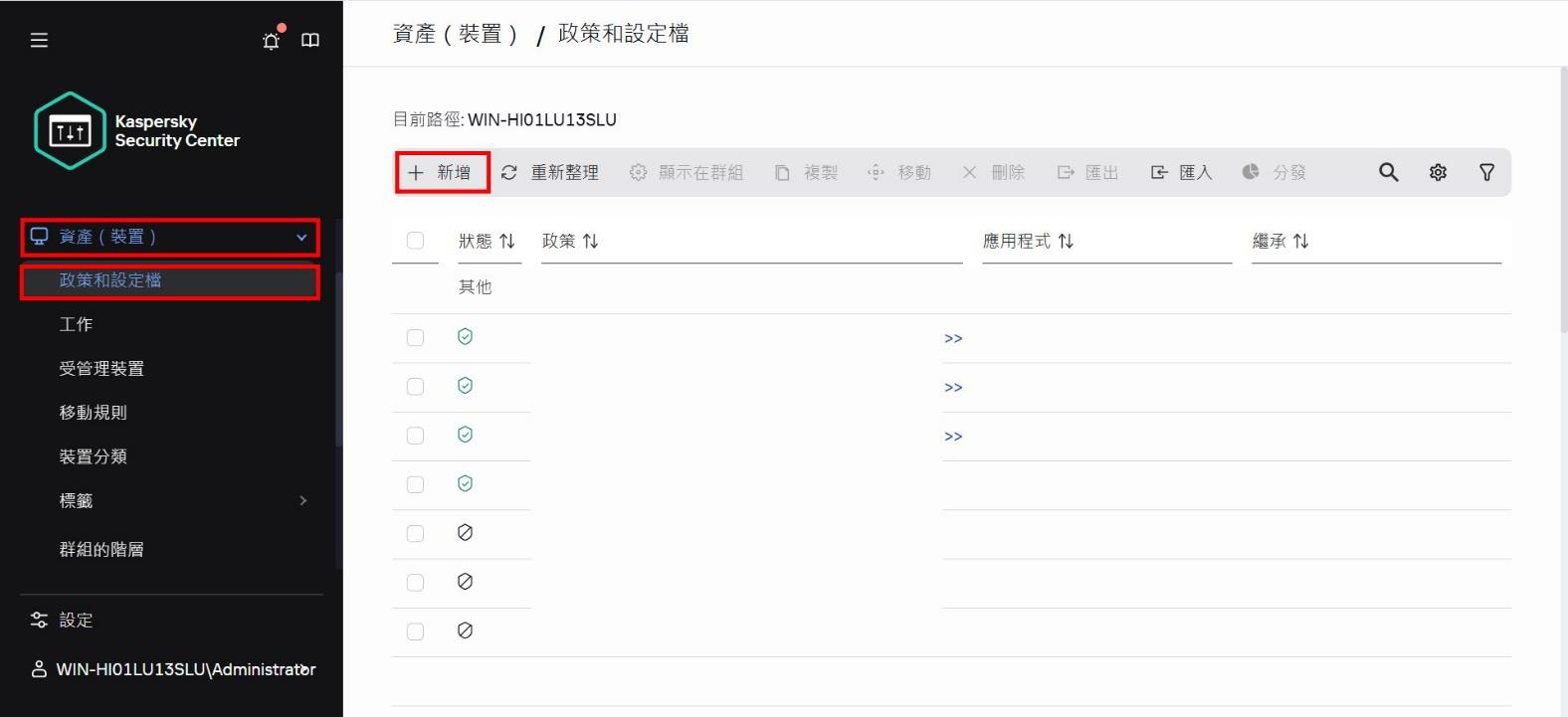
(1)開啟 KSC Web Console 主控台後,左側選擇「資產(裝置)」「政策和設定檔」,點選「新增」。
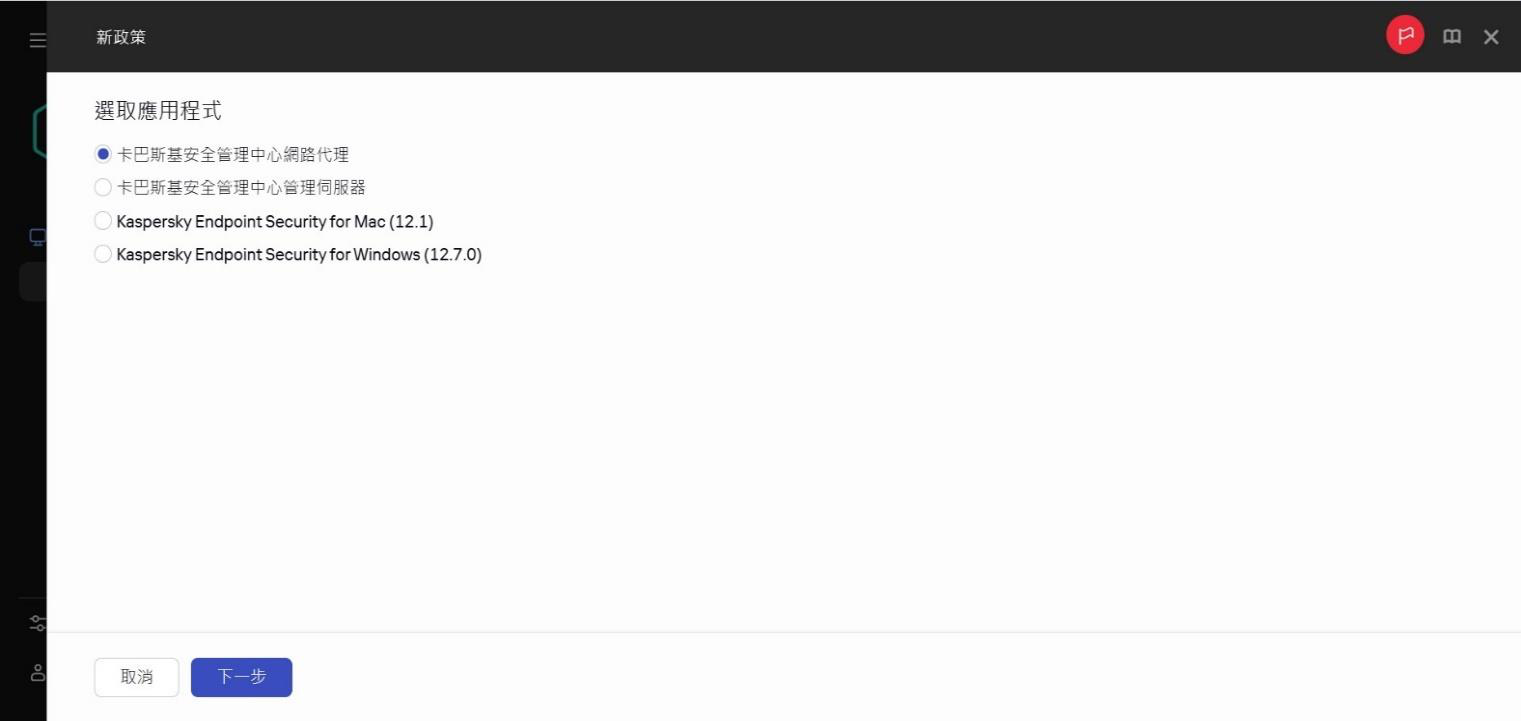
(2)選擇要建立的政策,選擇「卡巴斯基安全管理中心網路代理」,點選「下一步」。
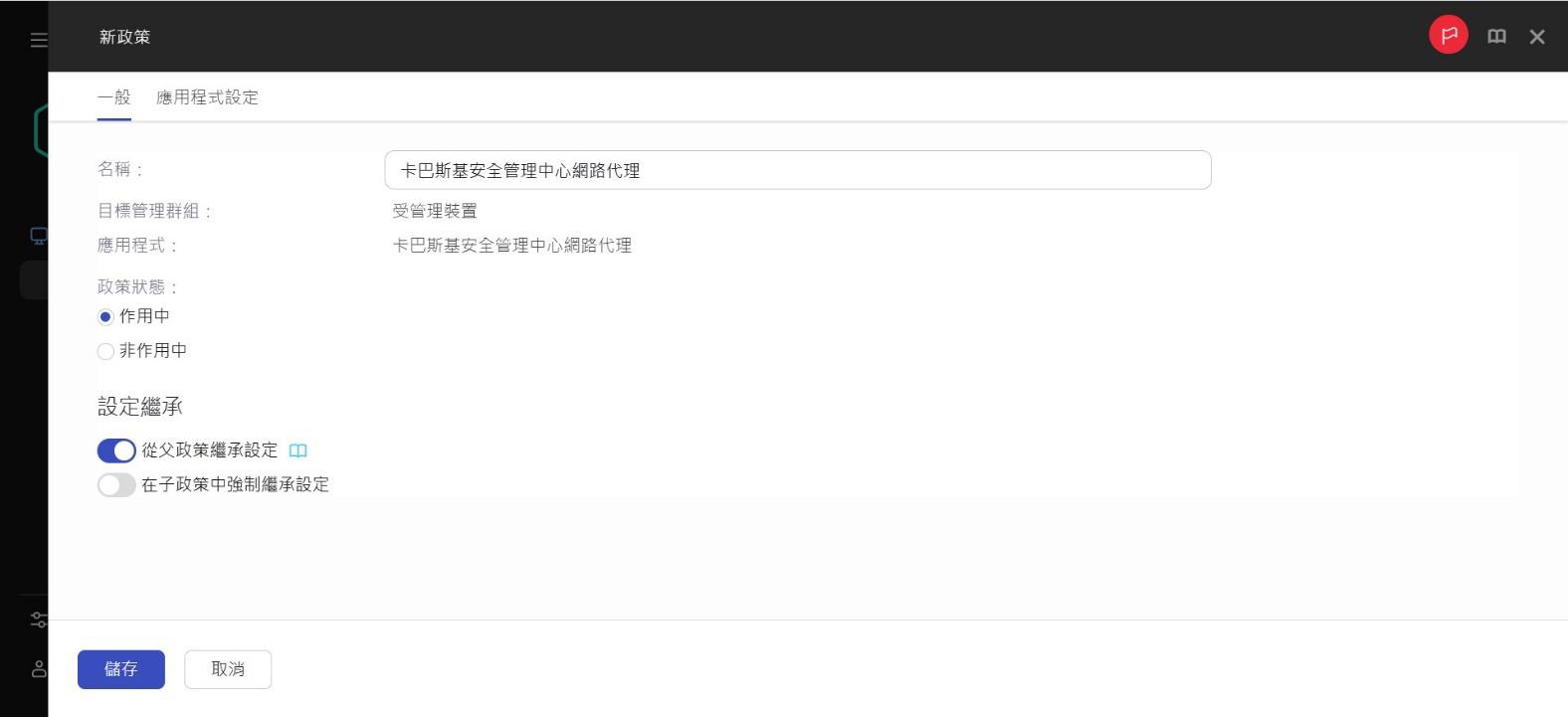
(3)輸入好辨識的政策名稱,點選「儲存」。
(4)點選「卡巴斯基安全管理中心網路代理」。
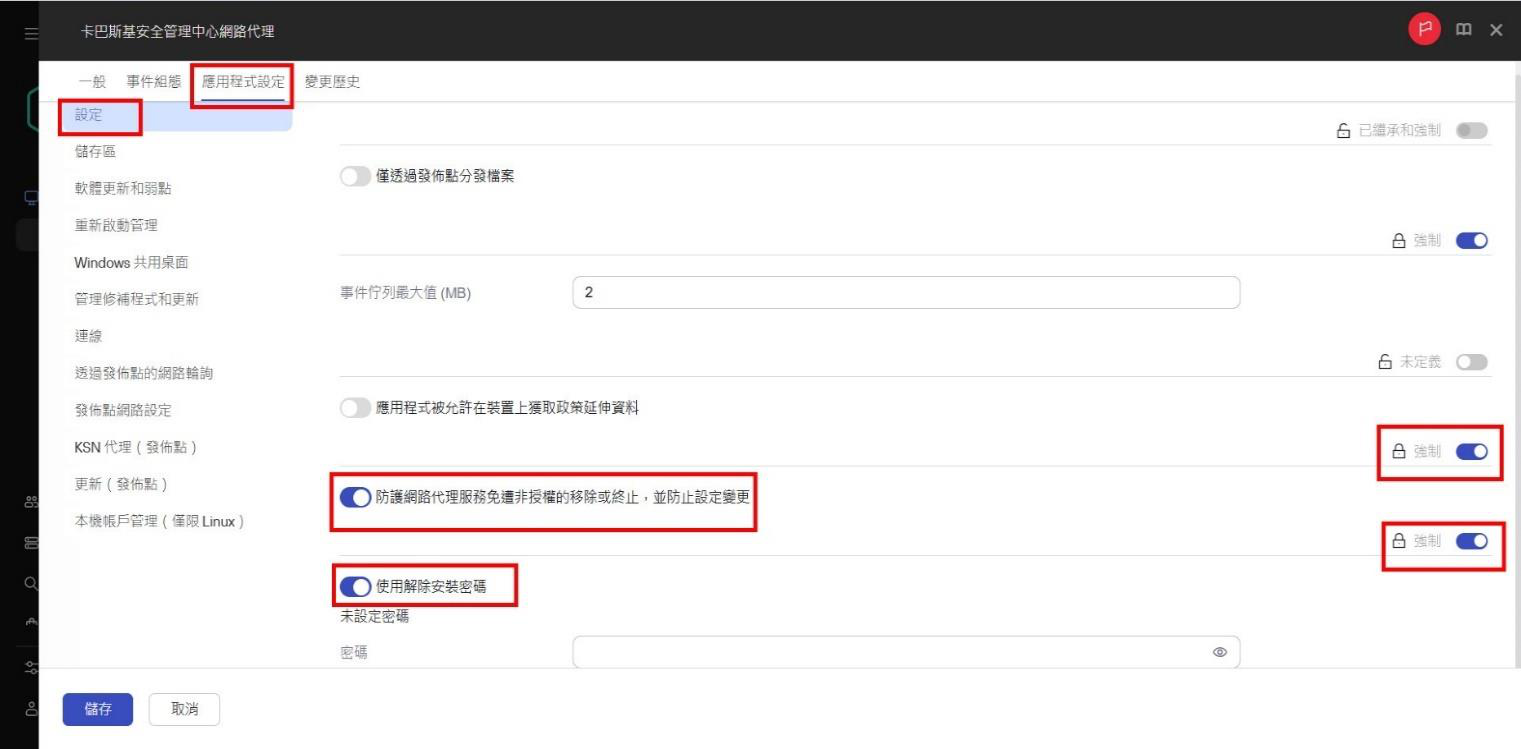
(5)點選「應用程式設定」「設定」,建議可勾選「防護網路代理服務免遭非授權的移除或終止,並防止設定變更」及「使用移除密碼」,並將右側鎖頭鎖上表示強制執行,點選「儲存」。
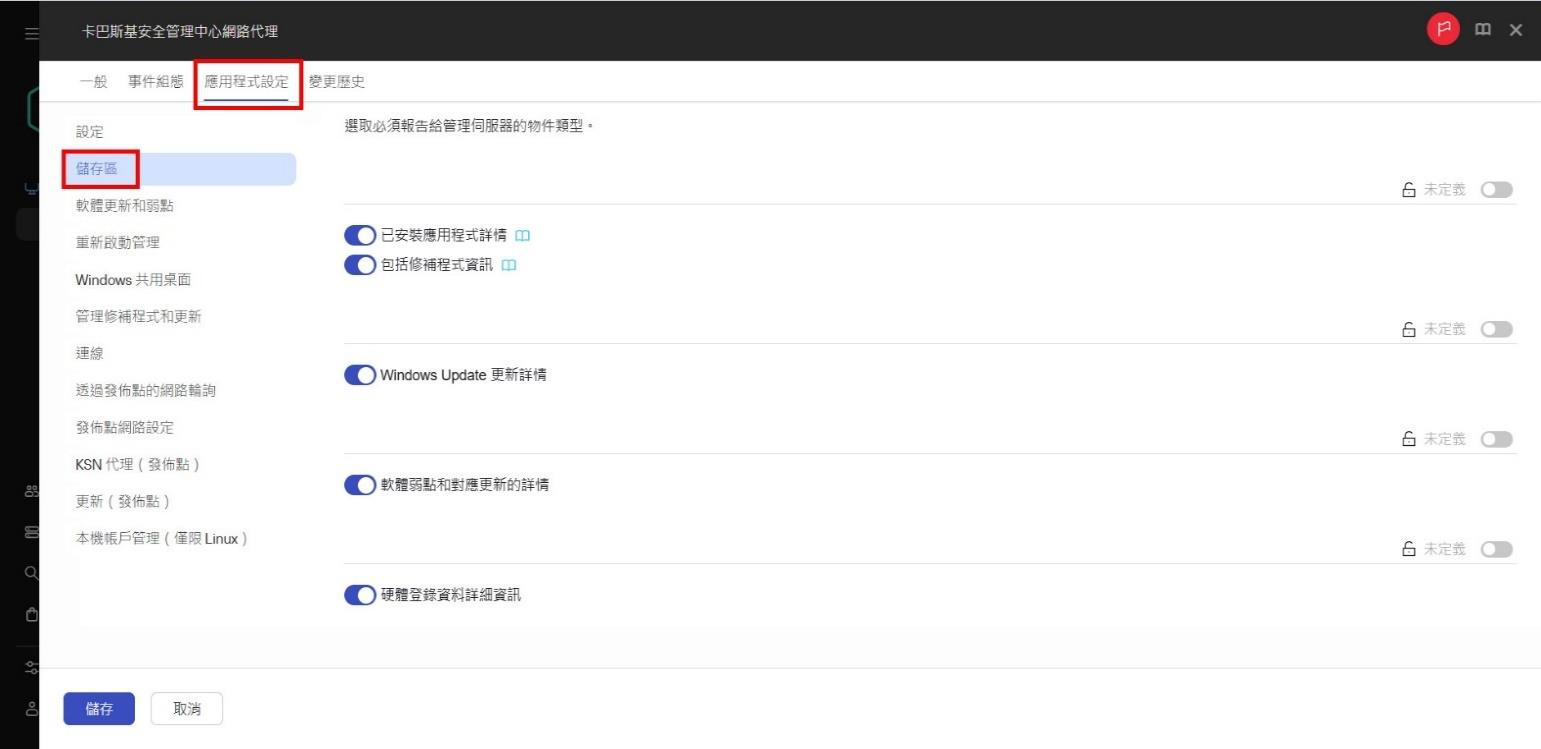
(6)點選「應用程式設定」「儲存區」,顯示其他相關設定內容,可保留預設設定。
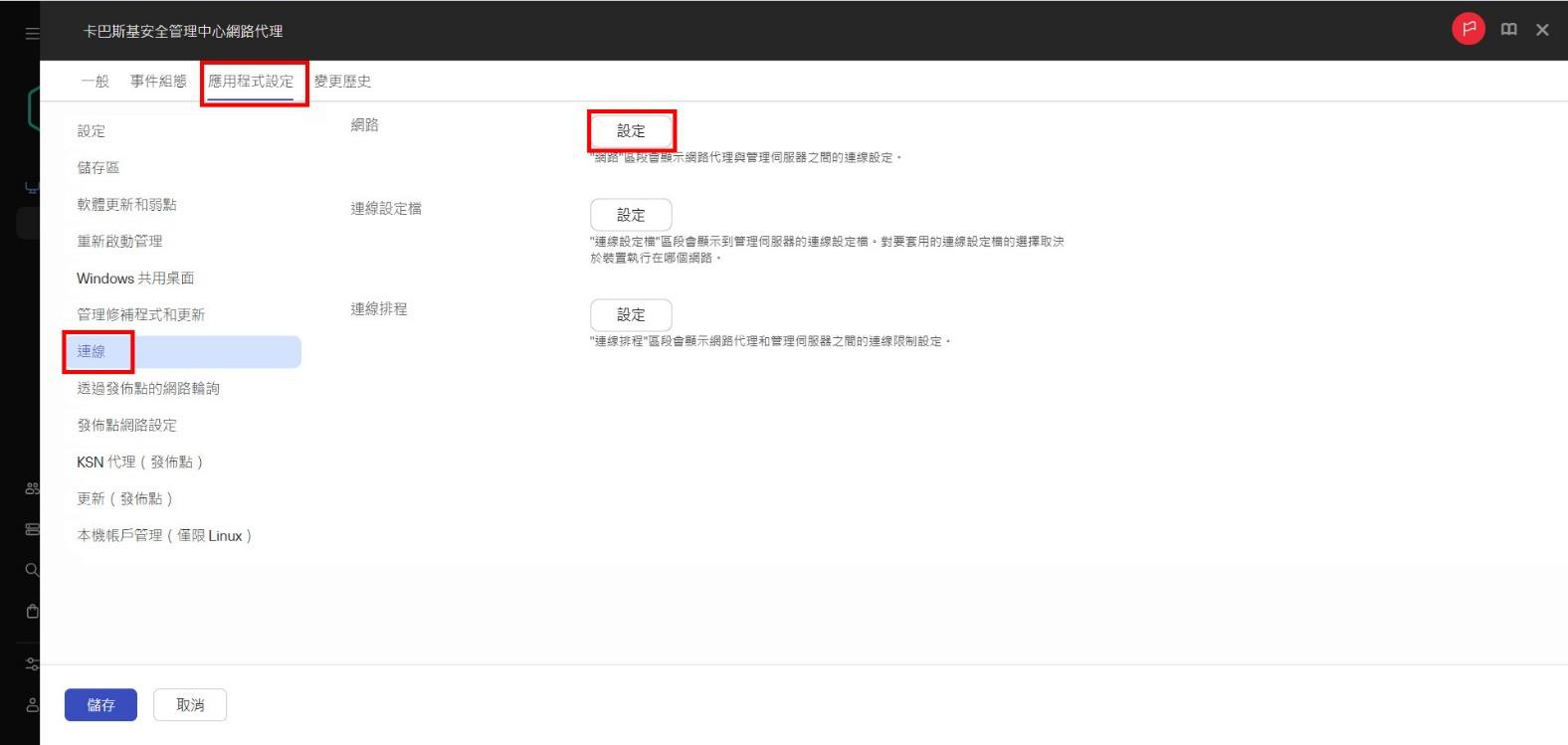
(7)點選「應用程式設定」「連線」「設定」,顯示網路連線使用方式相關設定,使用預設設定。
註:同步間隔為每多少使用,用戶端主動與主控台回報資訊一次。
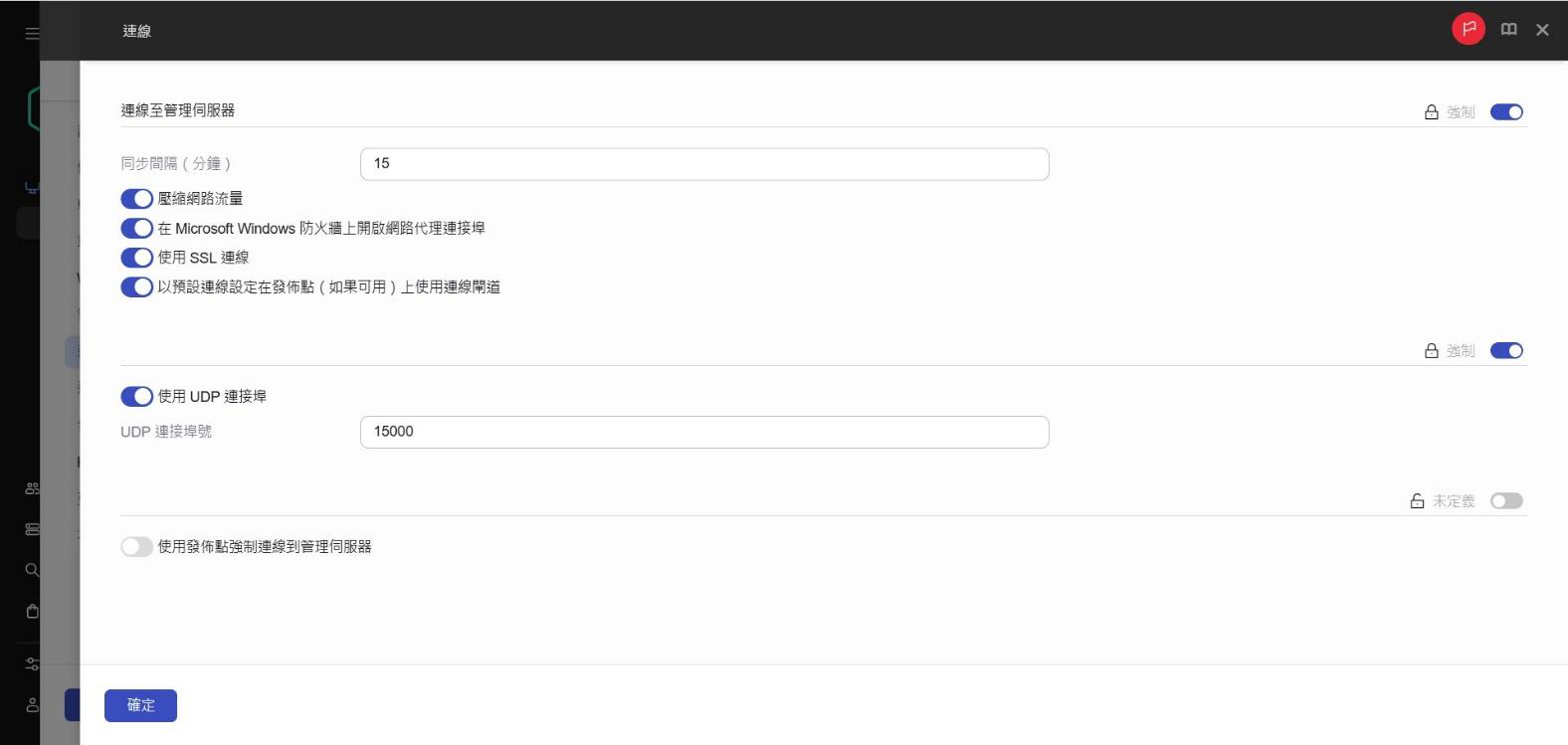
(8)點選「應用程式設定」「連線」「設定」,顯示當有更新版本時,是否要自動重新開機。 使用預設設定,點選「儲存」。
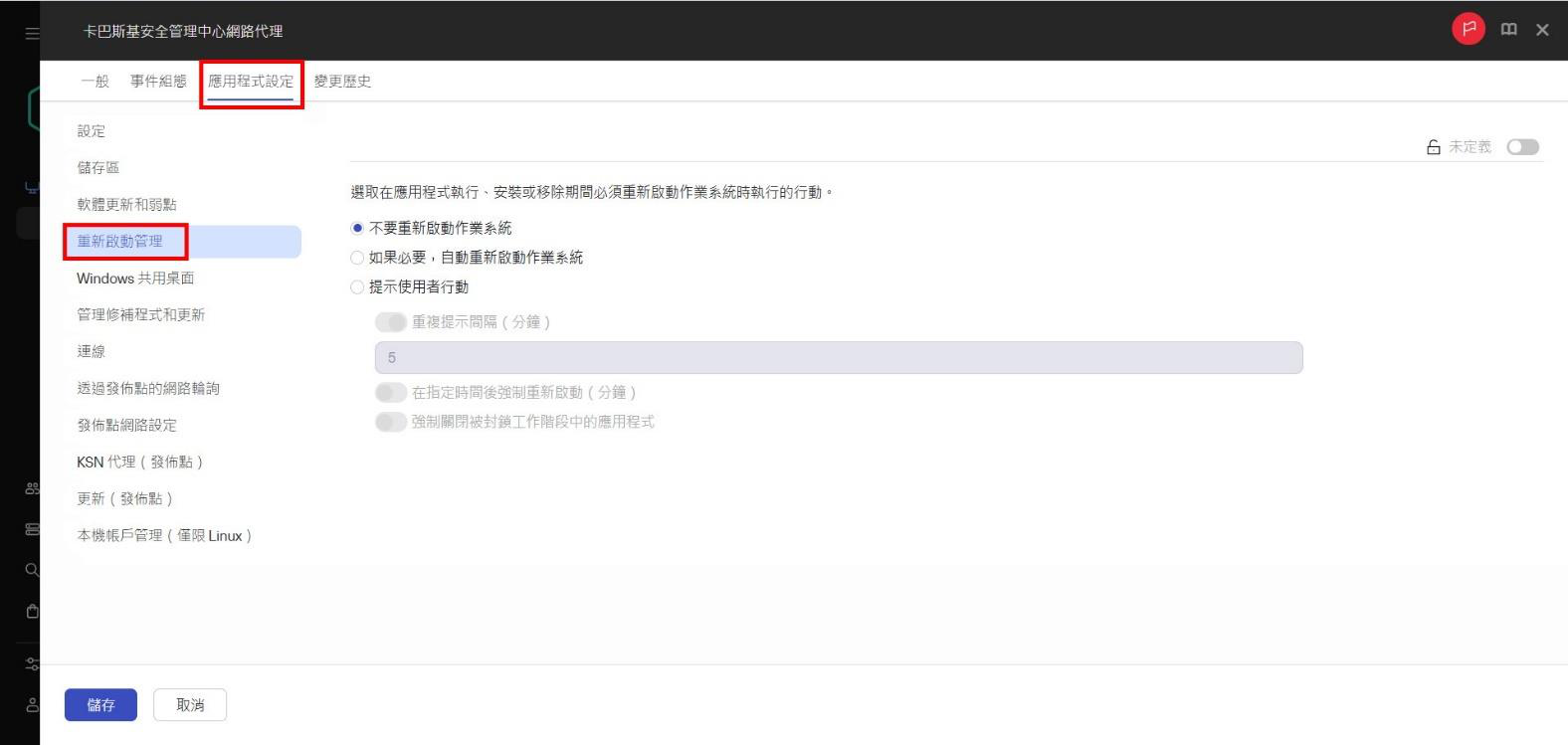
上述為基本建立政策的方式,可用一樣的模式來建立其他產品相關的安全政策。達成統一管理的目的。
二、設定端點安全 KES 的安全政策步驟
此段落將說明如何建立 KES 12.8 的安全政策及預設為啟用的重要設定。相關步驟如下:(1)開啟 KSC Web Console 主控台後,左側選擇「資產(裝置)」「政策和設定檔」,點選「新增」。
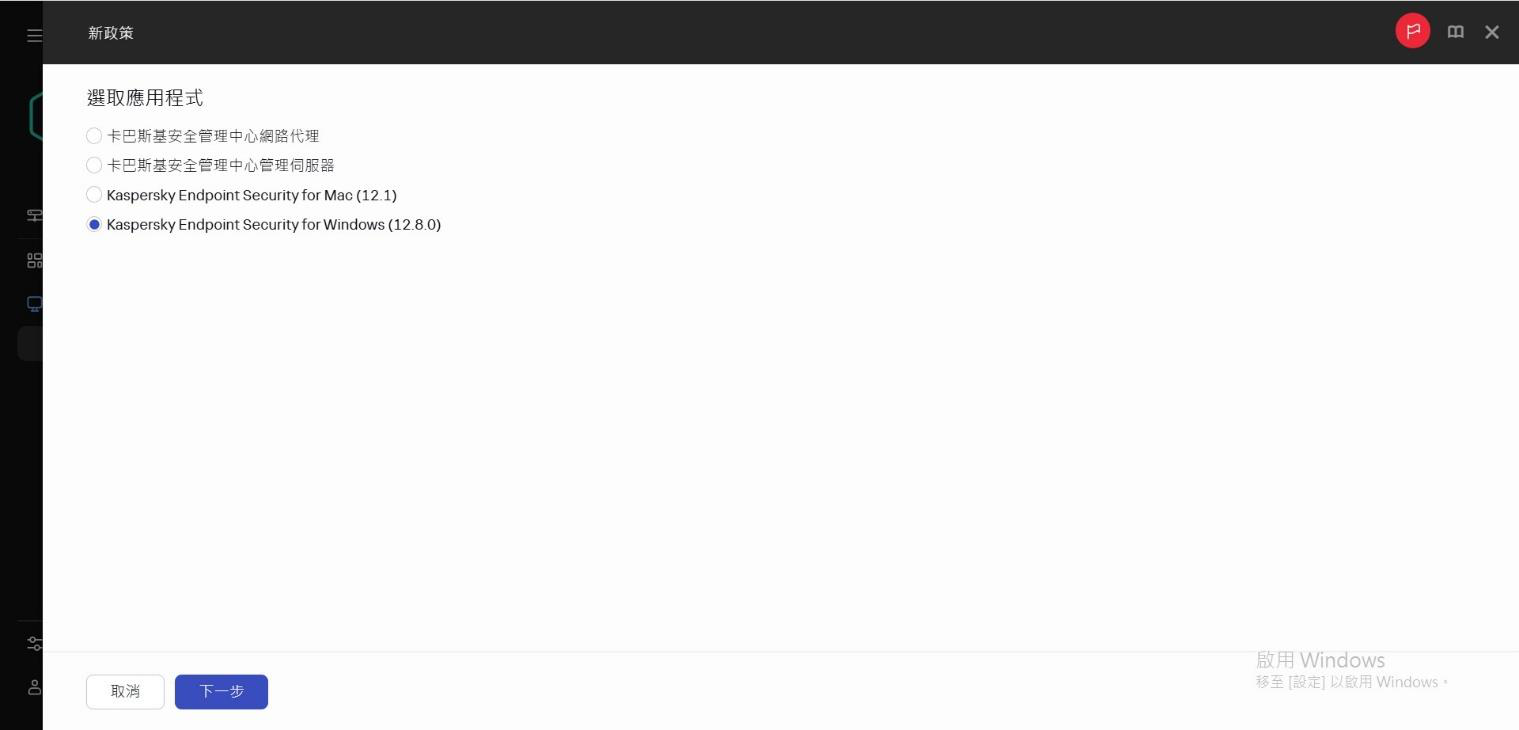
(2)選擇「Kaspersky Endpoint Security for Windows (12.8.0)」,點選「下一步」。
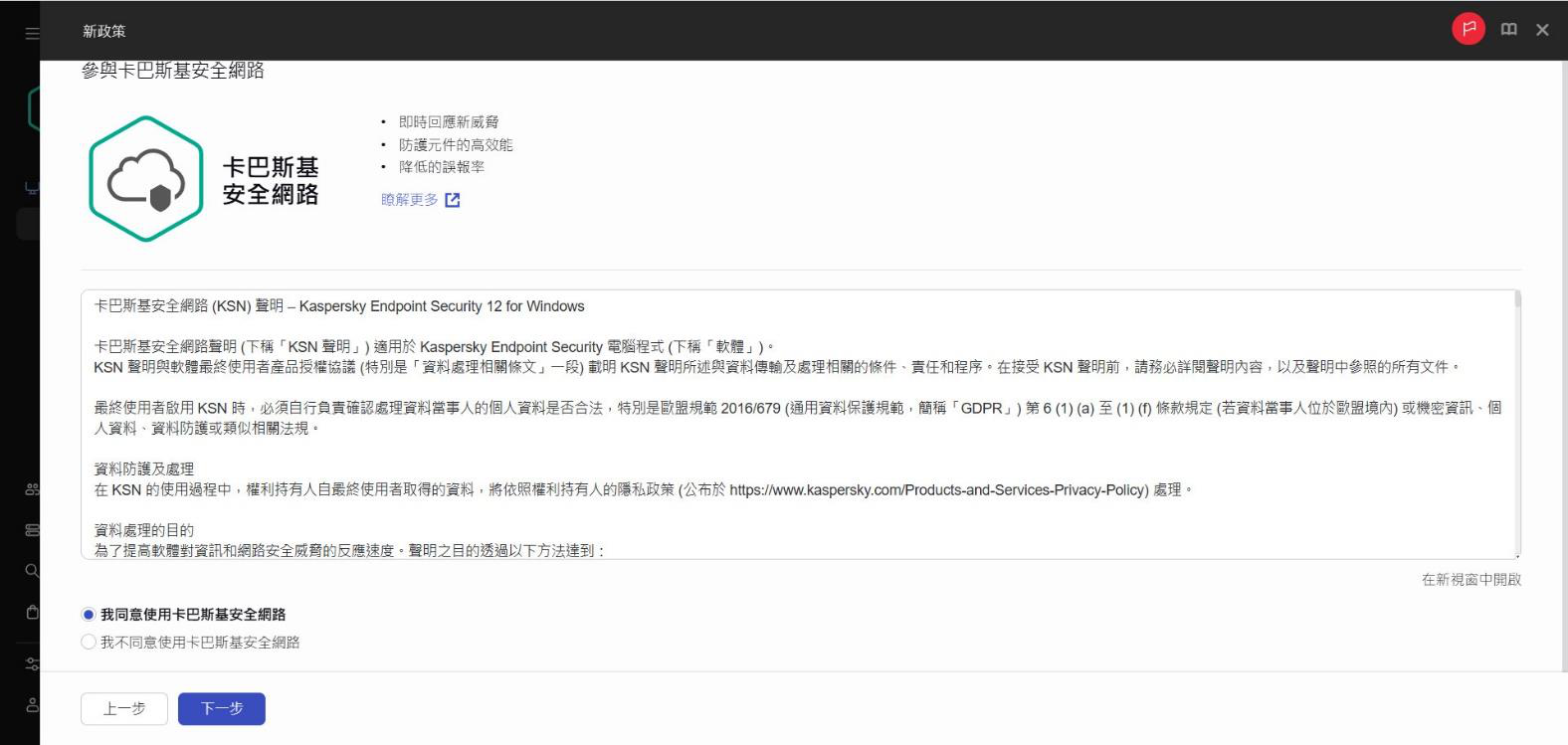
(3)閱讀聲明後,點選「我同意使用卡巴斯基安全網路」,點選「下一步」。卡巴斯基安全網路 (Kaspersky Security Network),簡稱 KSN),此為卡巴斯基的雲端大數據資料庫,可提供更即時及高偵率低誤報的信譽數據資料。
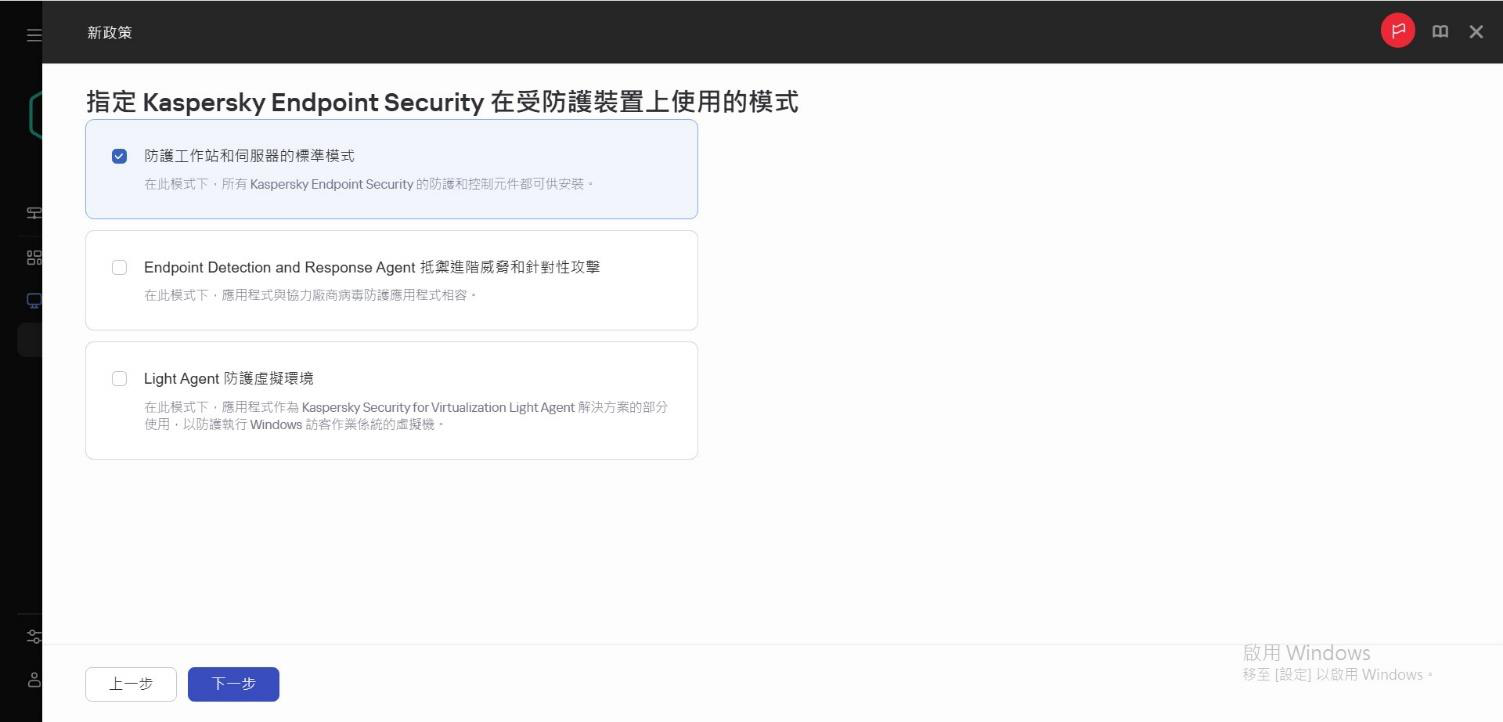
(4)選擇「防護工作站和伺服器的標準模式」,點選「下一步」。
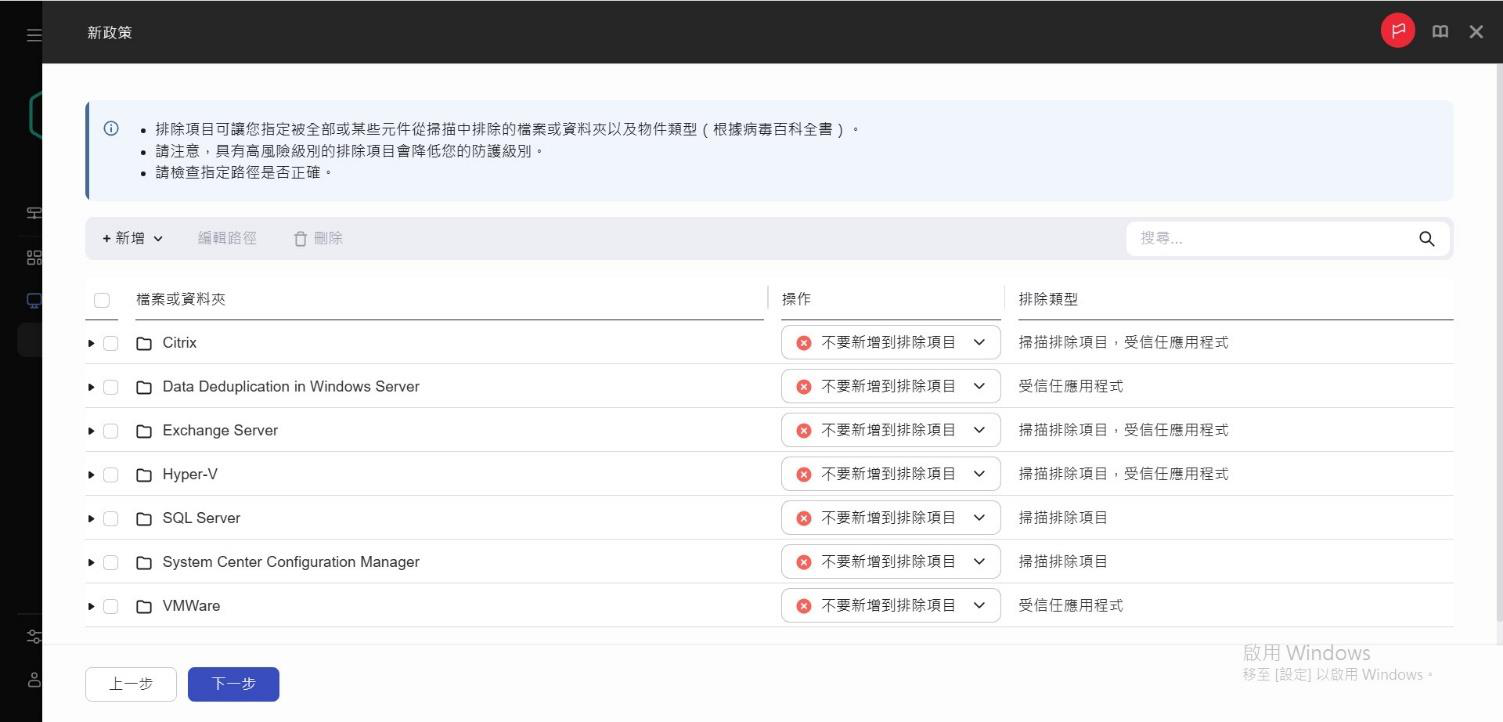
(5)顯示排除項目相關設定,使用預設設定,點選「下一步」。
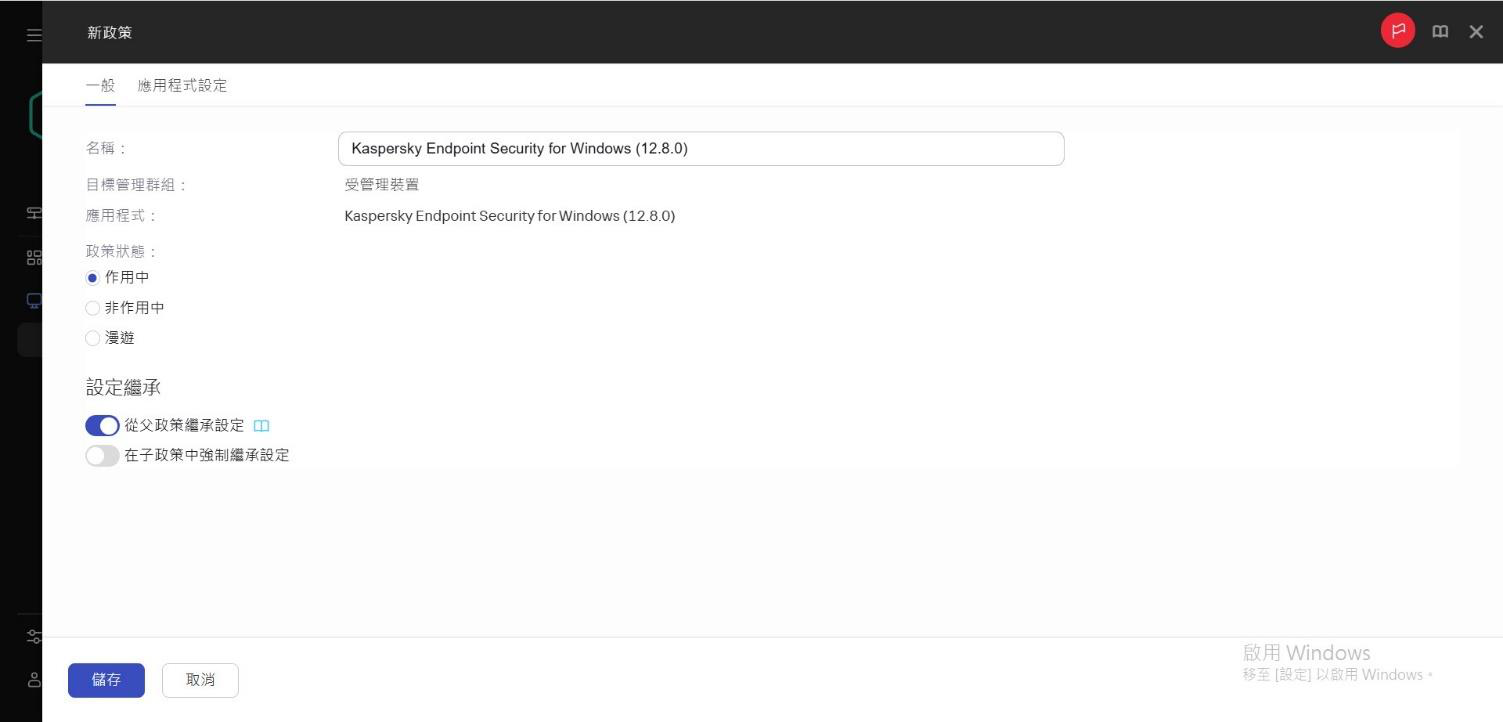
(6)輸入可辨識的政策名稱。
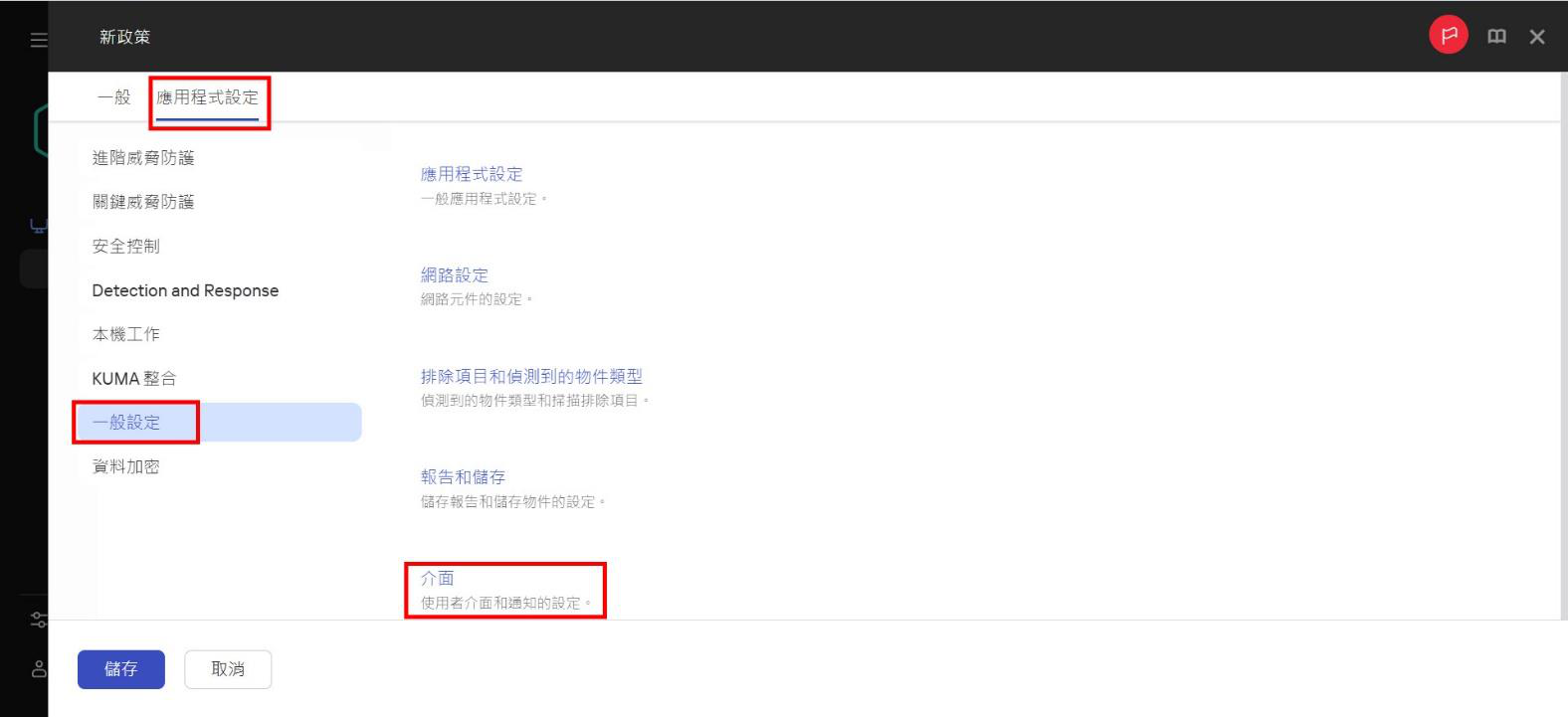
(7)一般使用預設設定即可,但請務必設定「介面」中的「密碼防護」,避免被使用者自行修改安全設定內容或停用防護功能,導致風險的增加,點選「應用程式設定」「一般設定」「介面」。
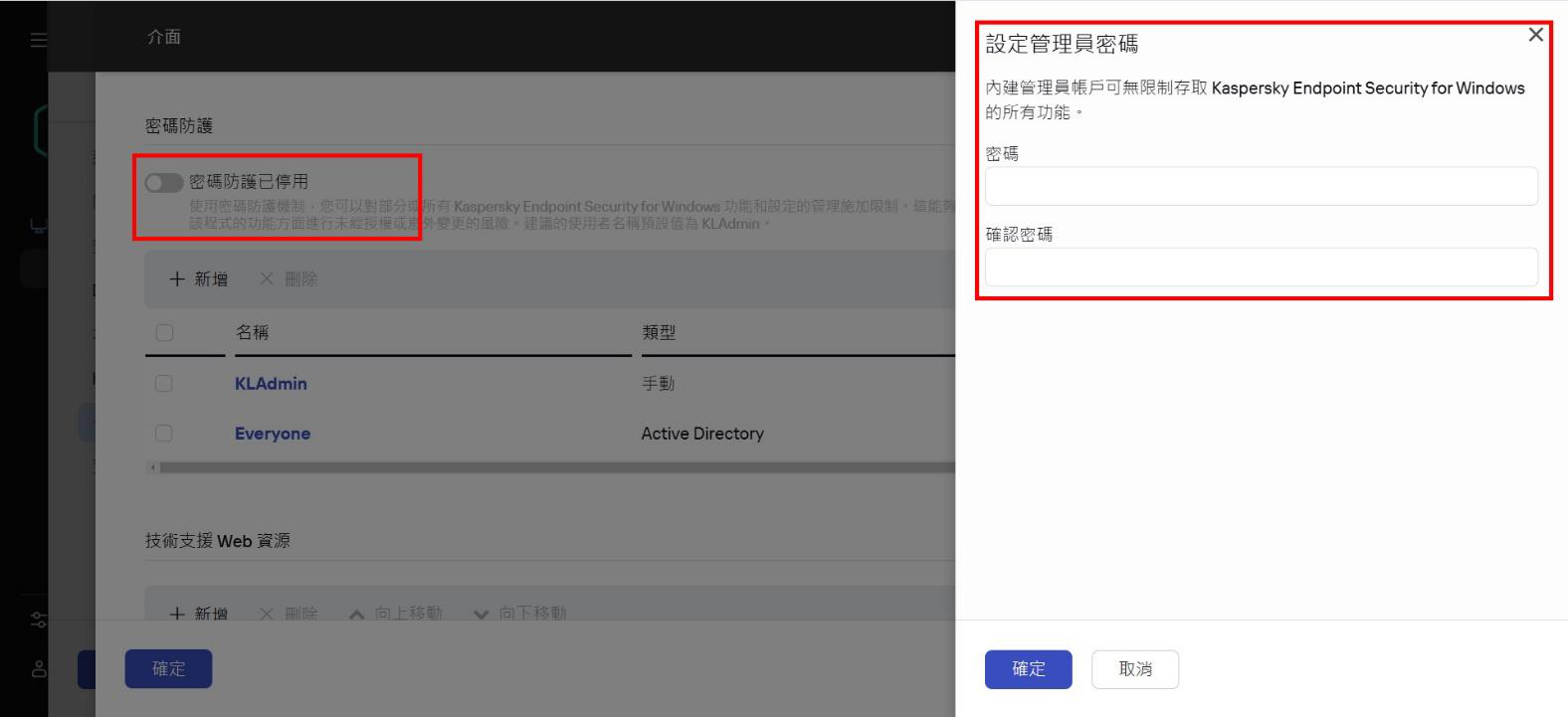
(8)往下滑並將「密碼防護已停用」開啟,設定管理員密碼,點選「確定」。
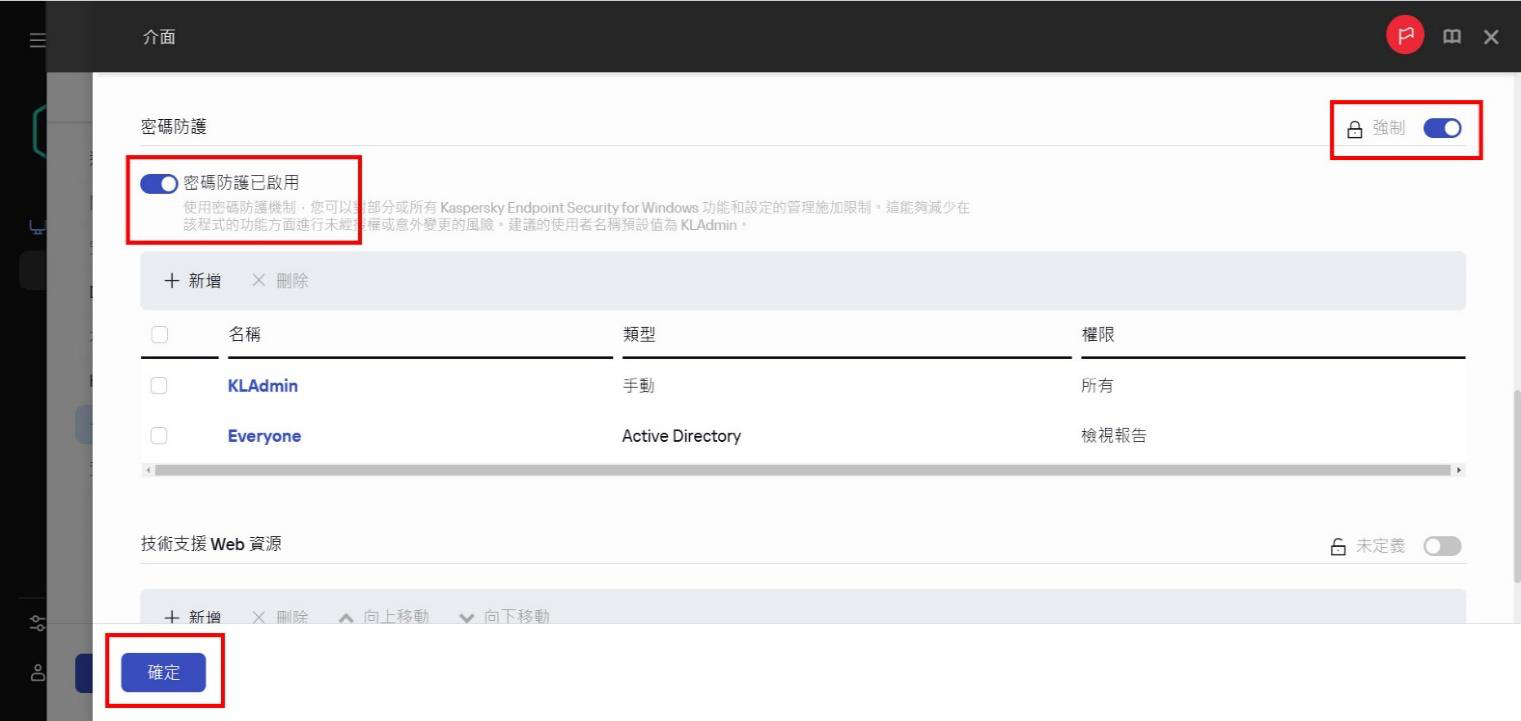
(9)完成後會顯示「密碼防護已啟用」,並將右側鎖頭鎖上表示強制執行,點選「確定」「儲存」。
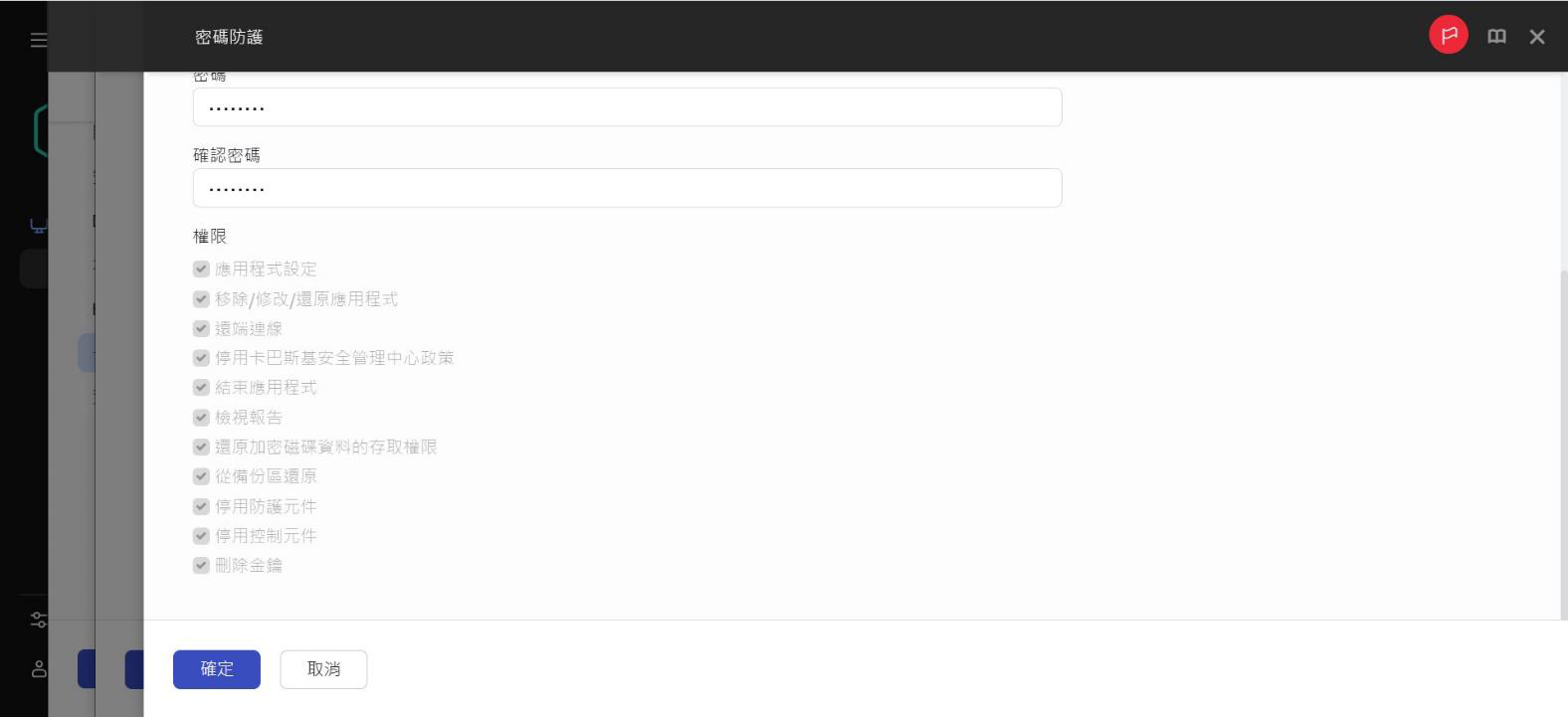
(10)在密碼防護設定畫面中,點選「KLAdmin」會顯示需要密碼才能使用的權限。
註:設定該特殊獨立帳號的密碼,則在每次端點人員要自行調整設定時,會需要使用此特殊帳號或密碼才能將端點移除、暫停防護或修改設定。
以上為簡易設定政策內容,主要為設定「密碼防護」為主,其他的安全防護及控制功能,可再參考其他文件或說明進行相關設定。
三、設定端點更新工作
此段落將節錄說明如何建立端點更新工作。
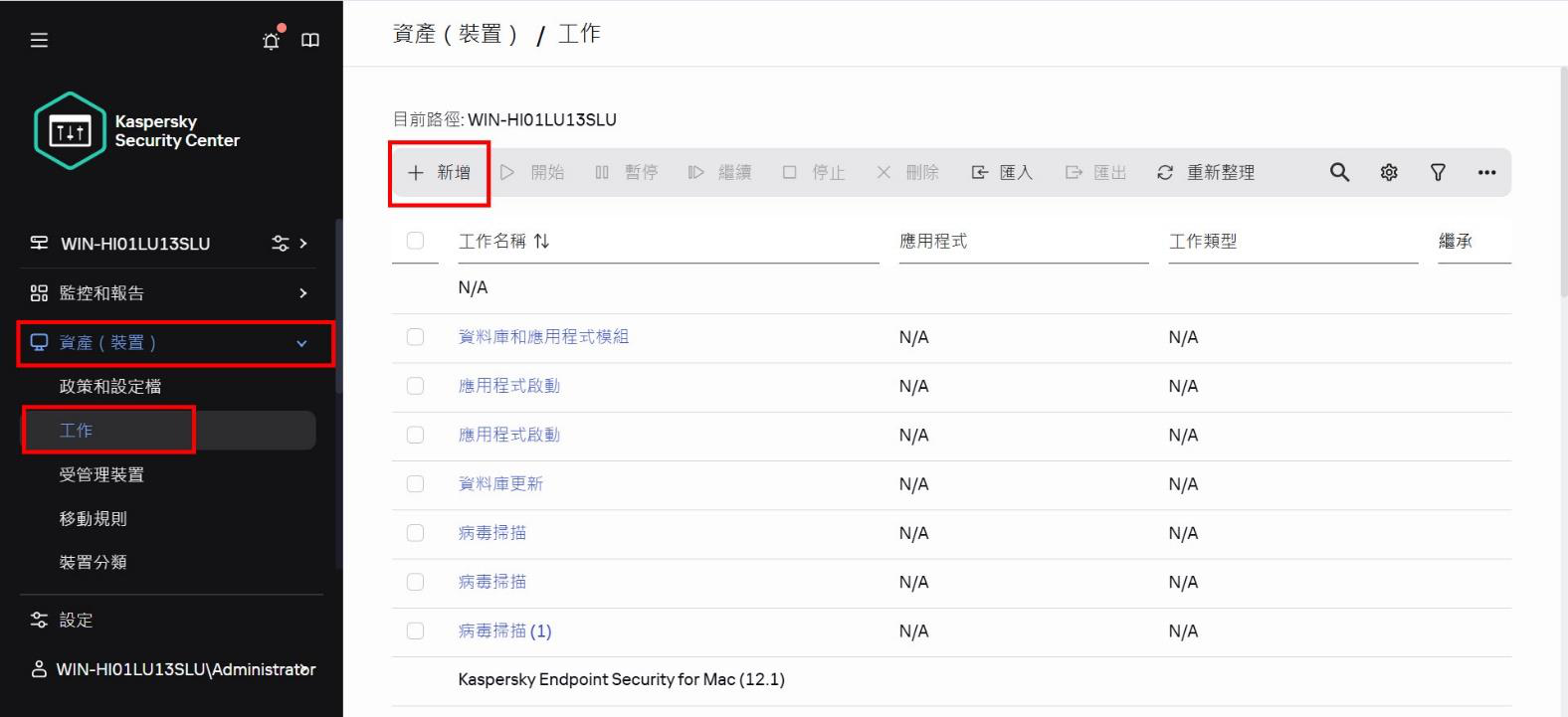
(1)開啟 KSC Web Console 主控台後,左側選擇「資產(裝置)」「工作」,點選「新增」。 註:這裡的工作為群組工作,會自動套用到群組及子群組中所有符合產品項目的端點電腦。
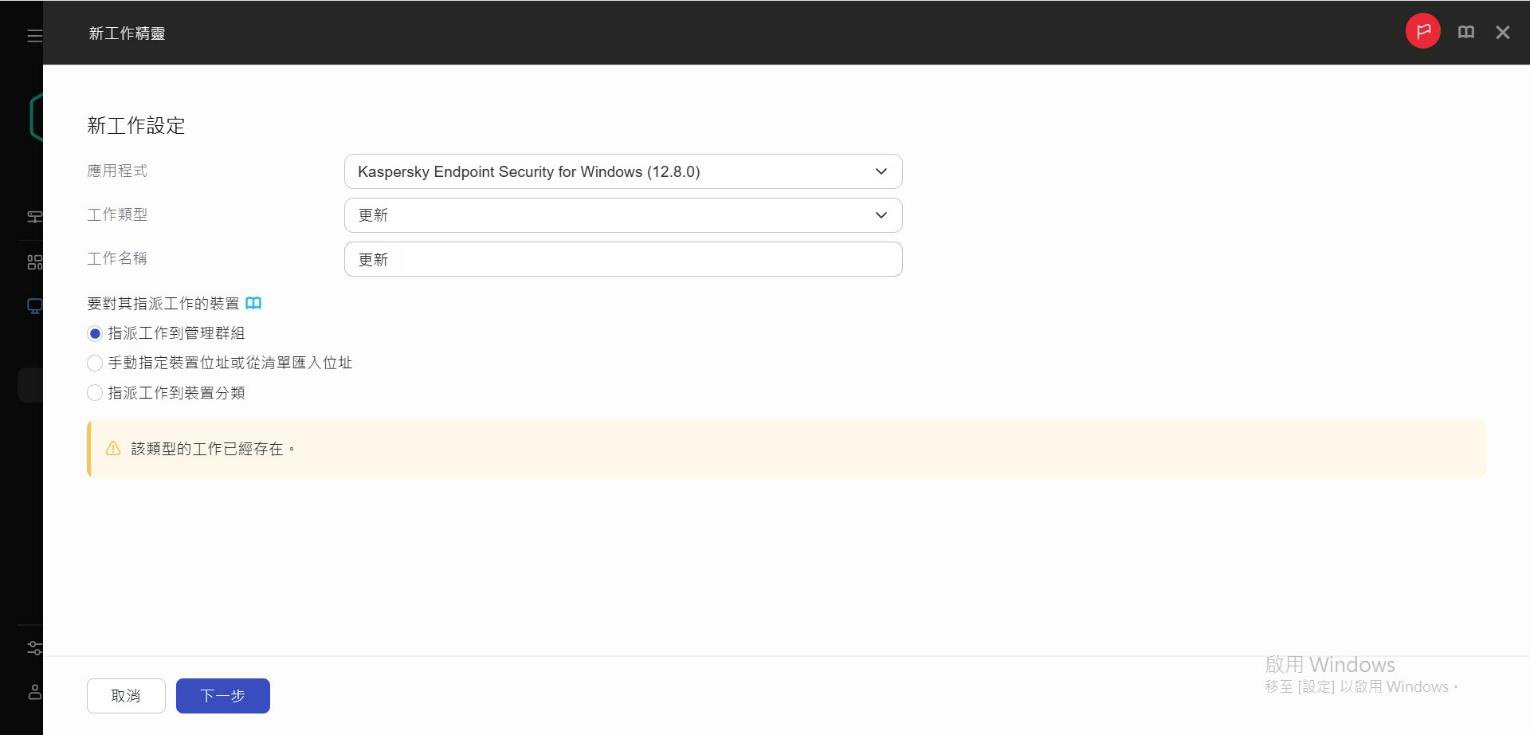
(2)應用程式選擇「Kaspersky Endpoint Security for Windows (12.8.0)」,工作類型選擇「更新」, 工作名稱可自行設定或同工作類型,點選「下一步」。
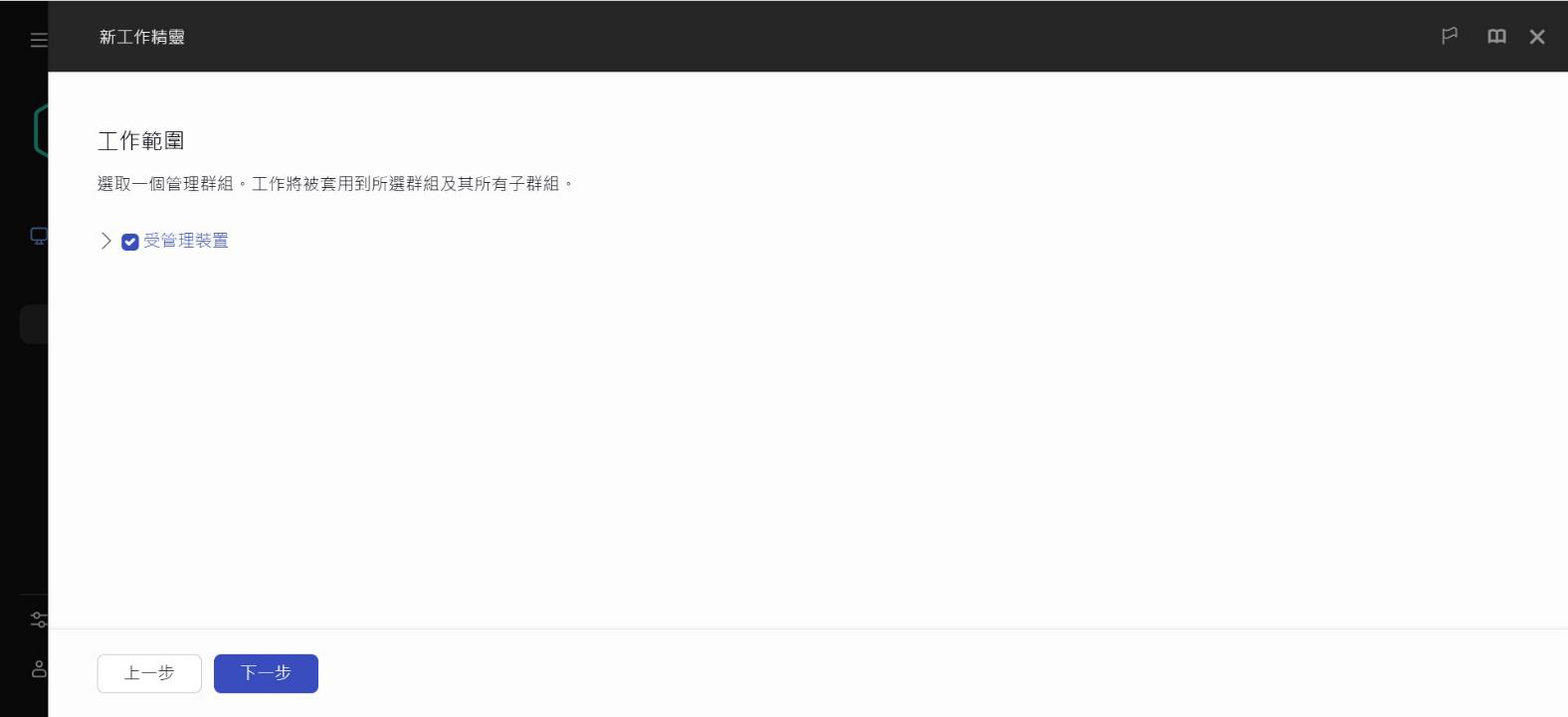
(3)工作範圍選「受管理裝置」,點選「下一步」。
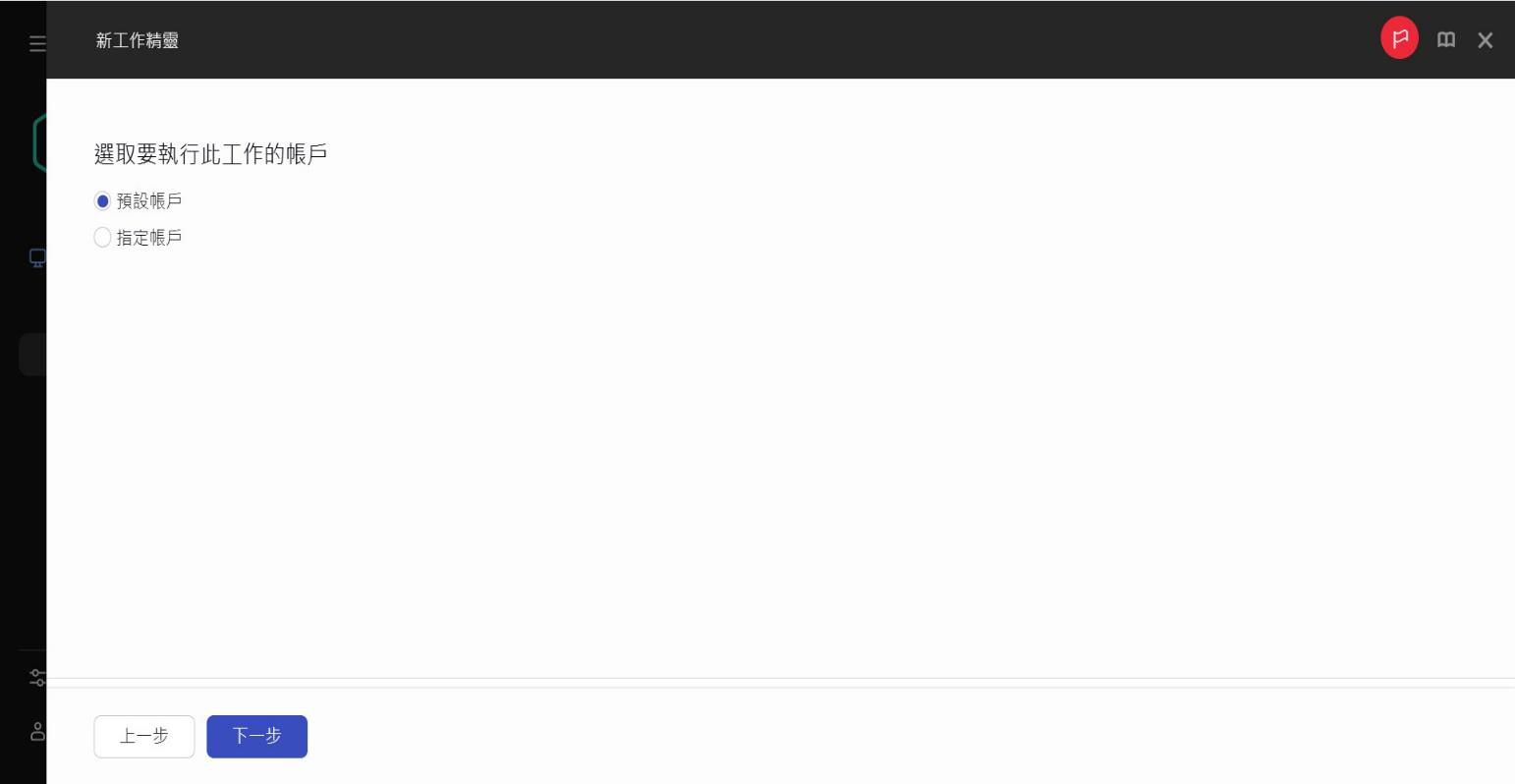
(4)設定執行工作帳戶,使用預設即可,點選「下一步」。
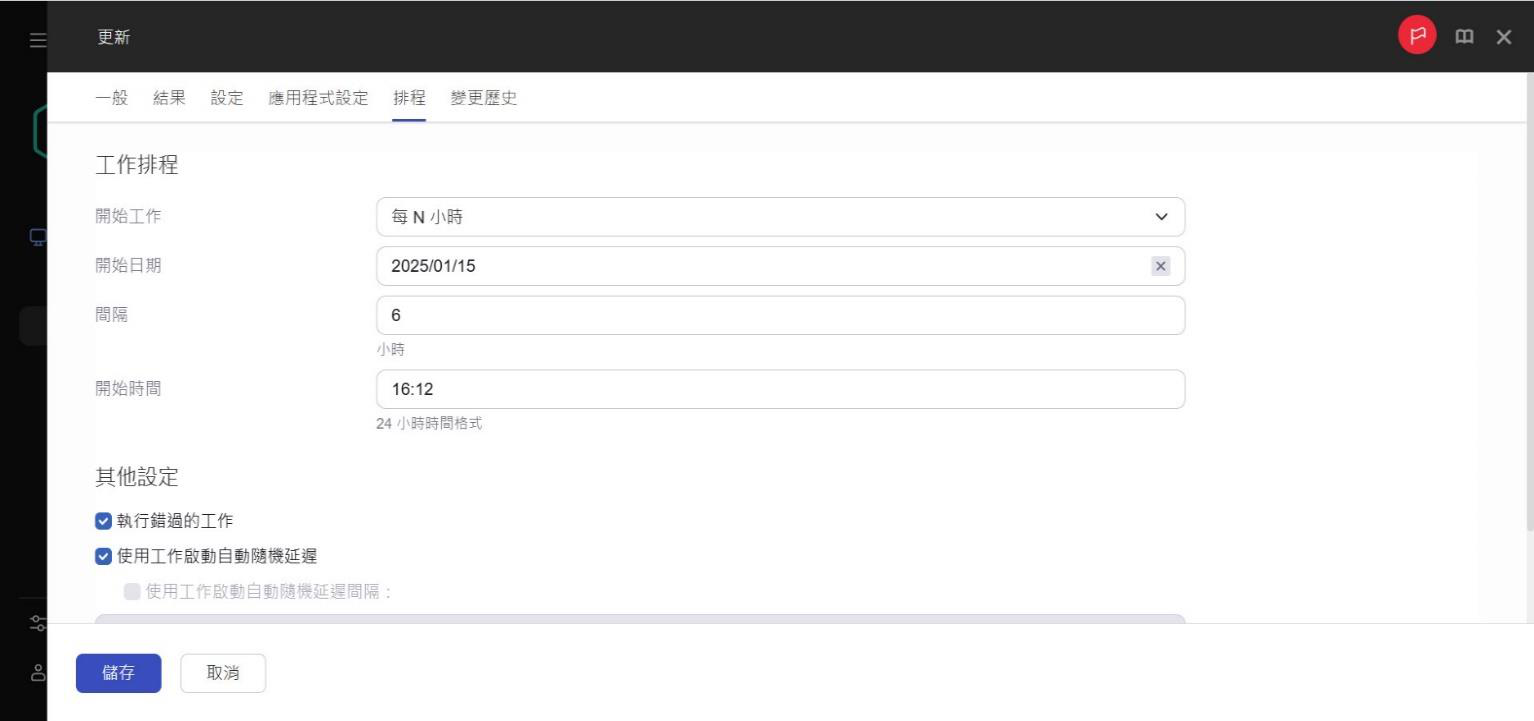
(5)設定排程時間,依實際需求設定,若是端點數量很多的時候,建議更新週期拉長一點已節省頻寬使用。設定完成後,點選「儲存」。
(6)建立工作完成,可以在工作清單中看到建立的工作。
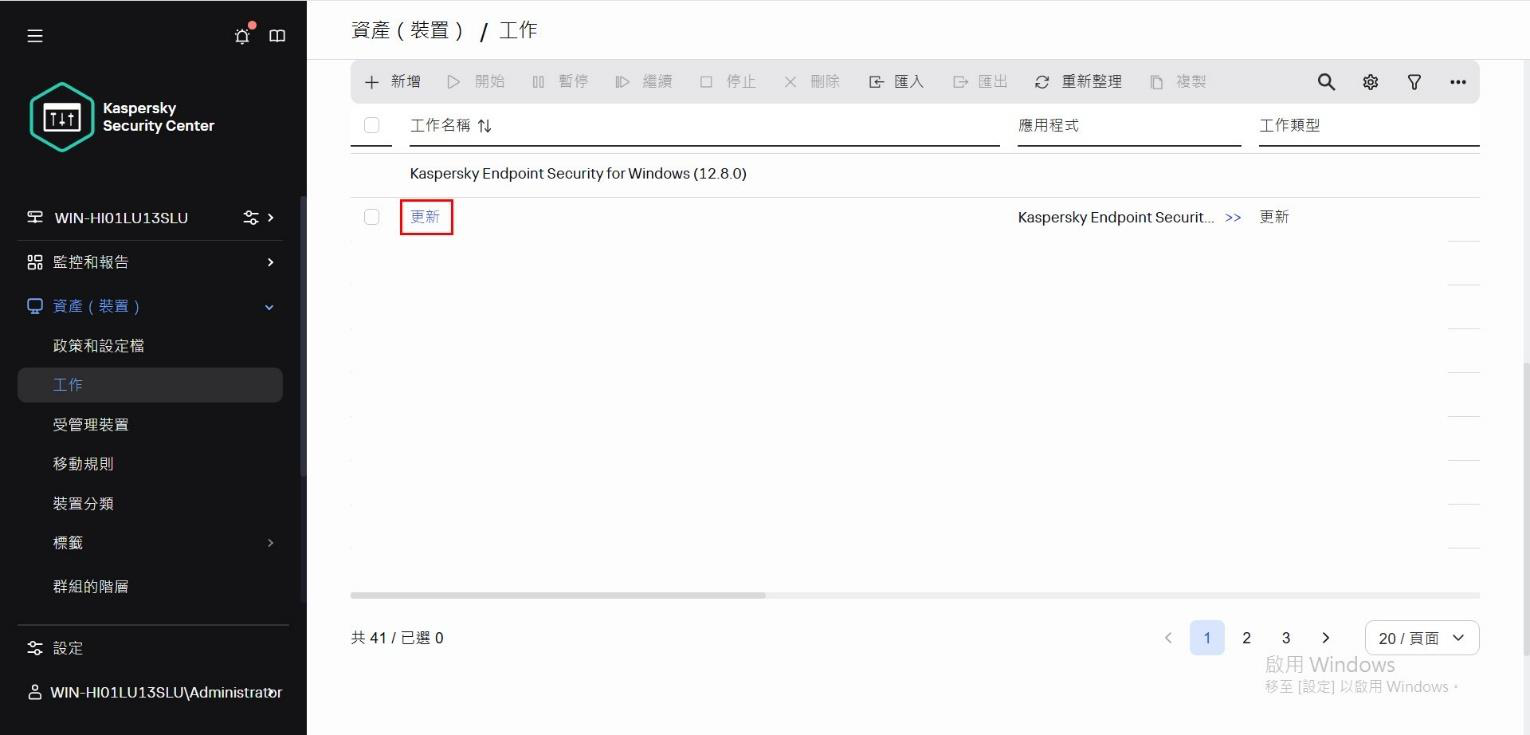
以上為透過 KSC Web Console 主控台建立群組工作的相關步驟。在主控台中工作建立都是採用相同模式建立,只有中間設定的過程不同。若不想針對整個群組建立工作,亦可透過左方「資產(裝置)」「受管理裝置」項目,來針對特定電腦進行獨立的工作設定。完整的操作說明,可參考線上說明或是其他文件。
四、設定端點排程掃描工作
此段落將說明如何建立端點定期排程掃描工作。其步驟如下:
(1)開啟 KSC Web Console 主控台後,左側選擇「資產(裝置)」「工作」,點選「新增」。 註:這裡的工作為群組工作,會自動套用到群組及子群組中所有符合產品項目的端點電腦。
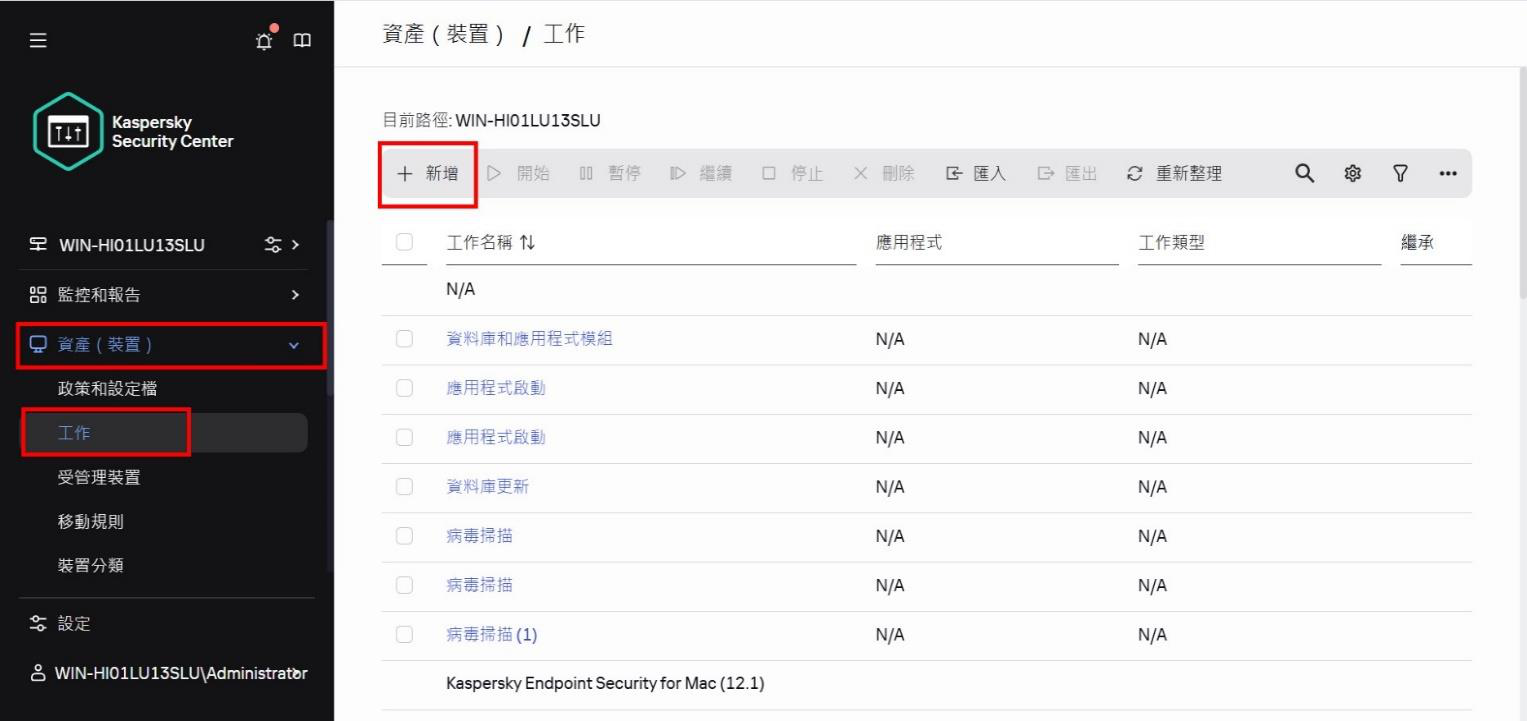
(2)應用程式選擇「Kaspersky Endpoint Security for Windows (12.8.0)」,工作類型選擇「惡意軟體掃描」,工作名稱可自行設定或同工作類型,點選「下一步」。
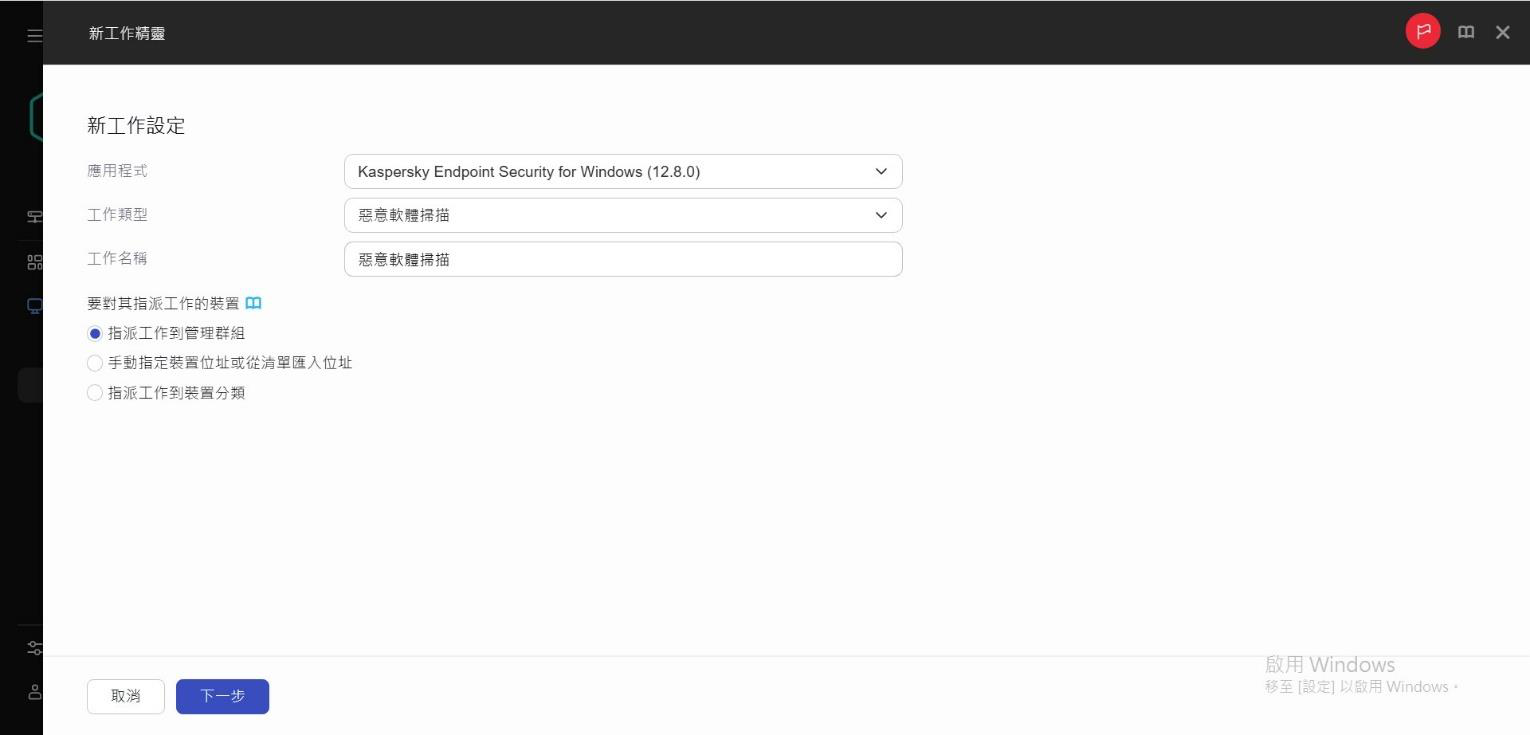
(3)工作範圍選「受管理裝置」,點選「下一步」。
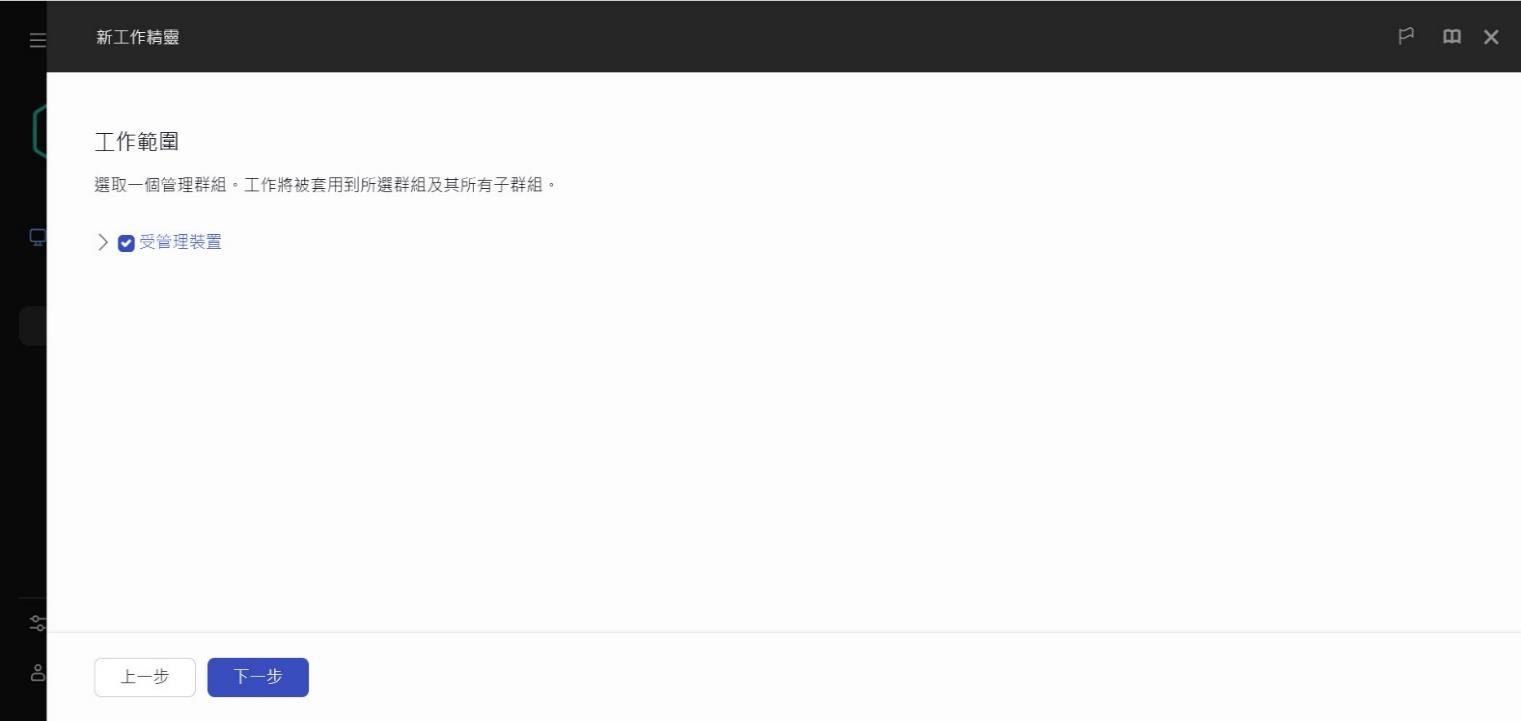
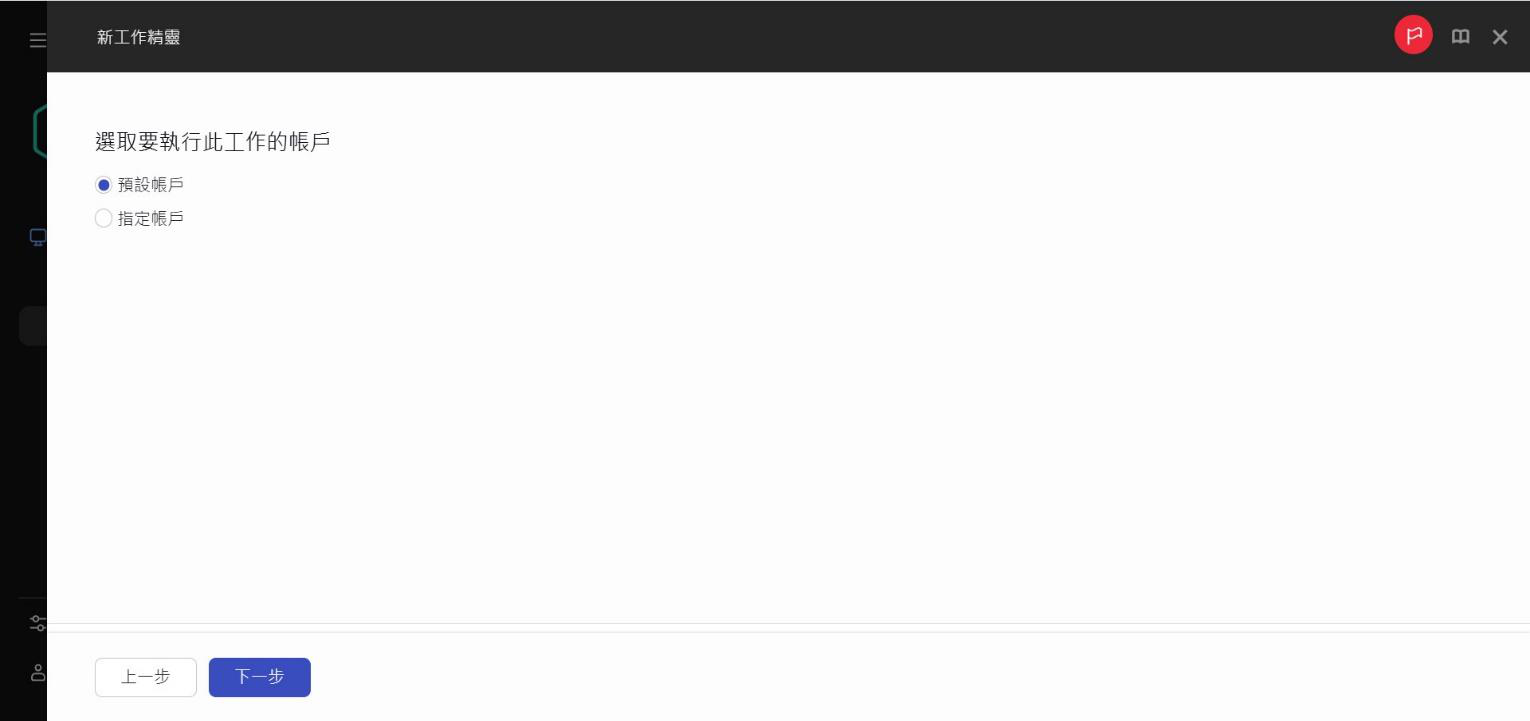
(4)設定執行工作帳戶,使用預設即可,點選「下一步」。
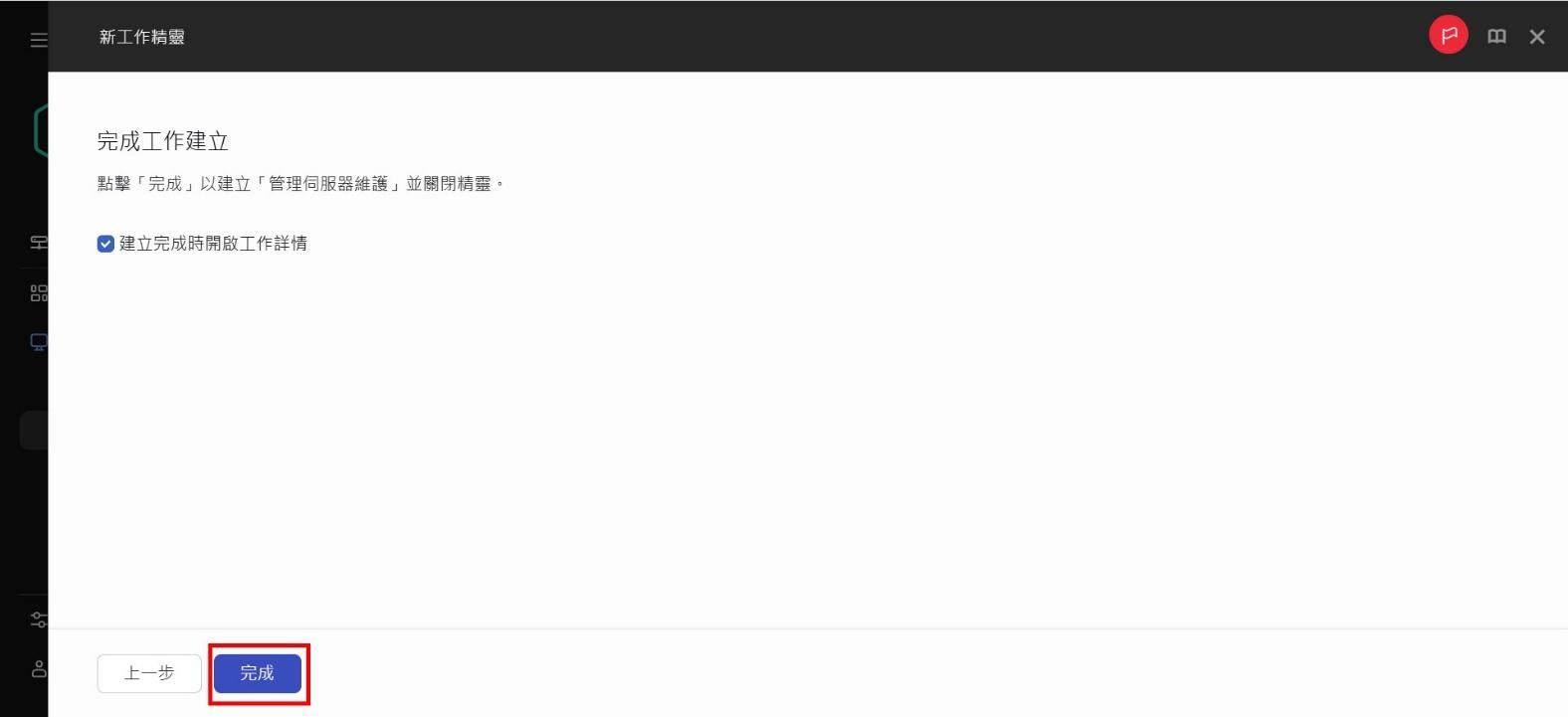
(5)選擇「完成」,完成工作設定並開啟詳情。
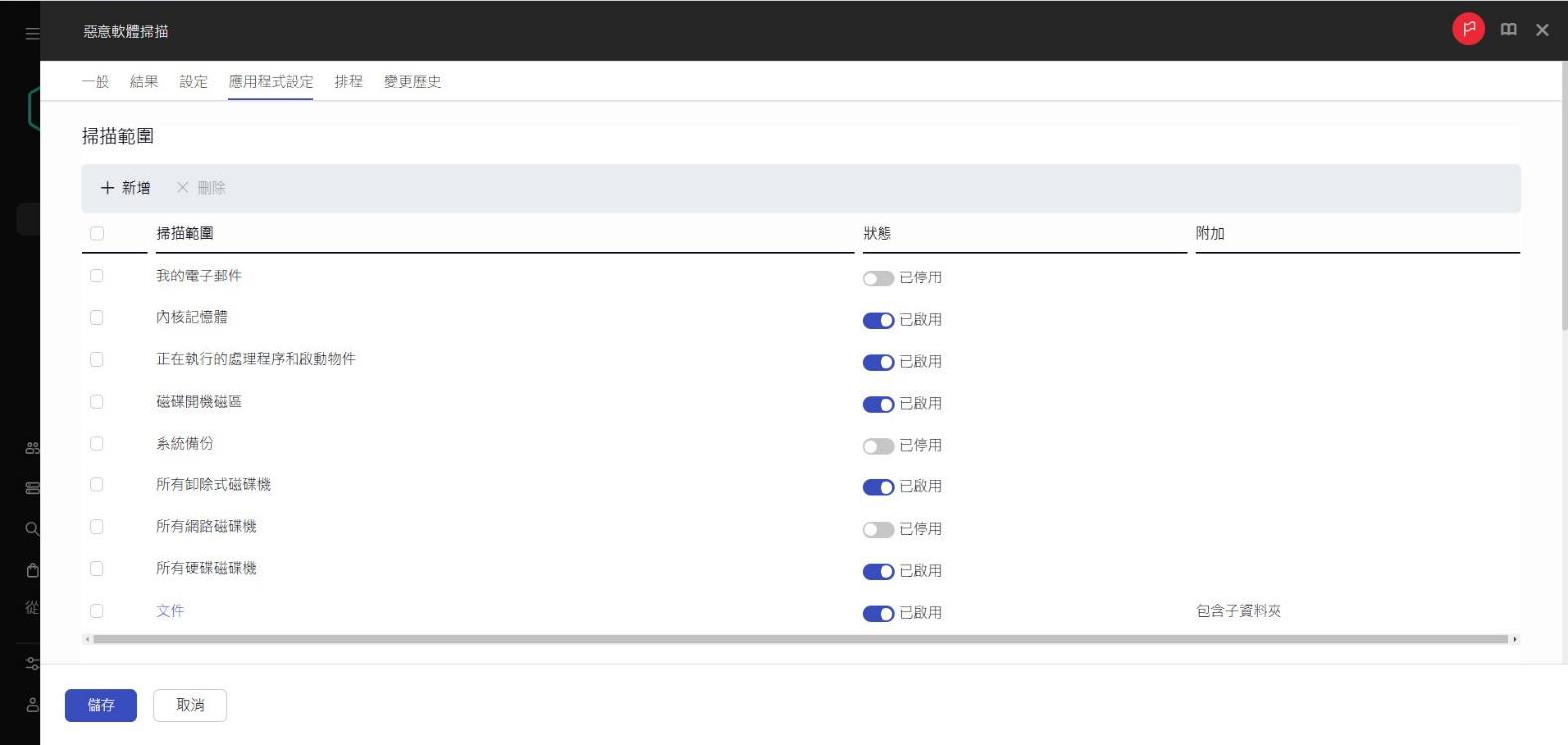
(5)點選「應用程式設定」選擇掃描範圍,點選「下一步」。
註:建議不要勾選「所有網路磁碟機」,這個容易造成網路及端點裝置的效能使用。除非有特殊場景才會需要勾選使用。
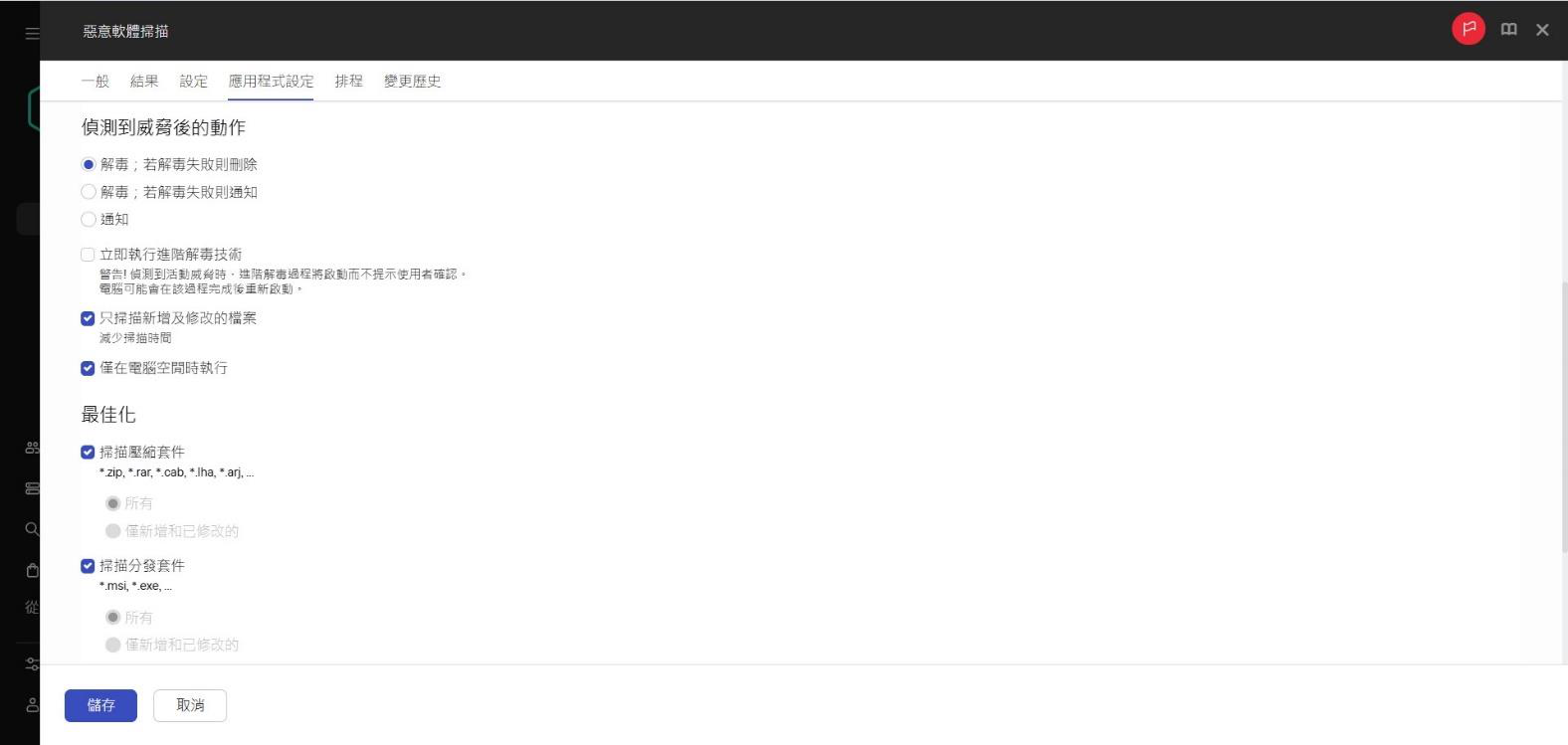
(6)設定掃描到威脅後的處理動作,點選「儲存」。
「解毒,如果解毒失敗則刪除」:會嘗試解毒,無法解毒就進行刪除。刪除檔案還是可從備份區還原。
「解毒,如果解毒失敗則通知」:會嘗試解毒,若失敗會顯示通知。
「通知」:僅通知。不會將病毒檔案刪除或清楚。事件會被重覆偵測。僅建議使用在目標主機上的檔案刪除會影響系統執行的環境。
「立即執行進階解毒技術」:會提示使用者要重新開機後進行解毒動作。通常用來清除常駐在記憶體中的威脅。
「只掃描新增及修改的檔案」:僅掃描新檔案和自上次掃描以來已被修改的檔案。這有助於縮短掃描的持續時間。此模式適用於簡單檔案和複合檔案。
「在電腦空閒時掃描」:會在電腦螢幕休眠時才進行掃描。掃描完成時間會拉比較長。不建議在第一次的全機掃描使用此設定。
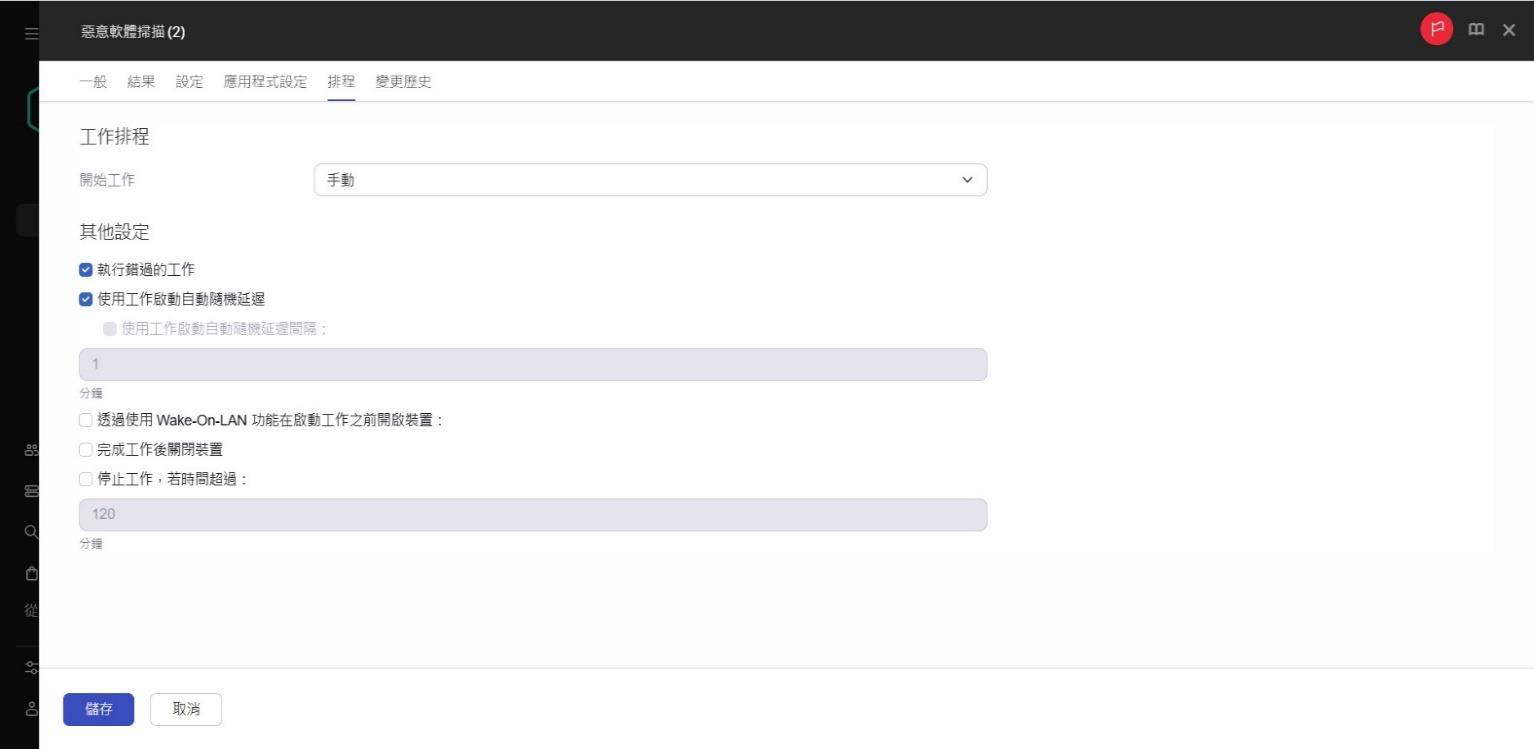
(7)設定排程,建議與用戶討論後合適的時間再進行掃描以免影響到使用者日常作業。所以建議先選「手動」,建議至少一週一次排程執行工作,點選「下一步」。
「執行錯過的工作」將會使錯過該工作的設備,下次開機執行,請評估企業環境內後再進行調整。
「使用工作啟動自動隨機延遲」則工作不會嚴格按照排程執行,而是在某個間隔內隨機
執行,即工作的開始時間分散開。隨機開始時間有助於避免當工作按照排程執行時,大量電腦同時存取管理伺服器
以上為端點 KES 12.8 的排程掃描工作相關設定步驟。
五、設定端點授權派送工作
此段落將節錄說明如何建立授權金鑰啟動端點功能。
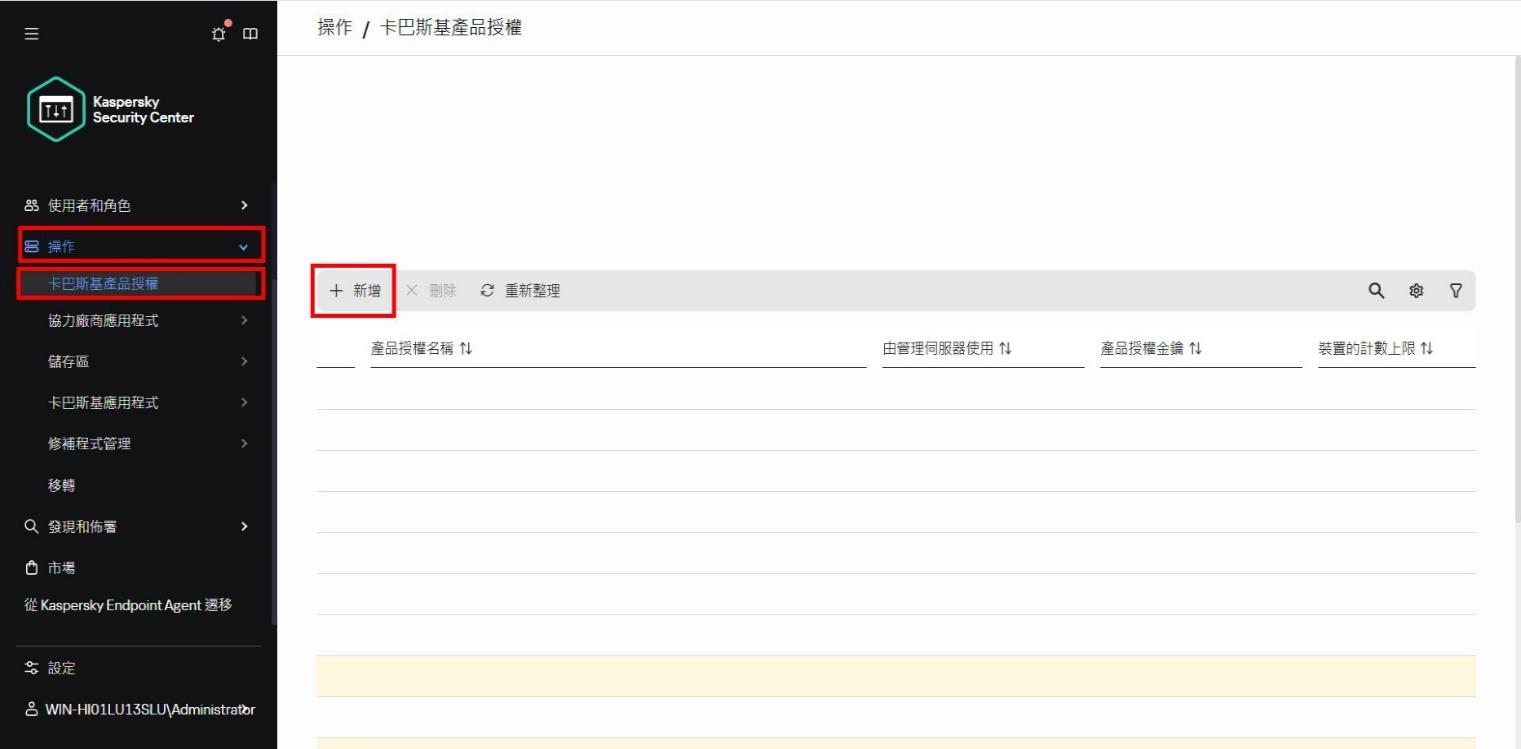
(1)開啟 KSC Web Console 主控台後,左側選擇「操作」「卡巴斯基產品授權」,點選「新增」。
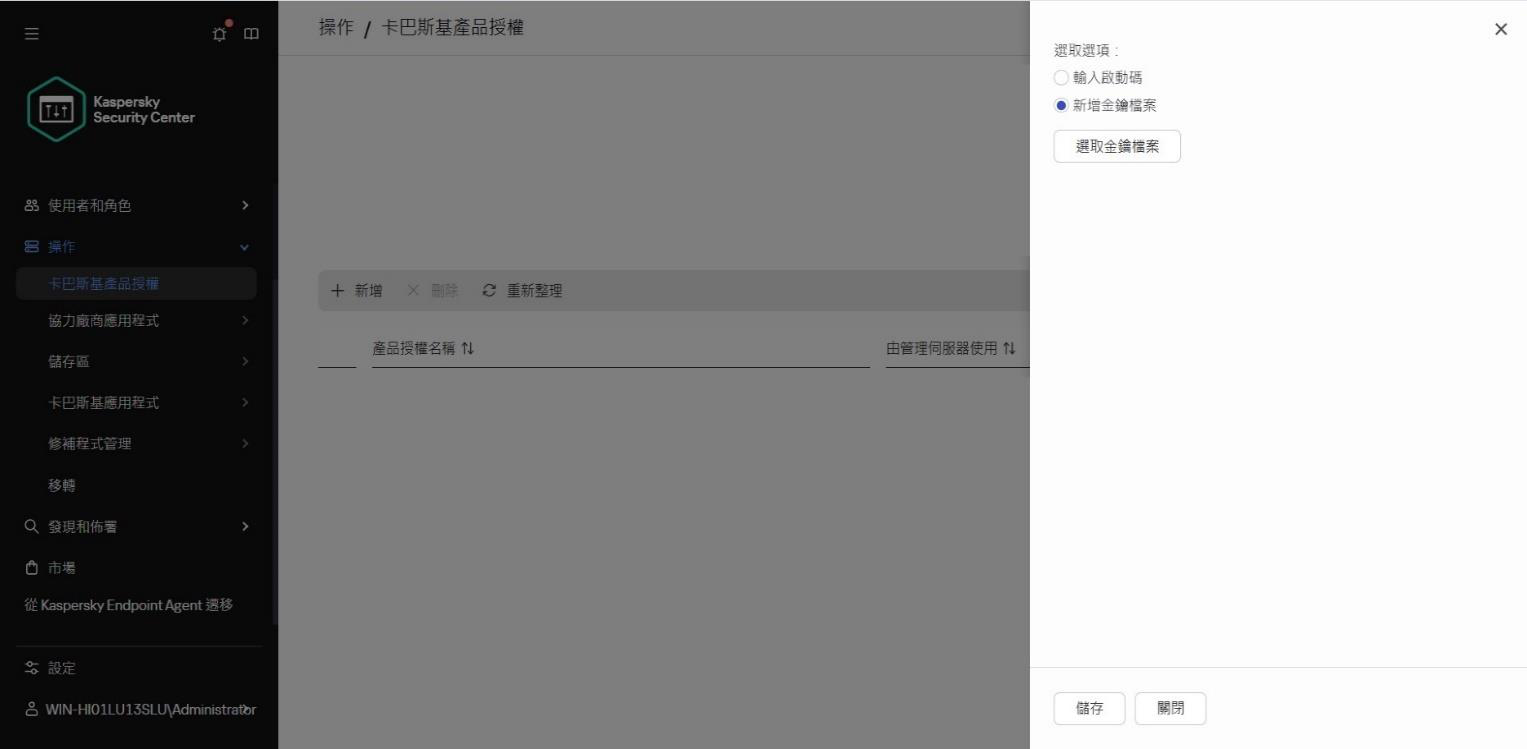
(2)選擇授權匯入方式,選擇「新增金鑰檔案」,點選「選取金鑰檔案」。
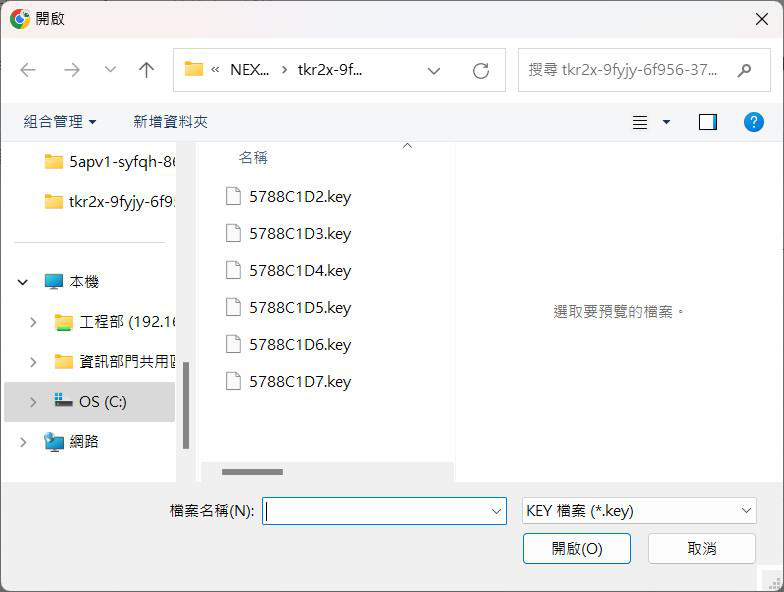
(3)選擇需要啟用的授權檔案,若為端點使用的產品,請勾選「自動分發產品授權到受管理裝置」,點選「開啟」。
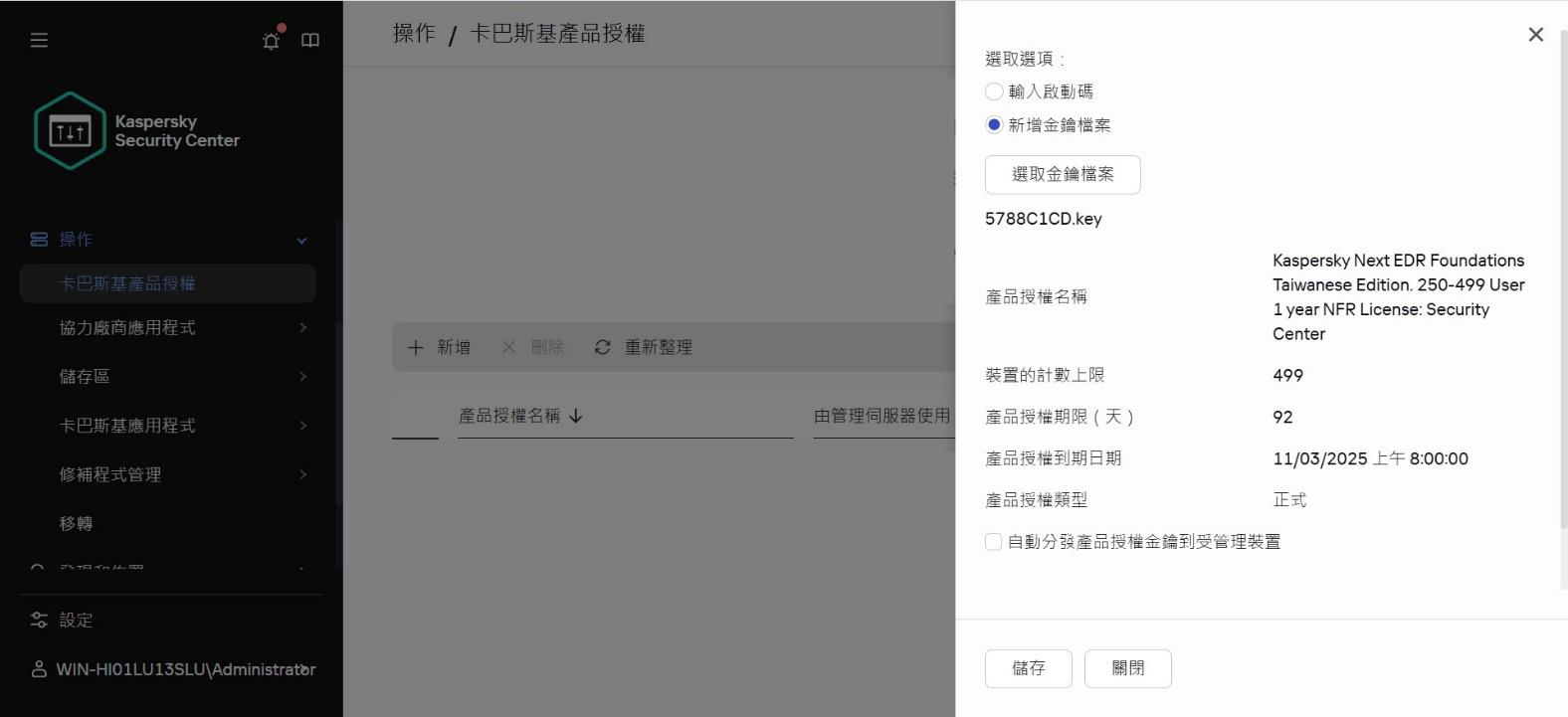
註:選擇授權檔案時,請注意若為端點產品 KES 或是 NEXT EDRO 會有二、三隻以上授權檔案時。可依檔案名稱區分產品。可比較授權檔案名稱最後二碼的順序來區分。檔案編號規則為 16進制,數字 0~9 及 A~F(由小至大)。號碼最前面的為 KSC,其次為 KES 產品,再其次為 NEXT EDRO。後面二隻授權金鑰為端點金鑰適合使用此段落的操作步驟新增及派送至端點。
(4)點選「儲存」,完成金鑰自動派送設定。
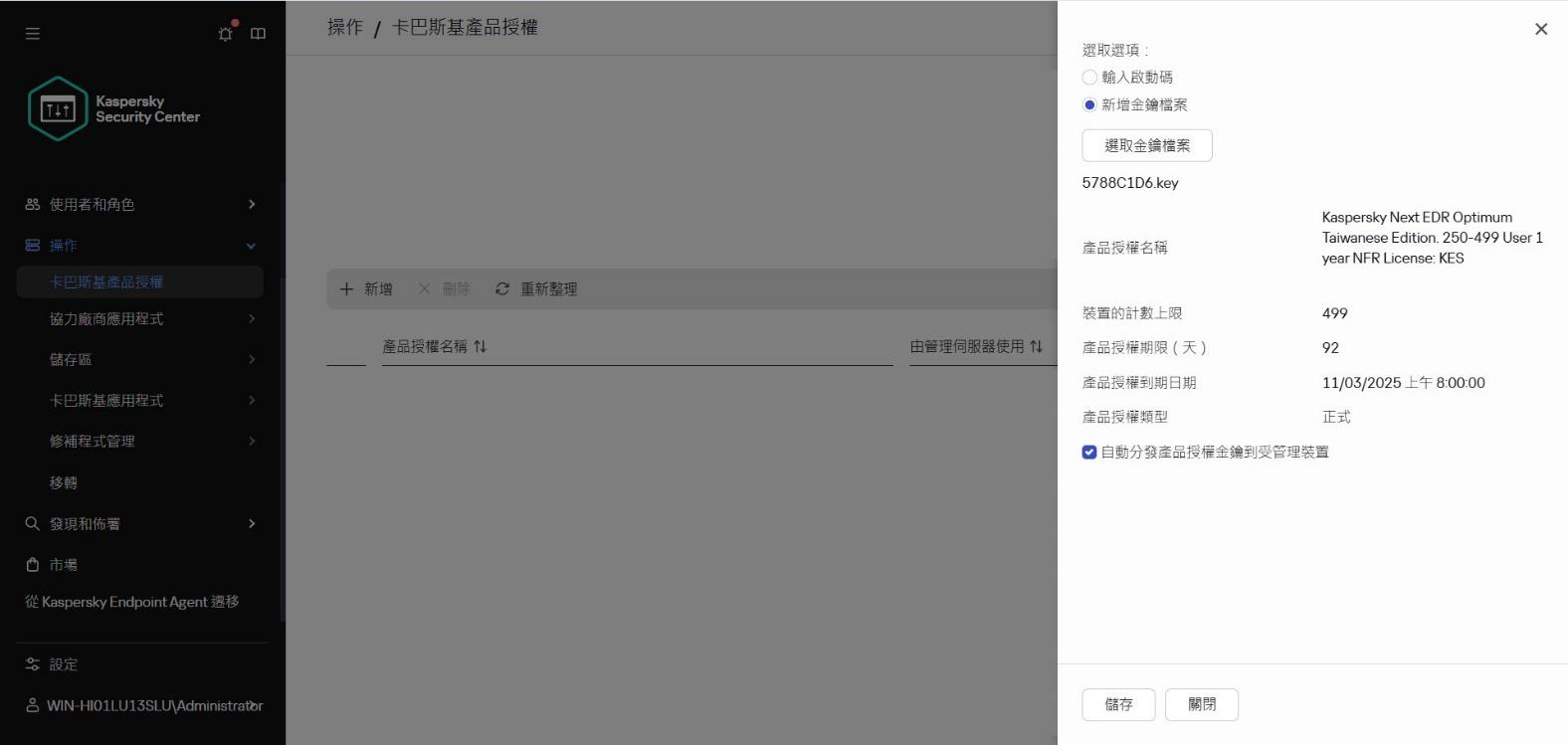
此段落為簡易說明端點金鑰派送步驟。請依使用產品進行相關設定。
六、NEXT EDRO 授權派送工作
此段落將節錄說明如何派送 NEXT EDRO 的金鑰檔案。
(1)開啟 KSC Web Console 主控台後,左側選擇「操作」「卡巴斯基產品授權」,點選「新增」。
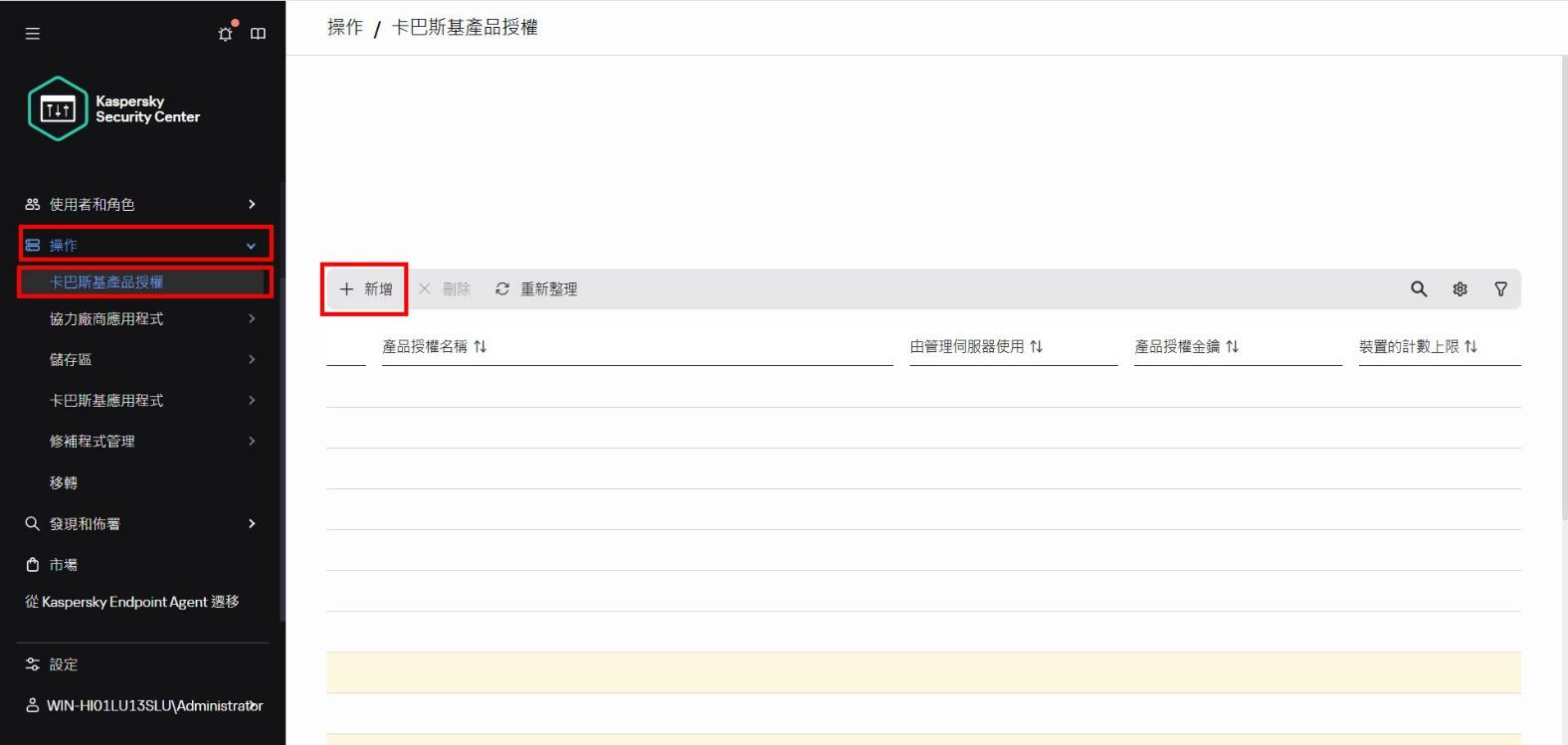
(2)選擇授權匯入方式,選擇「新增金鑰檔案」,點選「選取金鑰檔案」。
(3)選擇需要啟用的授權檔案,若為端點使用的產品,點選「開啟」。
(4)請勾選「自動分發產品授權到受管理裝置」,點選「儲存」,完成金鑰自動派送設定。
此段落為簡易說明 NEXT EDRO 派送步驟。請依使用產品進行相關設定。
七、設定 KSC 主控台授權金鑰
此段落步驟為設定 KSC 授權金鑰步驟。此步驟只有使用進階版以上版本或是有使用雲端虛擬化、資產盤點、補丁更新管理、檔案/硬碟加解密、與 SIEM 事件整合及進階安全性管理…等功能才會使用到此步驟。
(1)開啟 KSC Web Console 主控台後,左側選擇「操作」「卡巴斯基產品授權」,點選「新增」。
(2)選擇授權匯入方式,選擇「新增金鑰檔案」,點選「選取金鑰檔案」。
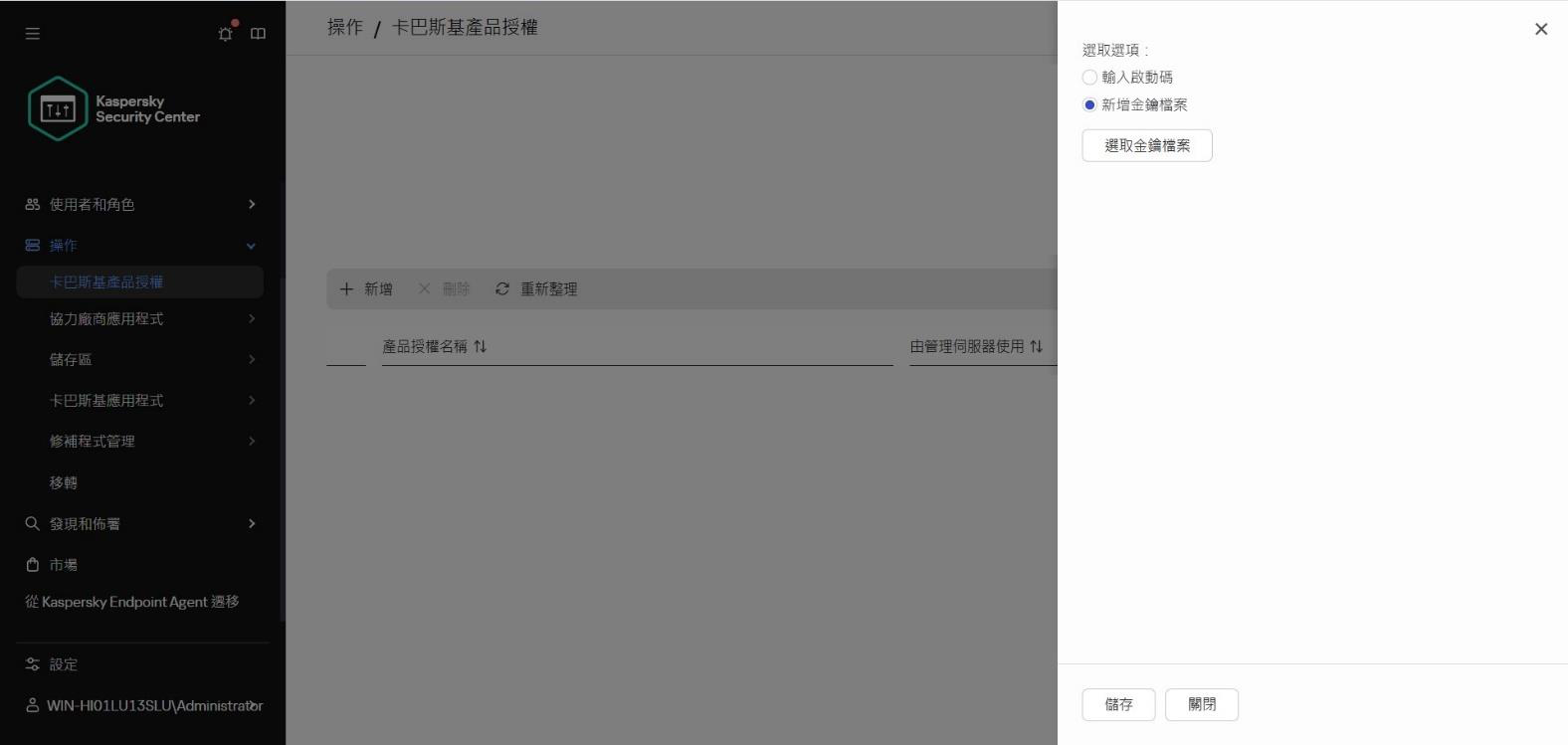
(3)選擇需要啟用的授權檔案,若為端點使用的產品,點選「開啟」。
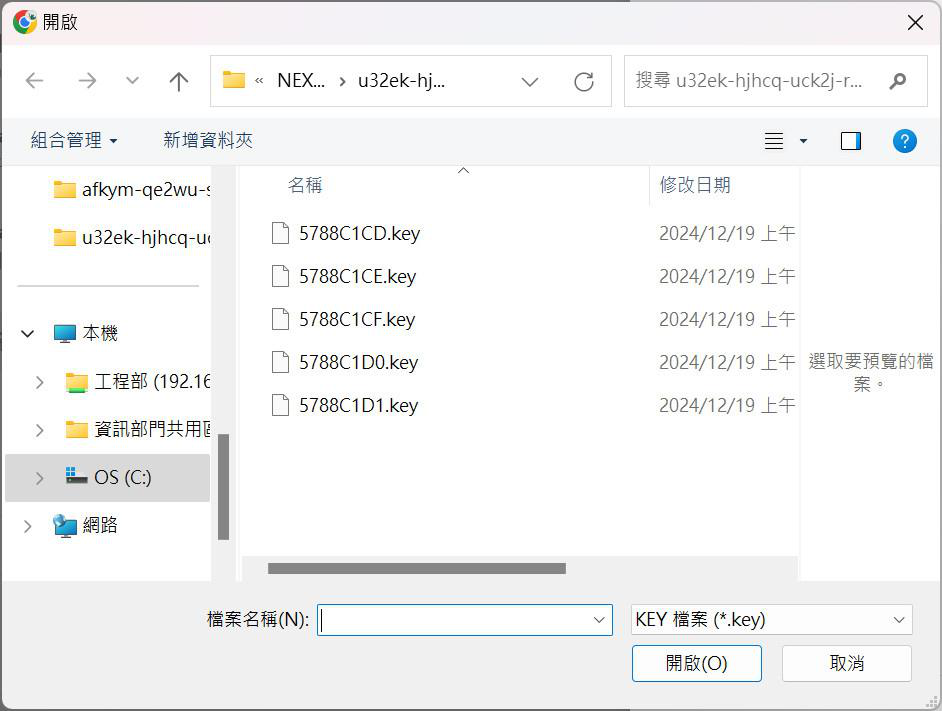
(4)點選「儲存」,完成金鑰自動派送設定。
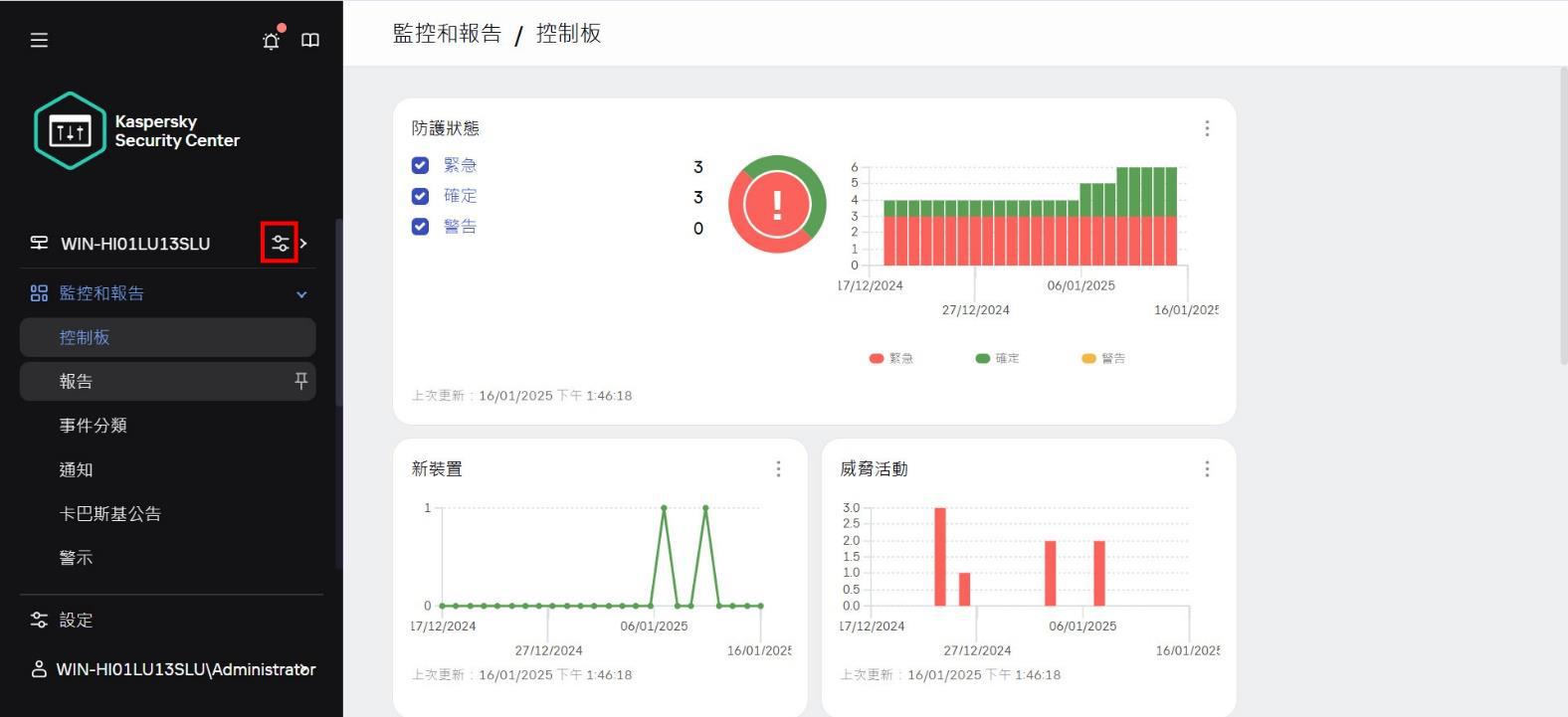
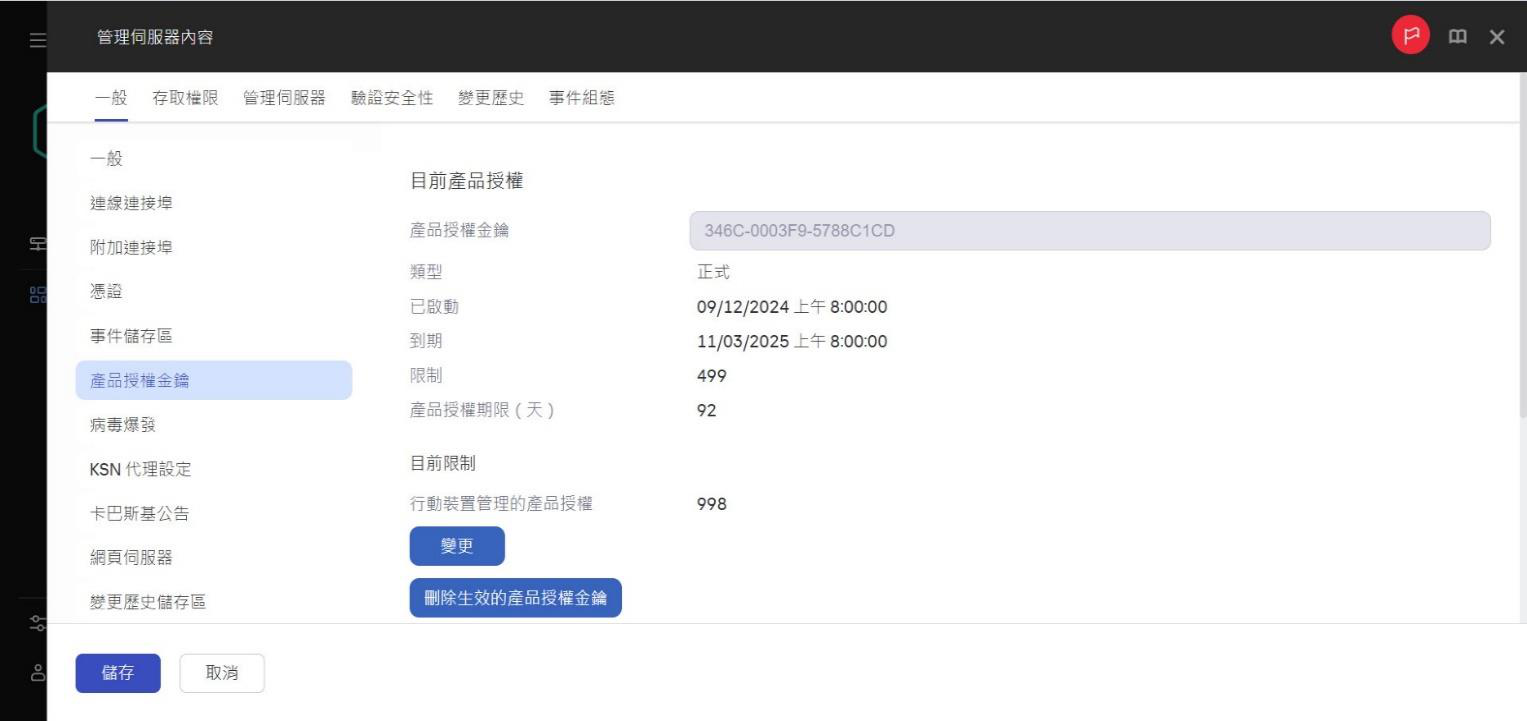
(1)點選左側管理伺服器的工具符號。
(2)點選「一般」「產品授權金鑰」「選取」。
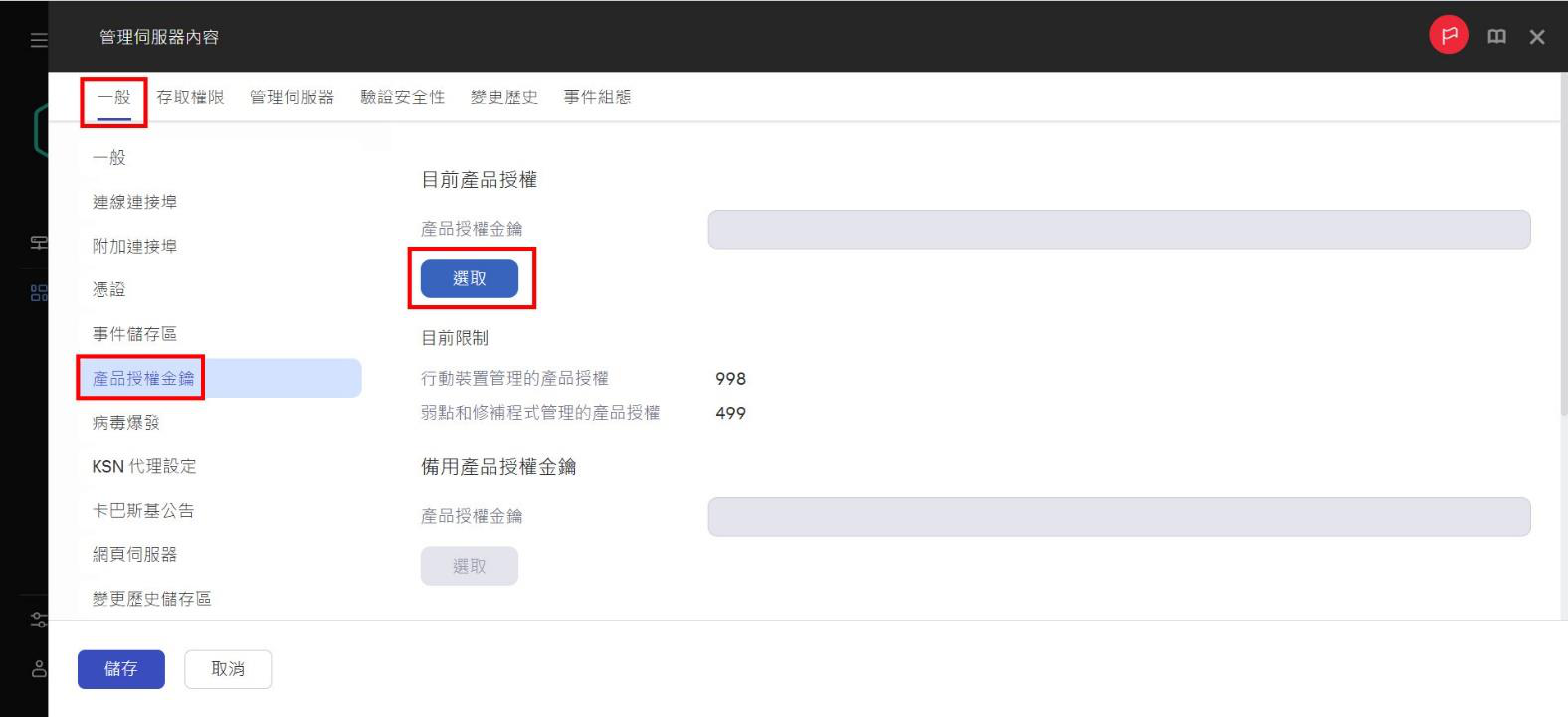
(3)在授權清單中,找出「Security Center」的授權,點選「確定」。即可將金鑰加入主控台中。
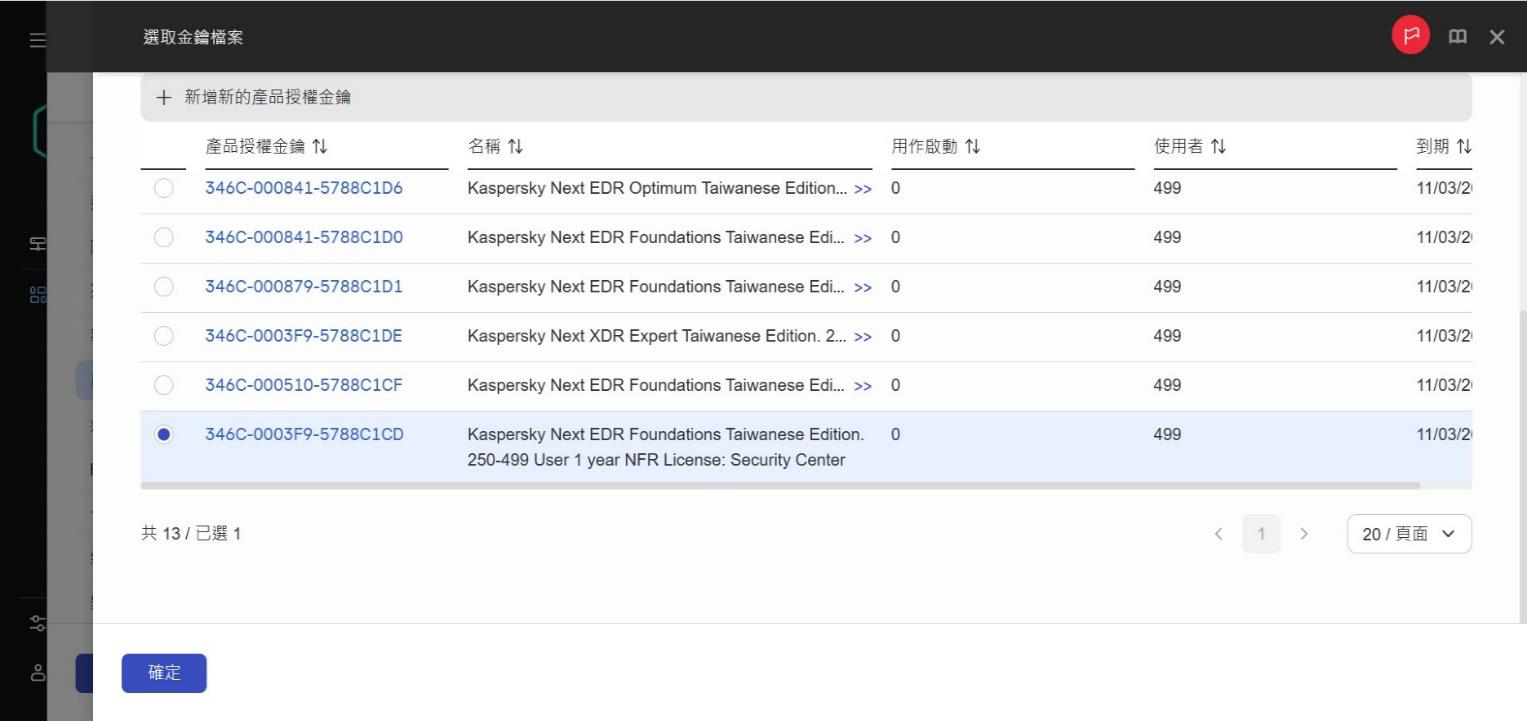
(4)成功將授權加入到主控台。
註:有些金鑰套用後,會觸發啟動快速設定精靈,若不清楚功能,可以先點選「否」跳過執
行,之後需要再另行執行。詳細說明亦可參考線上文件或其他相關手冊內容。
以上整個章節為完整的端點相關政策、工作及啟用授權的相關步驟。下個章節為使用前面建立的獨立安裝套件進行端點安裝的簡易操作說明。
壹拾貳、Kaspersky Endpoint Security 端點獨立安裝包執行說明
如何透過獨立安裝直接安裝並回報至主控台進行安全防護的管理。
一、端點安裝執行方式簡易操作步驟
此段落為簡易展示如何利用獨立安裝包進行端點安裝。
(1)開啟要安裝的端點裝置。透過網路共用資料夾或是其他方式取得前述章節建立的獨立安裝套件安裝檔案。
註:獨立安裝包預設放在「\\<KSC IP>\klshare\PkInst\」目錄底下,不同的安裝包會在不同目錄下,目錄下只會有一個 installer.exe 檔案。
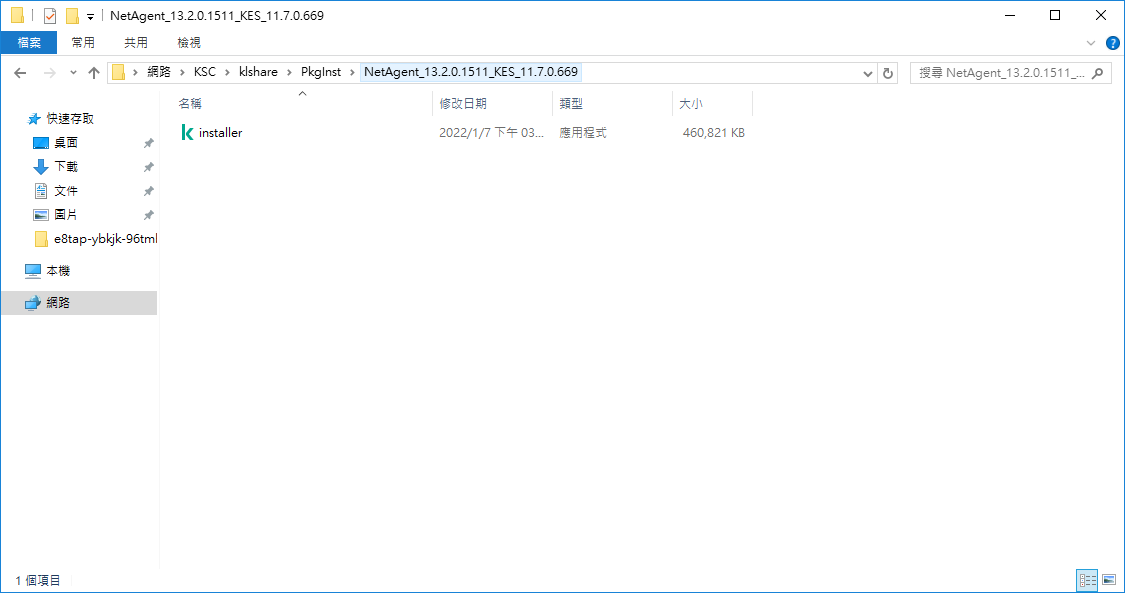
(2)將檔案取回後,直接執行。
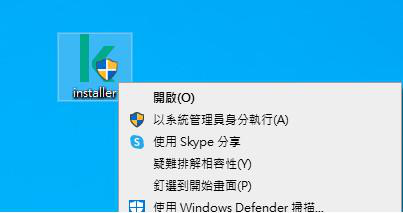
(3)會出現下列安裝畫面,點選「開始安裝」就會開始執行。
e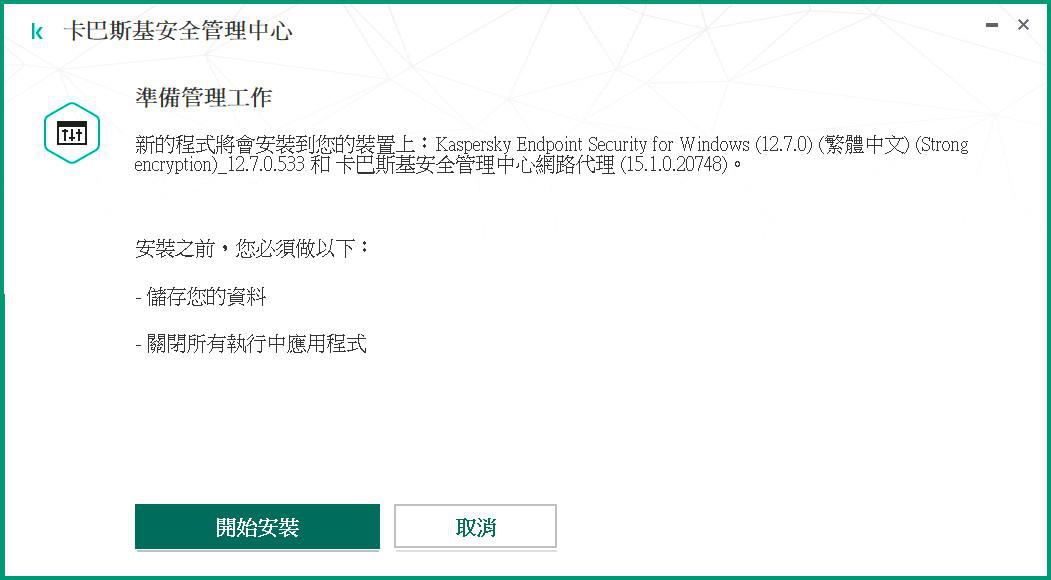
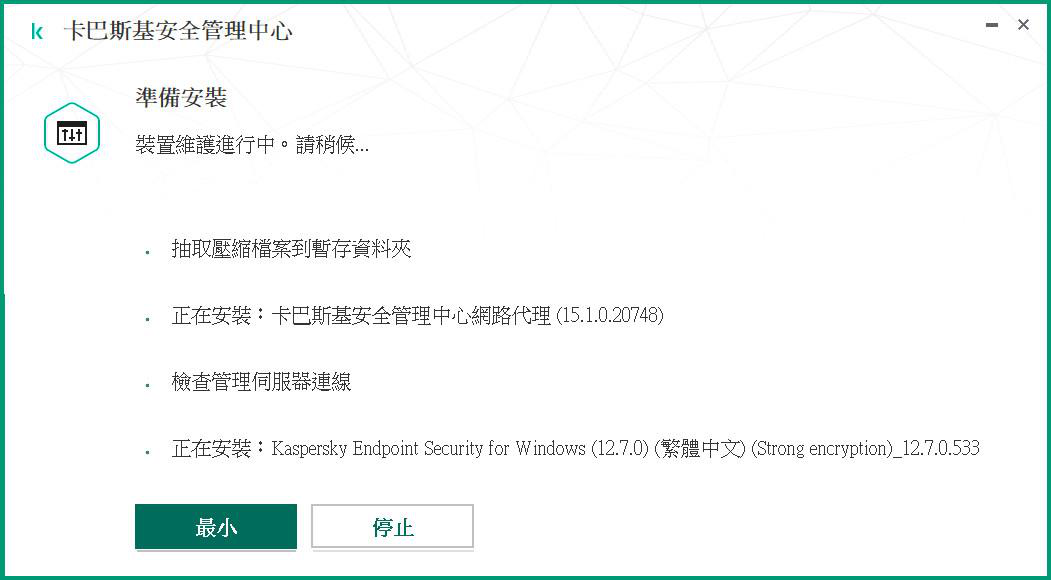
(4)等待安裝。
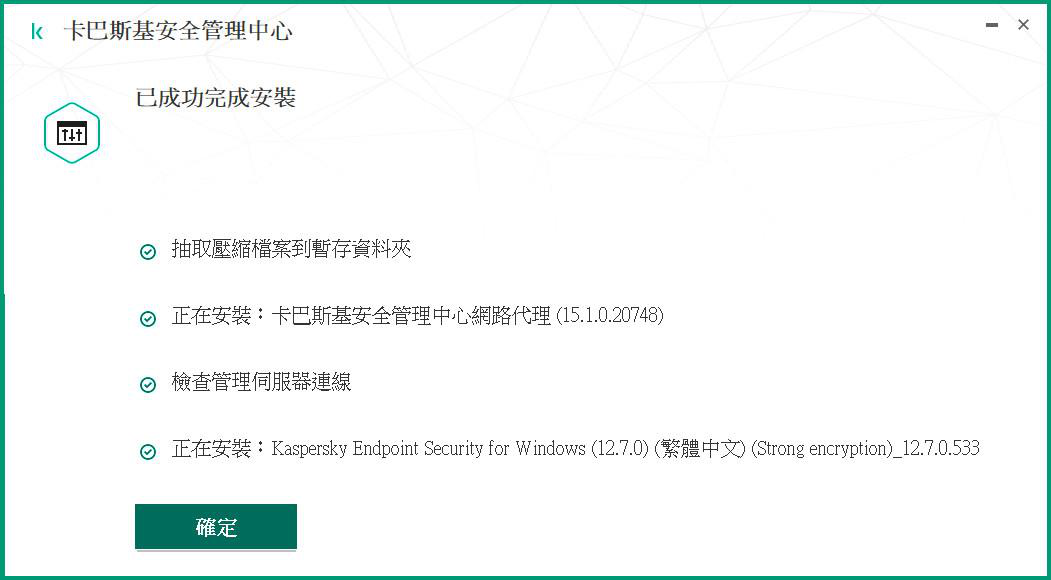
(5)點選「確定」完成安裝。
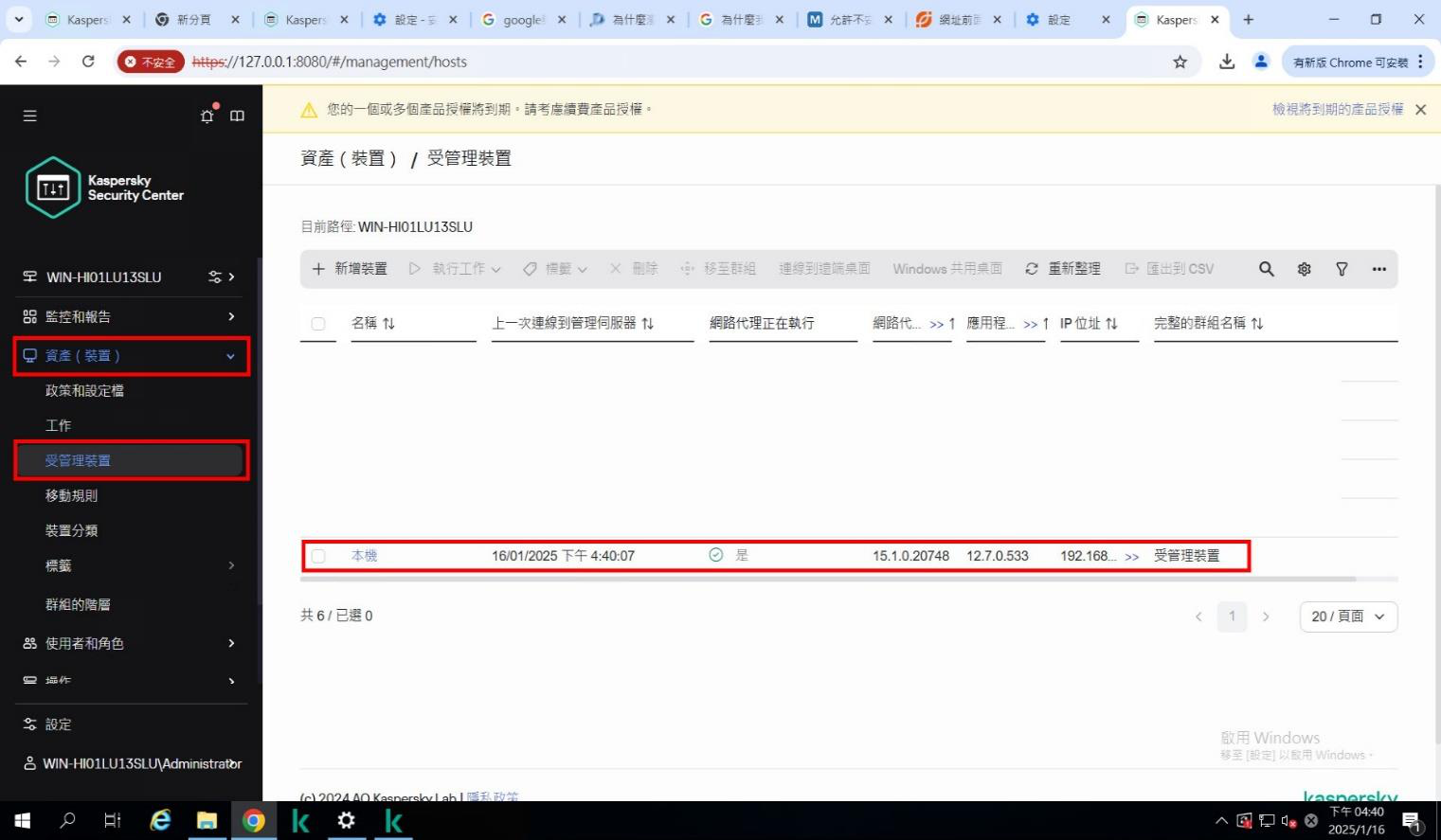
(6)回到 KSC Web Console 主控台後,點選「資產(裝置)」「受管理裝置」中即可看到新安裝的端點設備。
以上為使用獨立安裝包進行安裝的簡易說明。下個章節將介紹 Kaspersky NEXT EDRO (優選自動化) 版本的設定。
壹拾參、Kaspersky NEXT EDRO 設定說明
此章節為啟用 Kaspersky NEXT EDRO 的啟用設定步驟說明。該功能為利用現有 KSC、KES 及KEA 的整合能力,提供進一步威脅事件資訊。若已完成前述相關設定步驟,所需要的步驟僅為安裝 KSC Web console 的相關整合步驟。
一、安裝對應版本 KES 的 KSC Web Console Plug-in
下載連結
此段落將說明如何開啟 KSC Web Console 並安裝 KES 12.8 的 Web console 套件。
若有執行先述快速精靈並安裝該套件 Plug-in,可跳過本章節步驟。
(1)開啟瀏覽器,開啟 KSC Web Console 連結:「https://xxx.xxx.xxx.xxx:8080」
註:xxx.xxx.xxx.xxx 為 KSC 的 IP,使用 KSC 桌面的捷徑登入將會顯示 https://127.0.0.1:8080,若要使用端點連接到 KSC 的主控台則輸入 KSC 主控台的 IP。
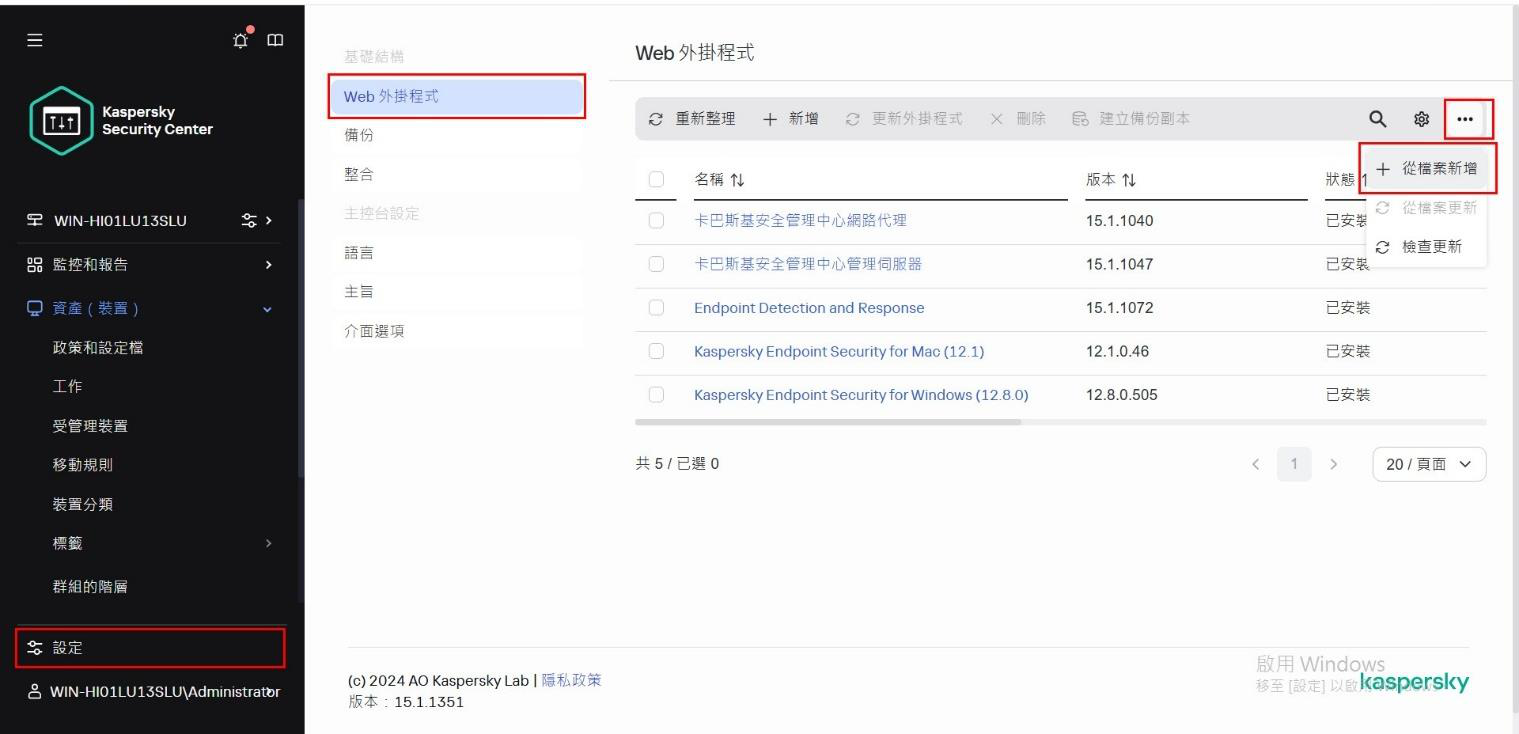
(2)點選左下角「設定」「WEB 外掛程式」,點選「從檔案新增」。
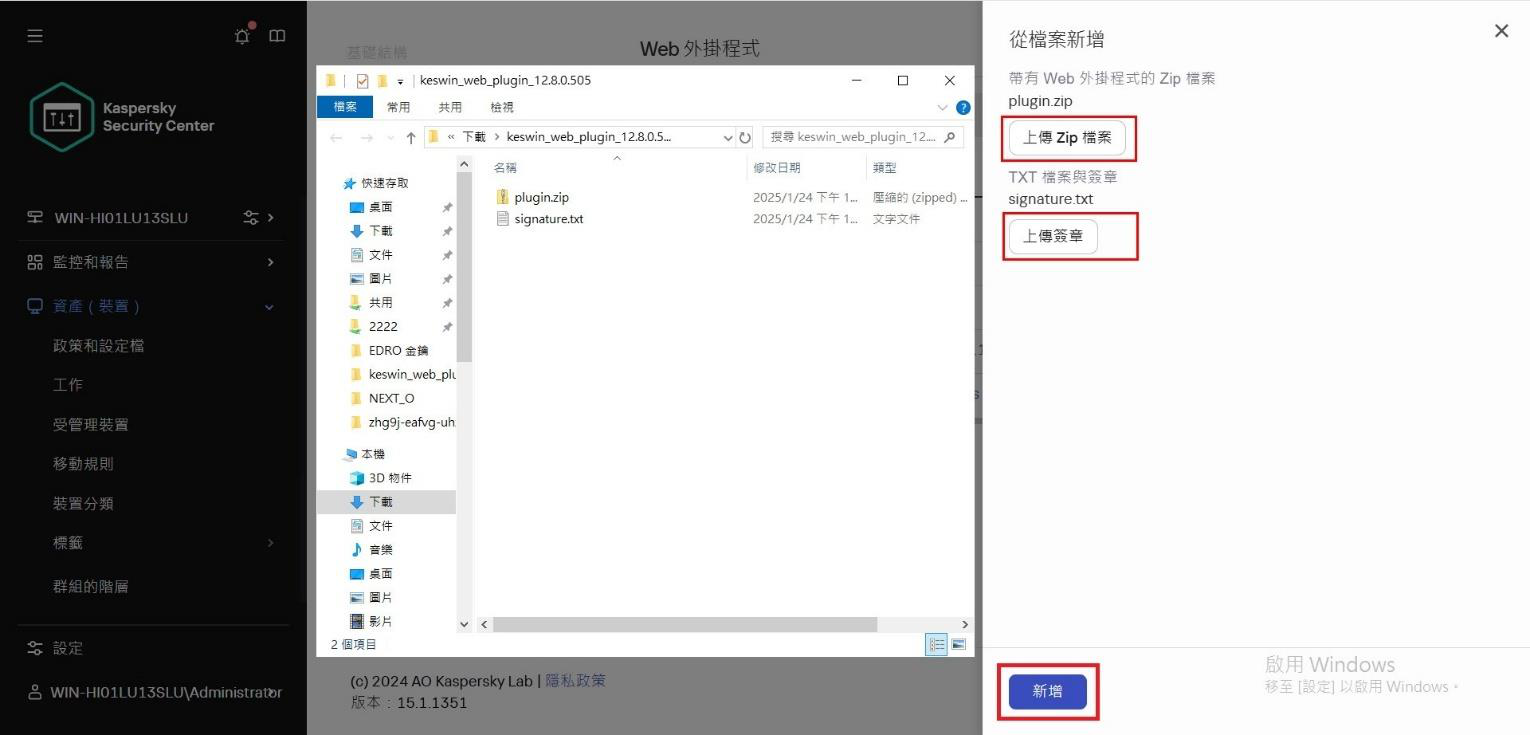
(3)將下載的 Web 外掛程式的壓縮檔解壓縮後會有兩個檔案,一個為 zip 檔、一個為 「Signature.txt」分別上傳至對印的位置。
點選「上傳 zip 檔案」,選擇 zip 檔。
點選「上傳簽章」,選擇「Signature.txt」檔案,完成後,點選「新增」。
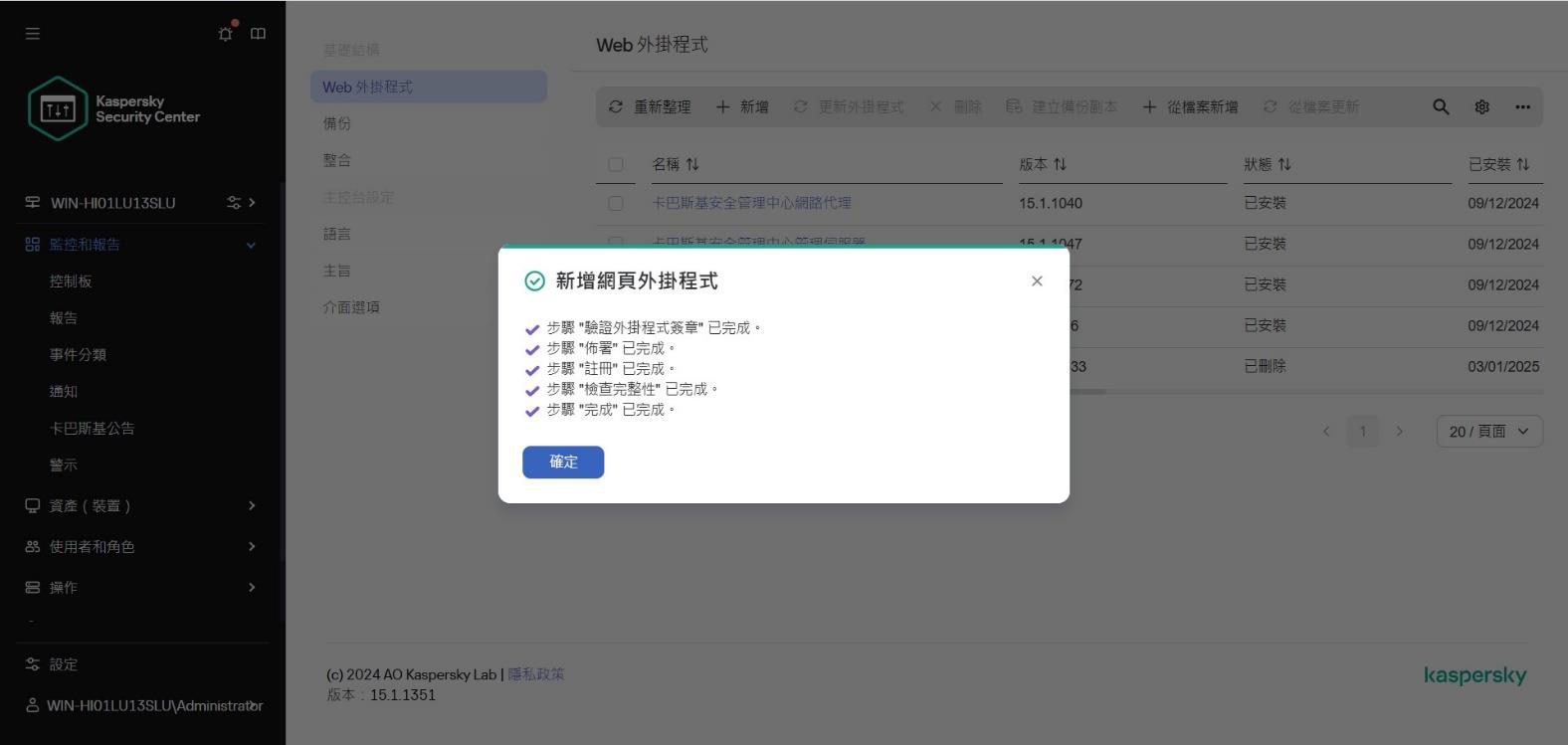
(4)點選「確定完成」安裝。
二、設定 NEXT EDRO 的事件報告步驟。
此段落將說明如何設定檢視 EDRO 的相關事件報告,已提供管理員惡意威脅的詳細資訊。
步驟如下:
(1)開啟 KSC Web Console,點選「監控和報告」「報告」,點選「新增」。
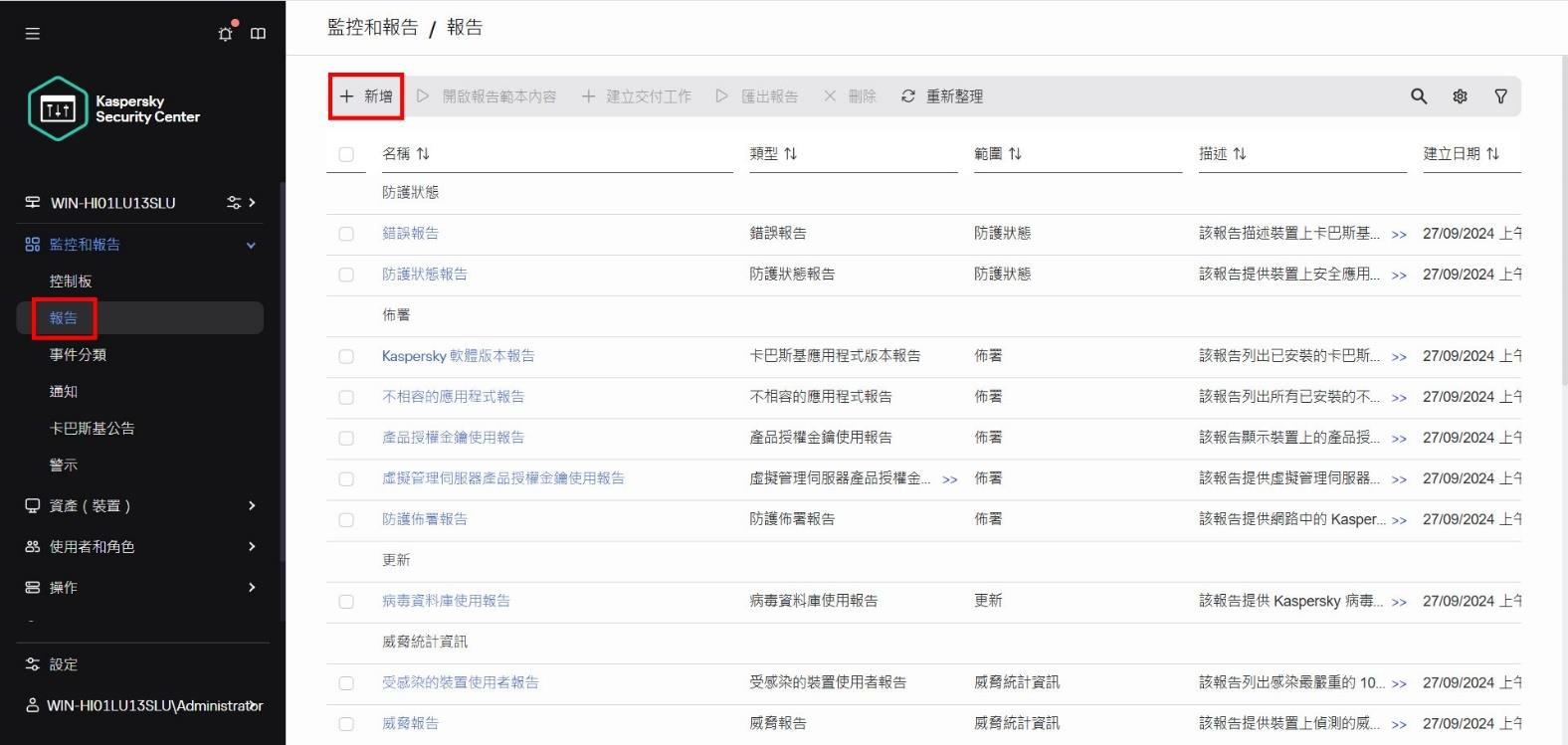
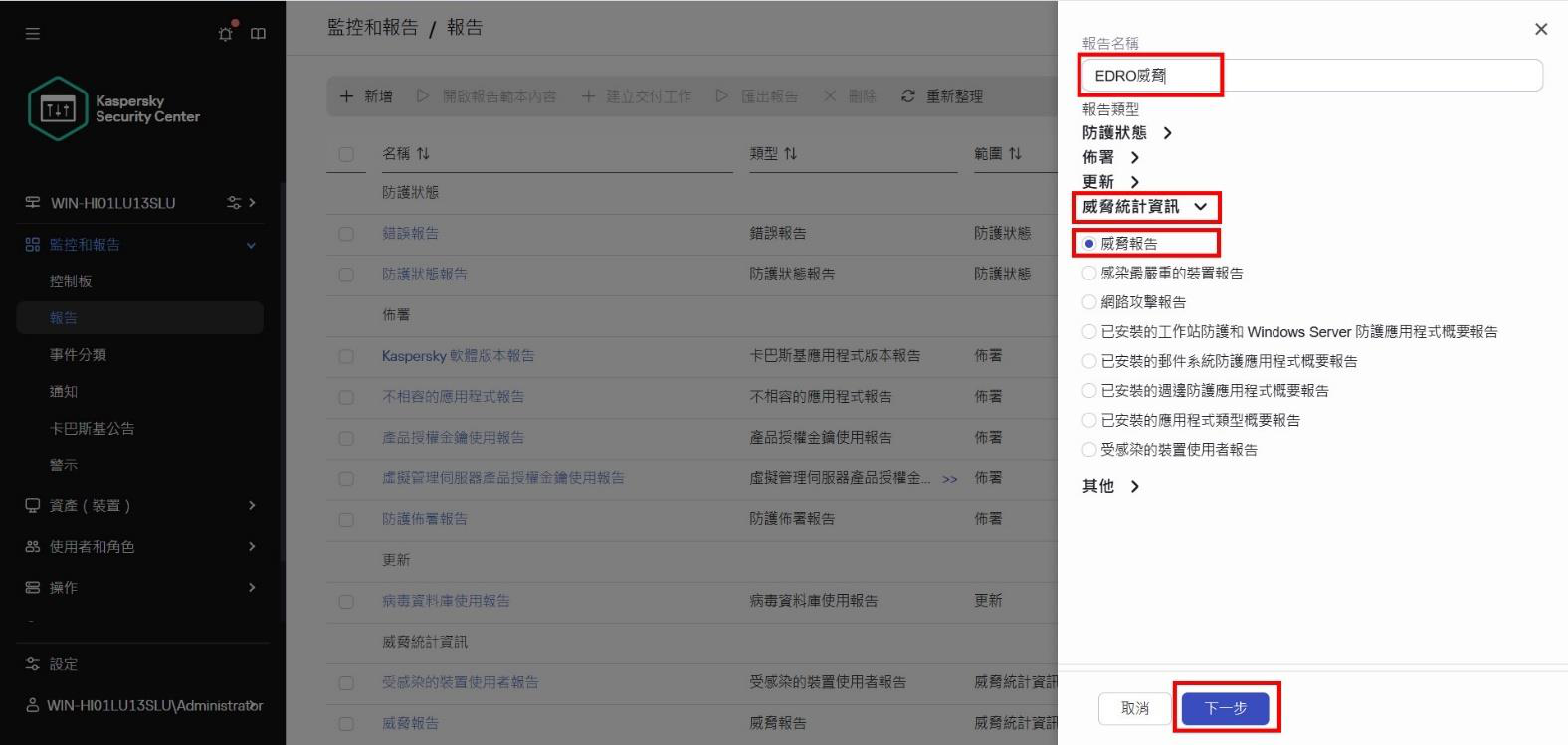
(2)輸入可辨識的報告名稱,報告類型選擇「威脅統計資訊」中的「威脅報告」,點選「下一步」。
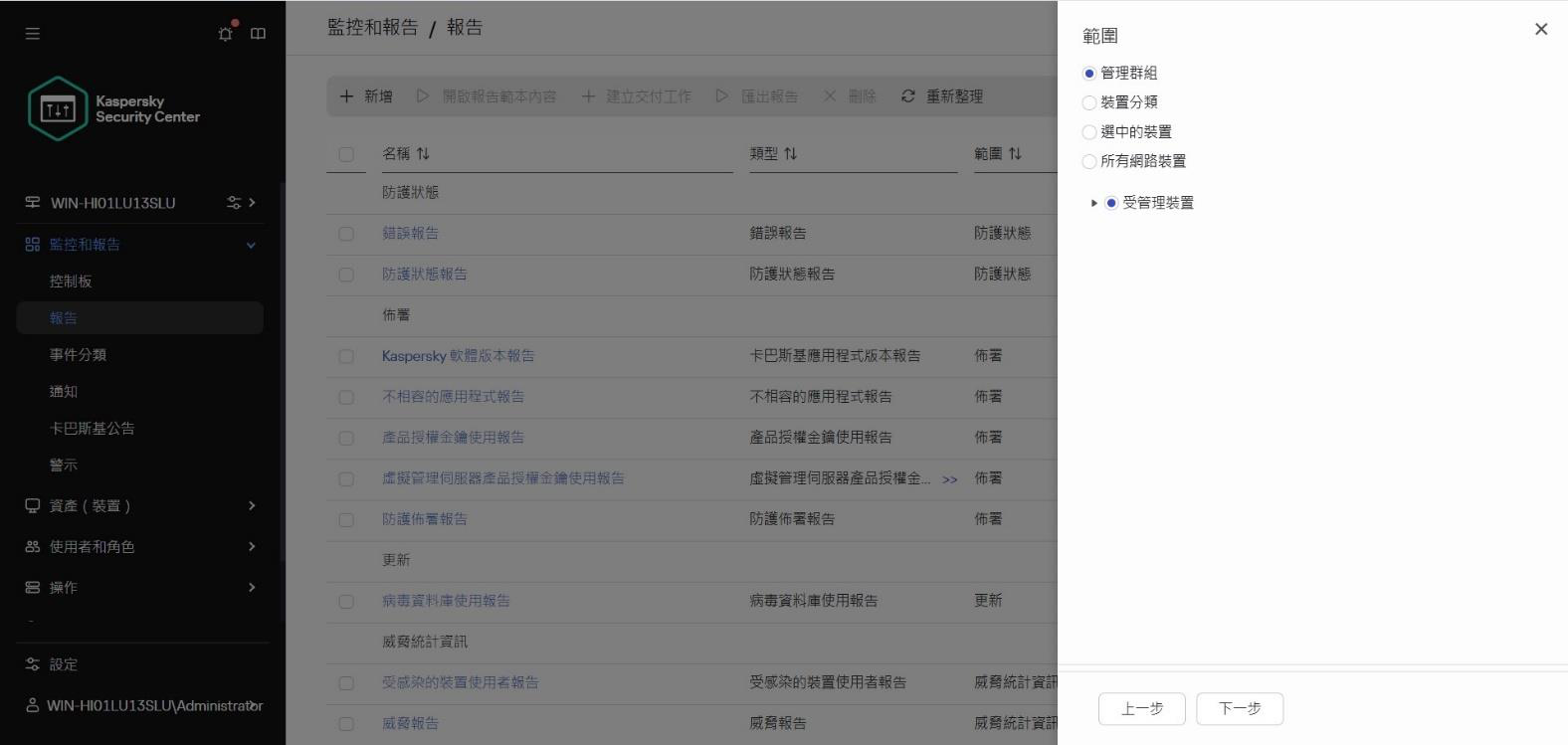
(3)選擇報告範圍,點選「管理群組」勾選「受管理裝置」,點選「下一步」。
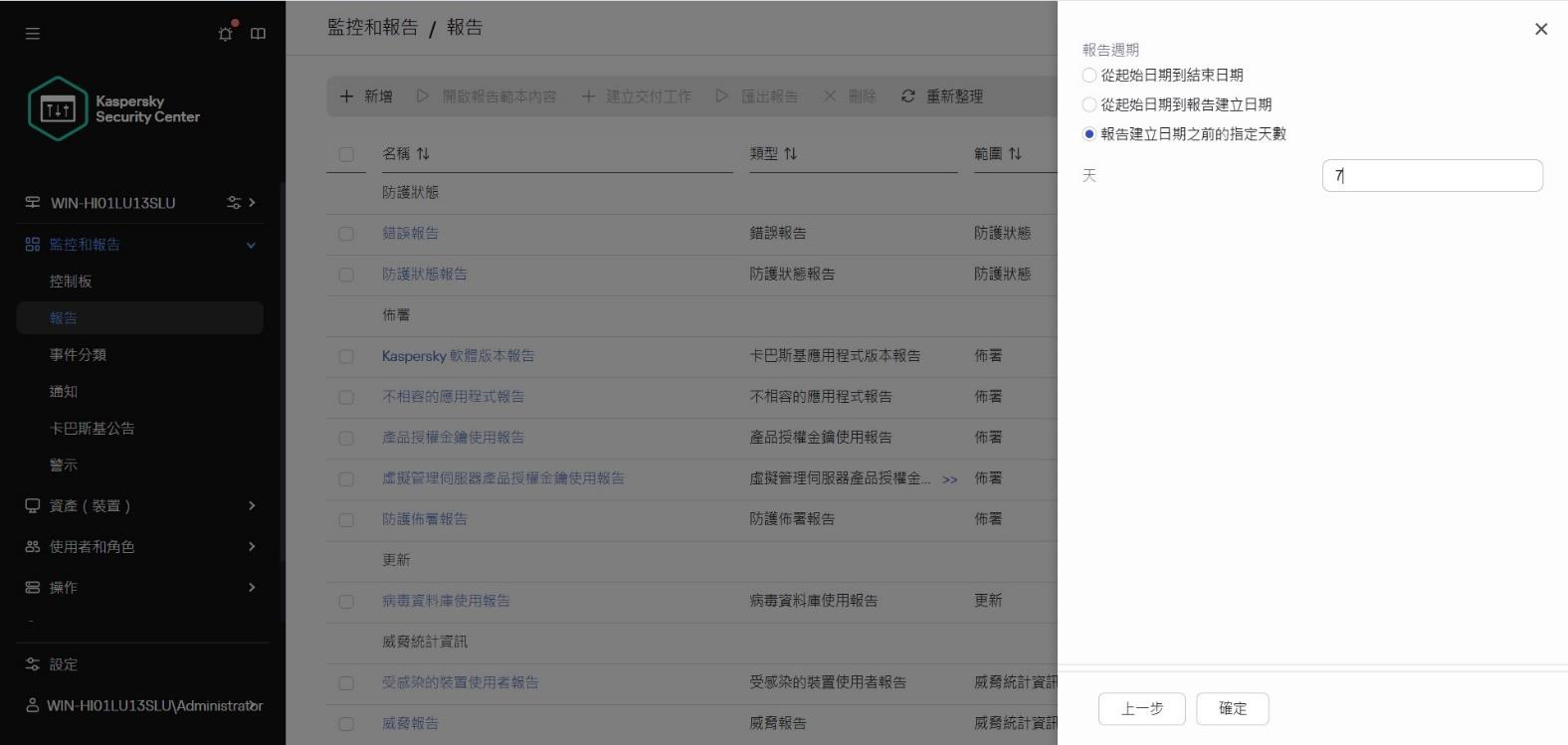
(4)選擇報告週期,點選「報告建立日期之前的指定天數」,天數「7」,點選「確定」。
(5)點選「儲存」。
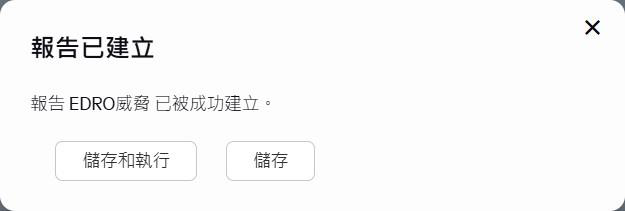
(6)點選剛才建立的報告,點選該報告連結。
(7)
點選「編輯」。
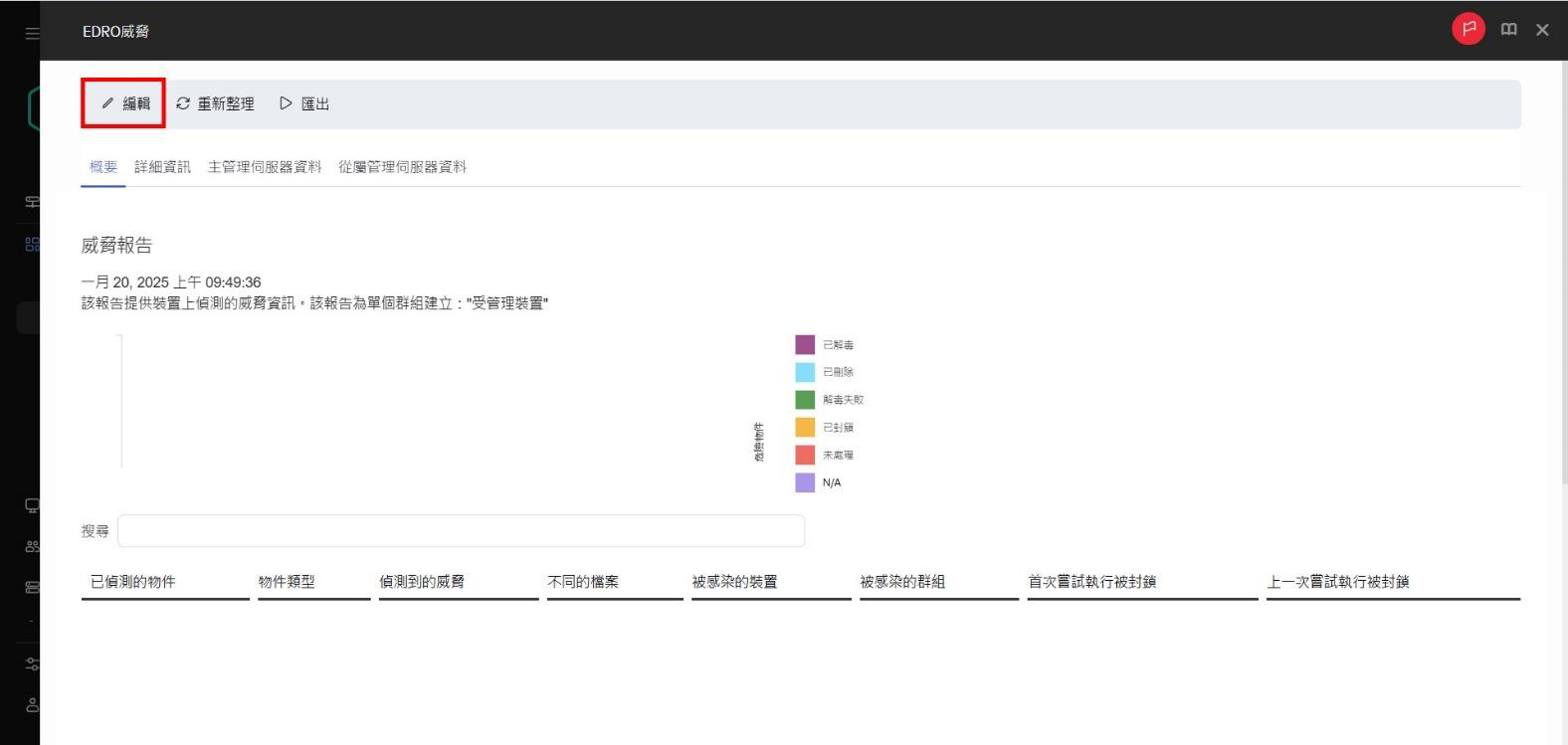
(8)點選「欄位」「詳細資料欄位」,勾選「開啟警示」,利用「向上移動」,將「開啟警示」 放至最上層。
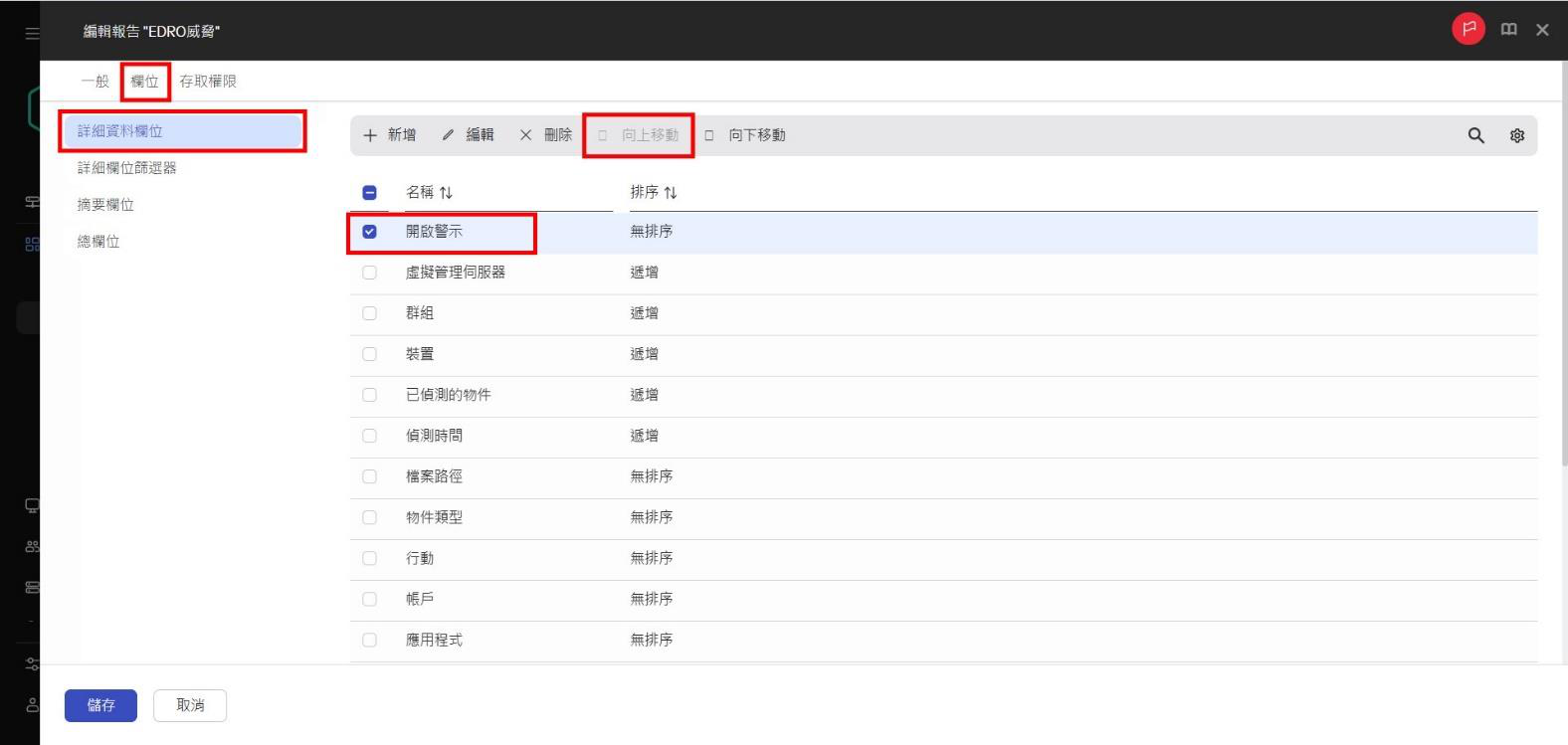
(9)點選「儲存」。
完成 NEXT EDRO 報告設定。
三、設定 NEXT EDRO 自動阻擋功能
此段落會簡易說明設定 NEXT EDRO 當偵測到不信任威脅事件時的自動阻擋機制。
(1)開啟 KSC Web Console,點選「裝置」「政策和設定檔」,點選「Kaspersky Endpoint Security」的政策,Kaspersky Endpoint Security12.8 的版本已將 NEXT EDRO 相關政策整併。
(故調整 Kaspersky Endpoint Security 12.8 的政策來進行設定 NEXT EDRO 相關功能)
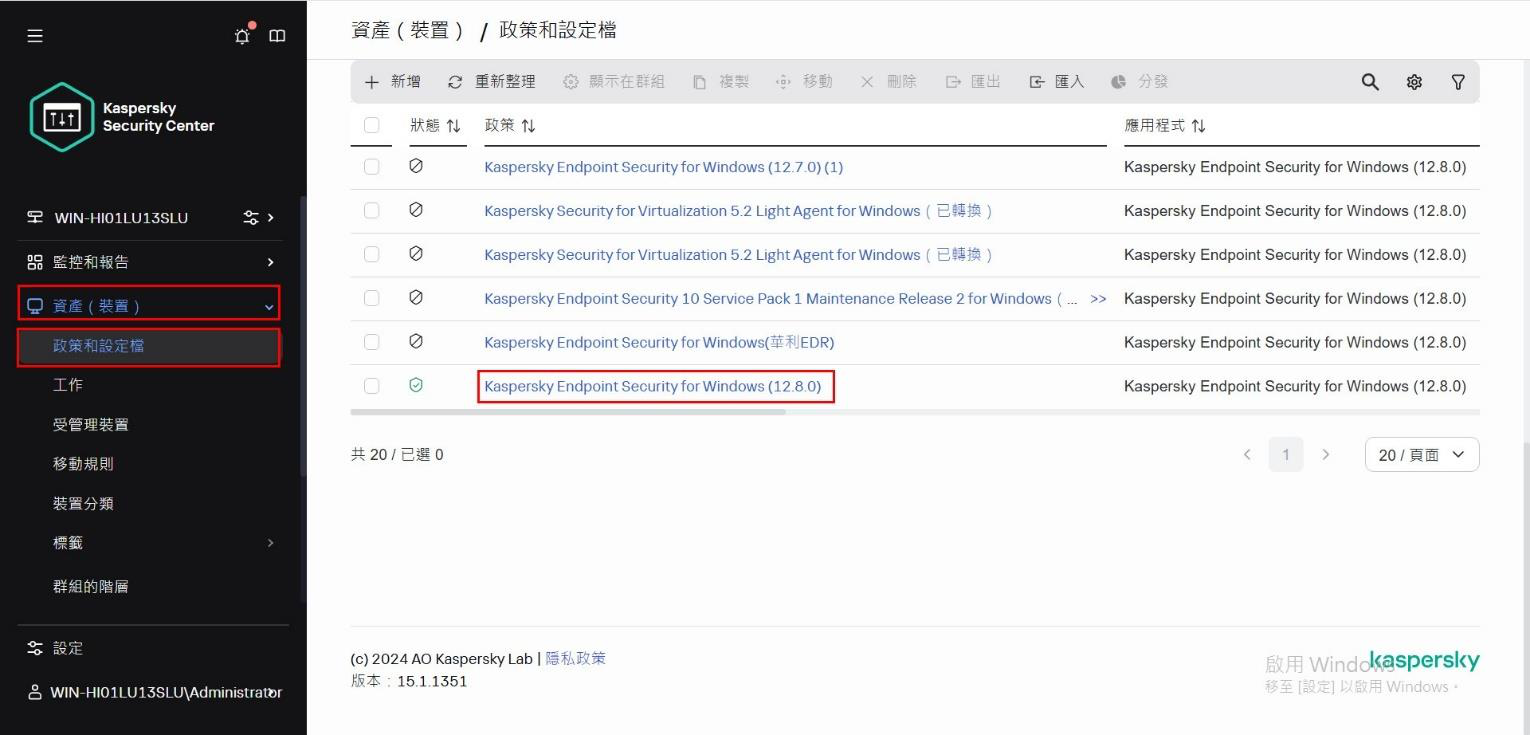
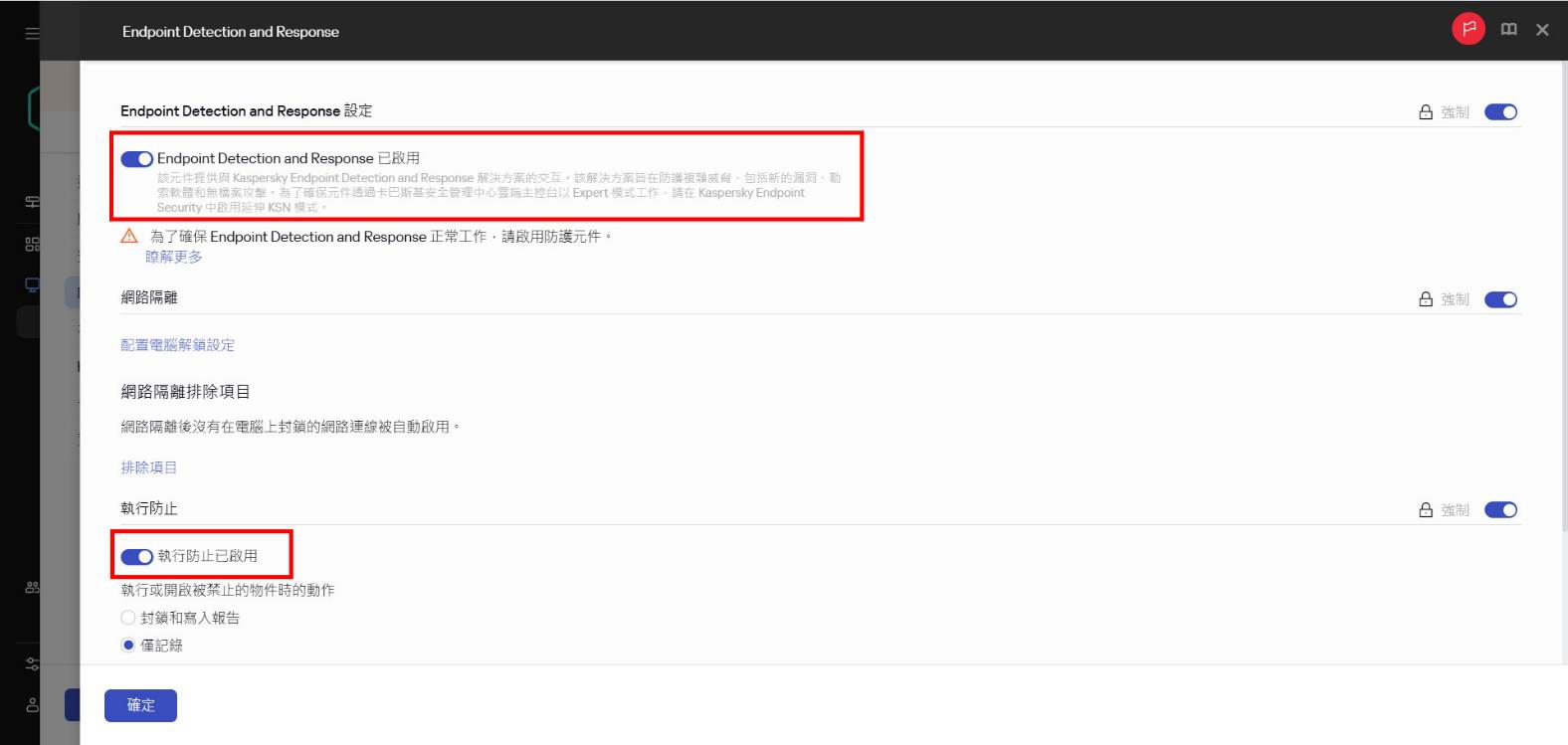
(2)點選「應用程式設定」,點選「Endpoint Detection and Response」。
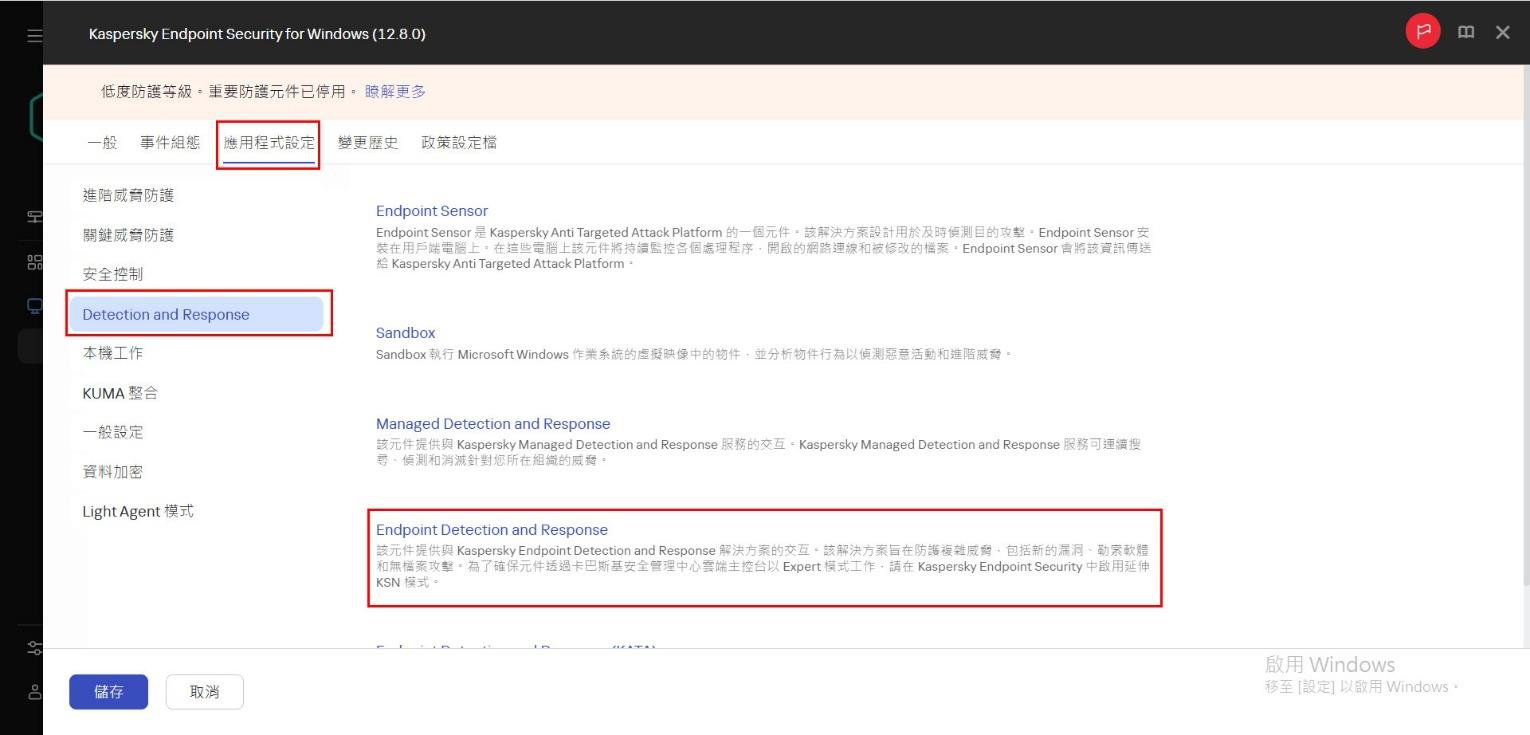
(3)「Kaspersky NEXT EDRO」設定,將下列「Endpoint Detection and Response」及「執行防護已啟用」勾選為以啟用。