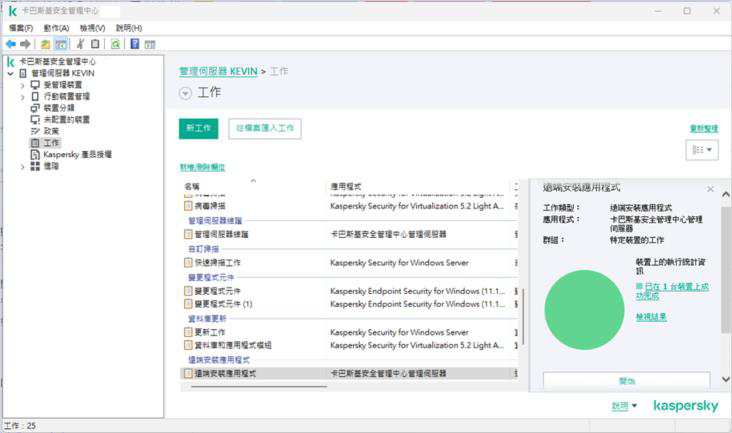
Step1.
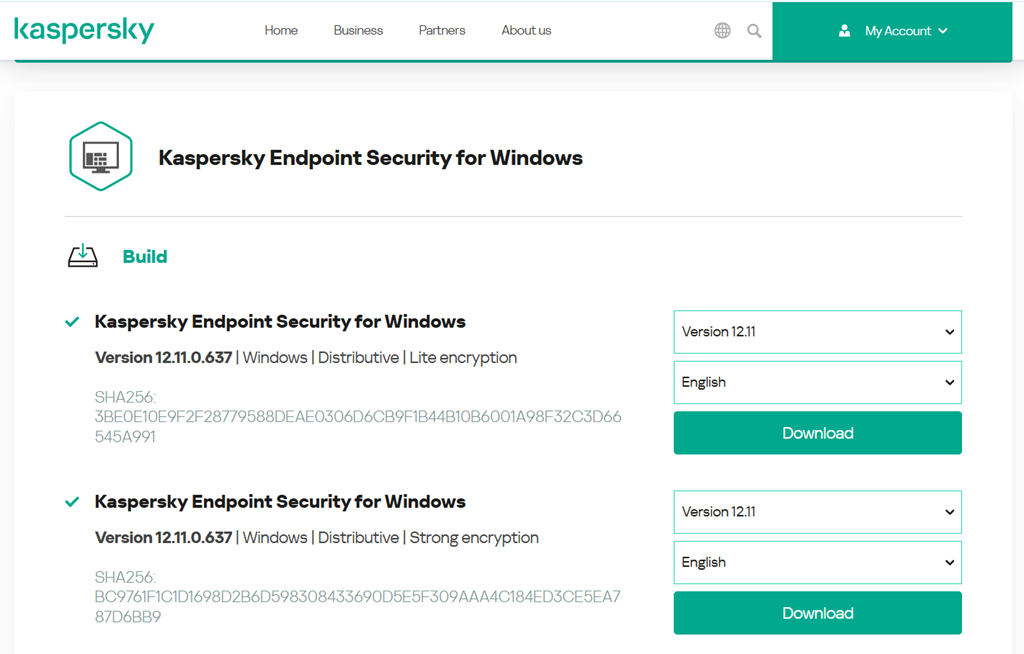
至下列網址下載最新版的Kaspersky Endpoint Security for Windows
KES 12.11 繁中版
https://aes.s.kaspersky-labs.com/endpoints/keswin11/12.11.0.637/chinese_traditional-INT-21.23.8.637.0.87.0/ac718c147871b8775cc253815806bb6f/keswin_12.11.0.637_zh-Hant_aes256.exe
KES 12.11英文版
https://aes.s.kaspersky-labs.com/endpoints/keswin11/12.11.0.637/english-INT-21.23.8.637.0.59.0/6895c8c095d13b722f0559deb2e45cf4/keswin_12.11.0.637_en_aes256.exe
可直接下載 Kaspersky Endpoint Security for Windows | Strong encryption 版本(只要自行挑選要下載的語系即可)

Step2.
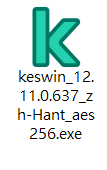
將下載的檔案點滑鼠兩下開啟。
Step3.
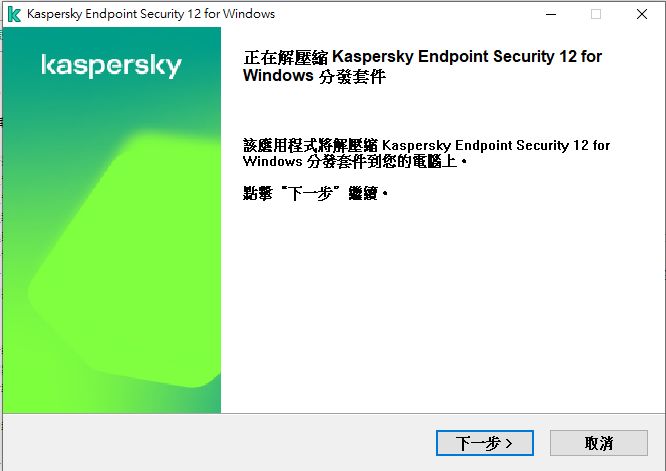
點選下一步
Step4.
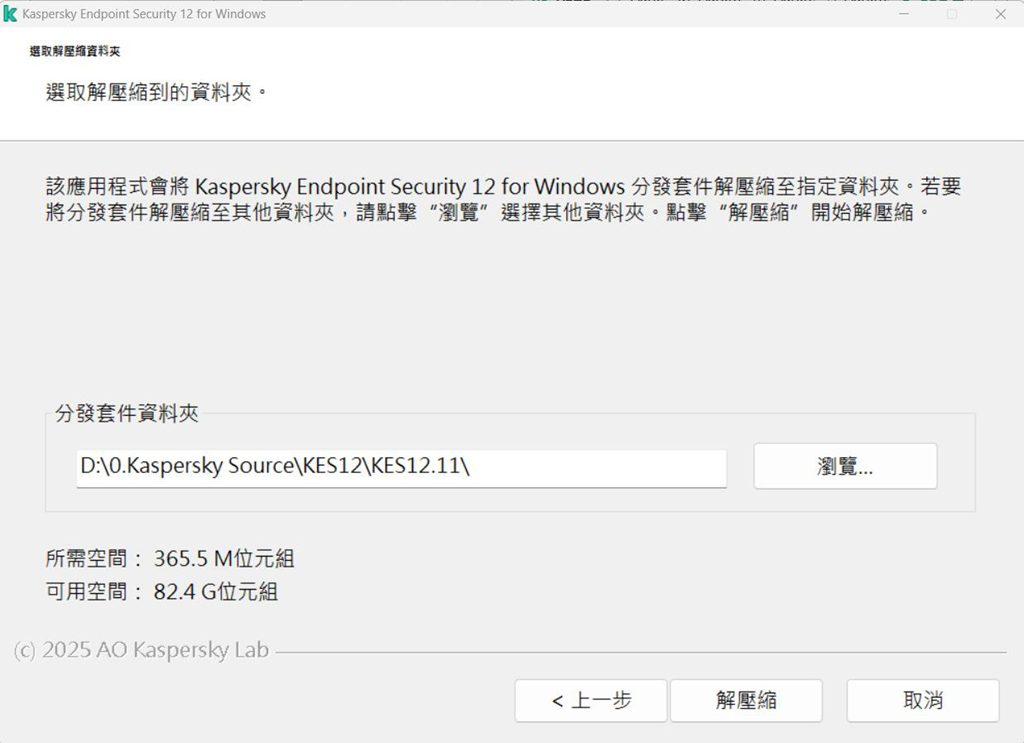
選擇好解壓縮的資料夾,例如:新增一個KES12.11的資料夾進行解壓縮
Step5.
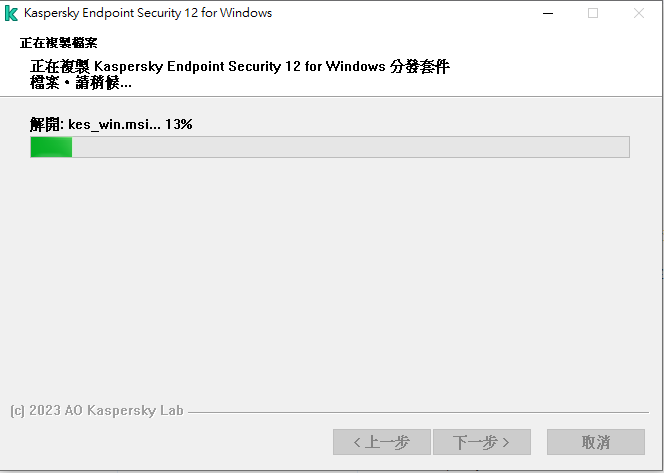
等待解壓縮的功能
Step6.
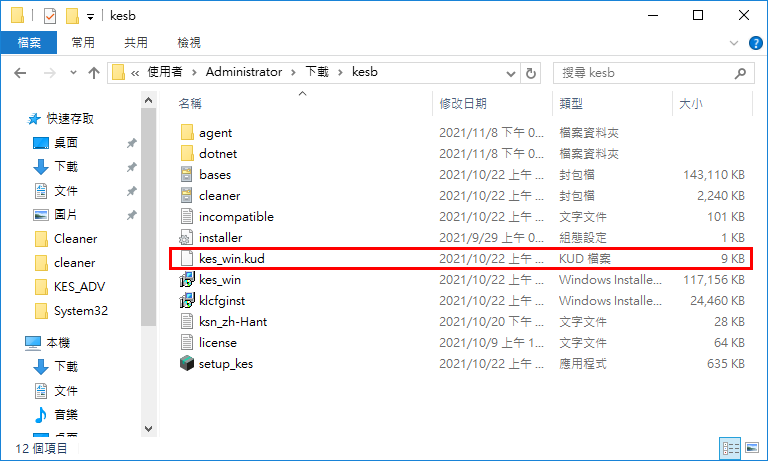
解壓縮找到kes_win.kud
Step7.
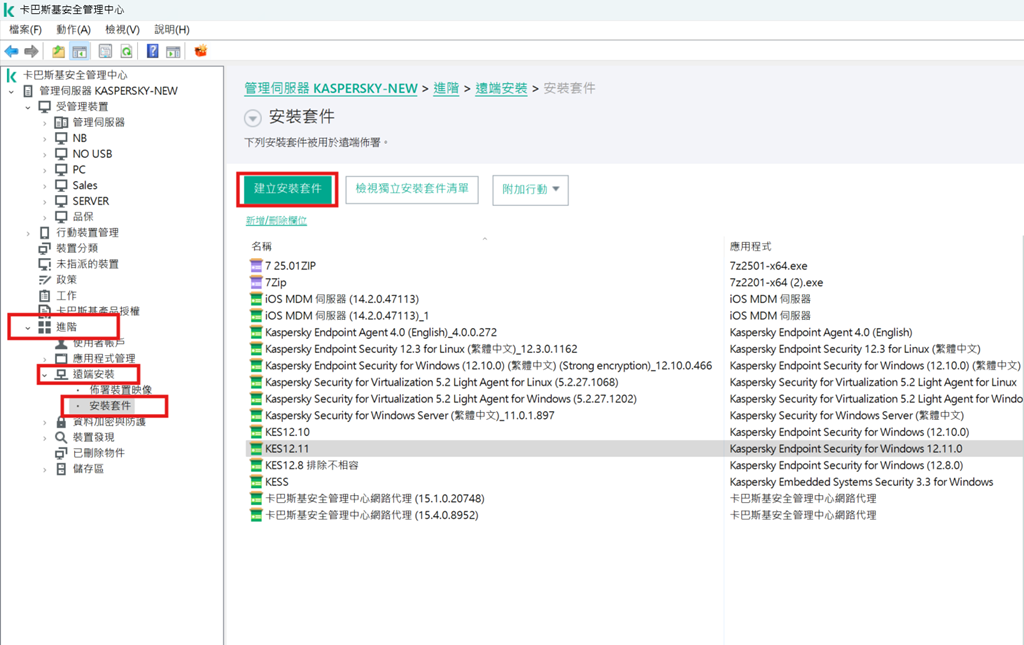
打開KSC,找到遠端安裝→安裝套件→「選擇建立安裝套件」
Step8.
選擇「為Kaspersky應用程式選擇安裝套件」
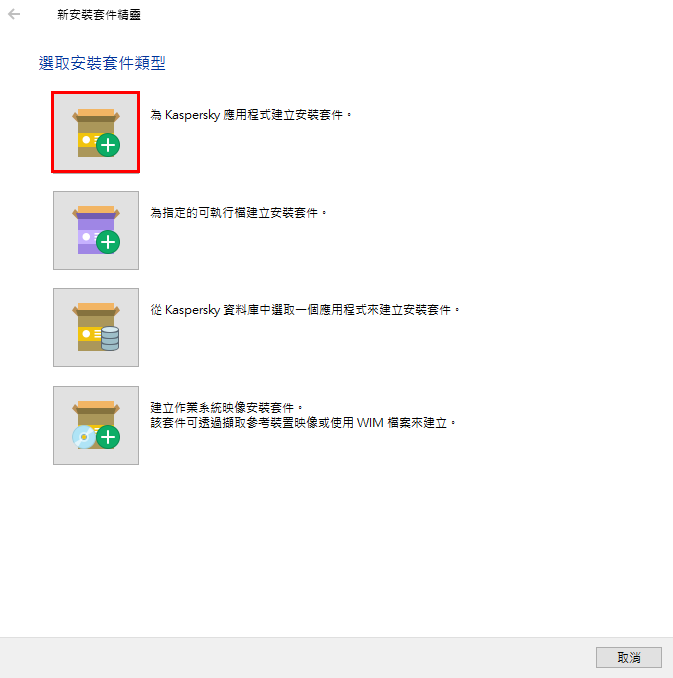
Step9.
命名套件名稱
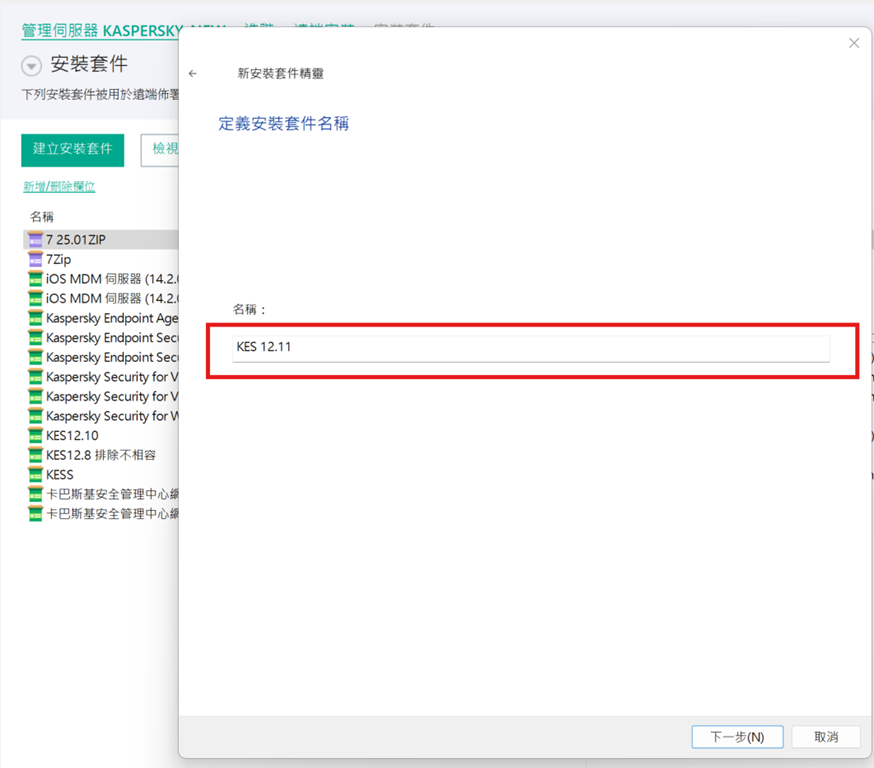
Step10.
點選瀏覽
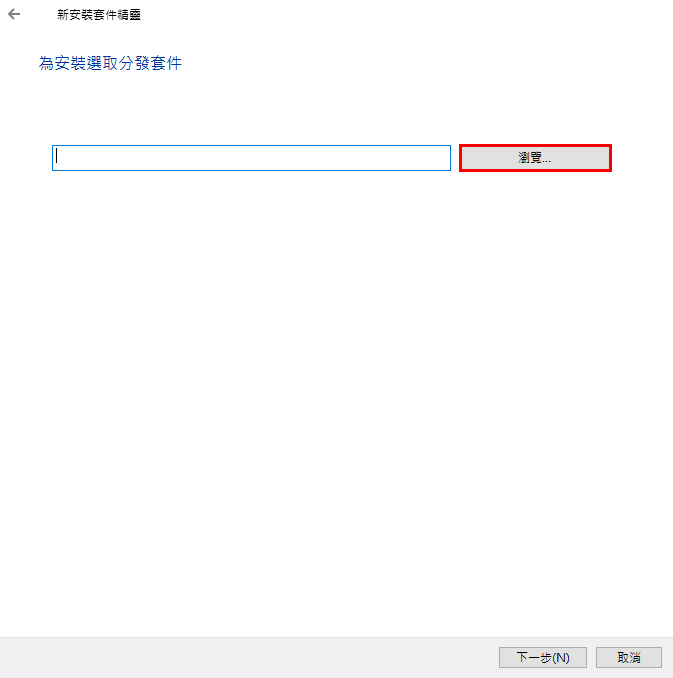
Step11.
再剛剛下載套件的位置找到kud檔 (步驟6)並點選開啟
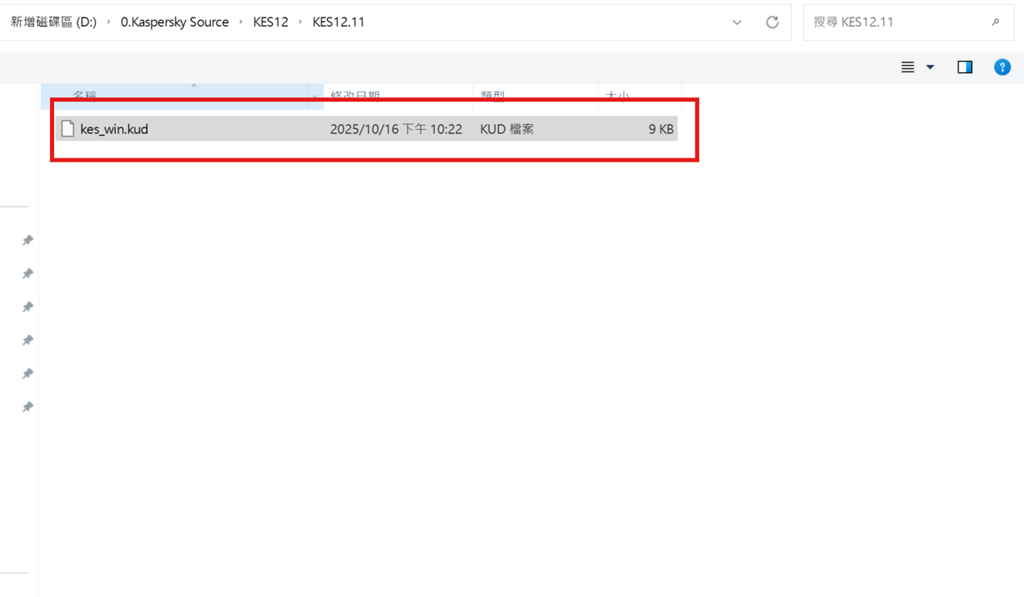
Step12.
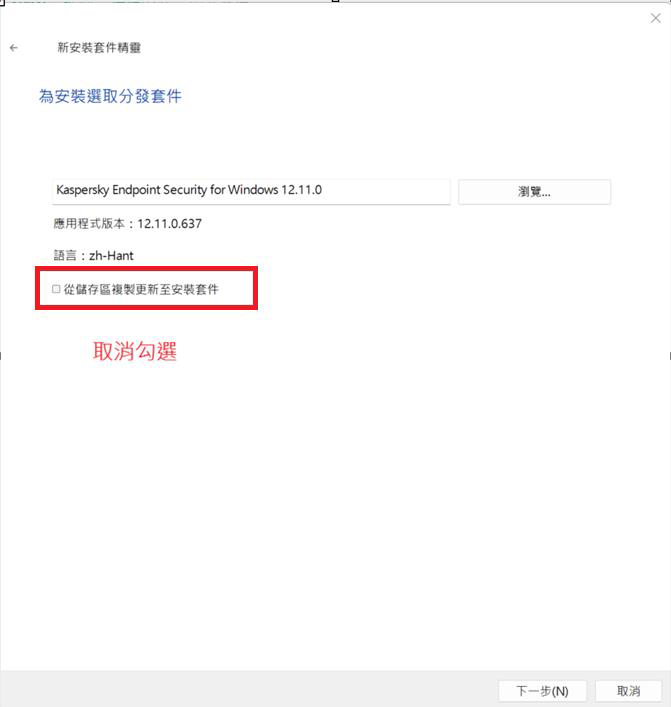
不要勾選「從儲存區複製至安裝套件」並點選「下一步」。
Step13.
最終使用者產品授權協議及隱私政策,需下列勾選「同意」並了解,並點選「下一步」。

Step14.
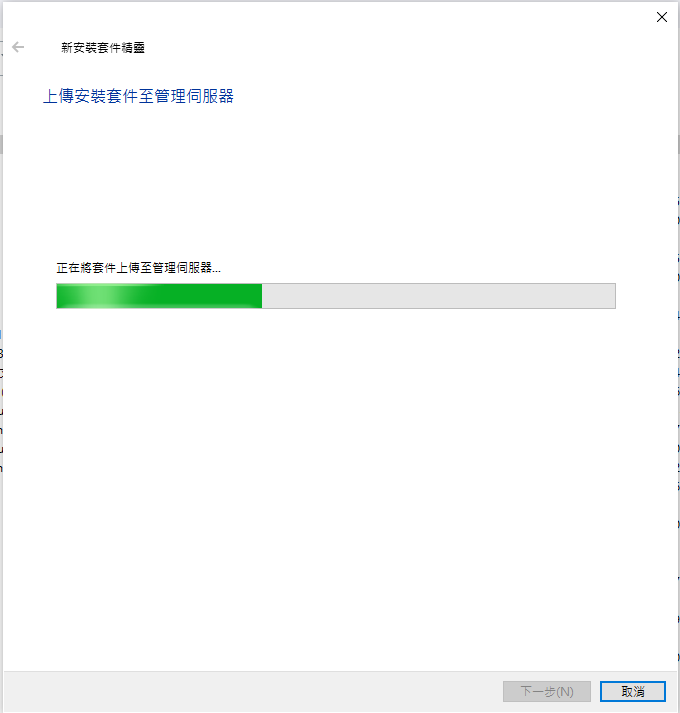
套件將會上傳至管理伺服器。
Step15.
套件完成後將會安裝外掛管理程式

Step16.
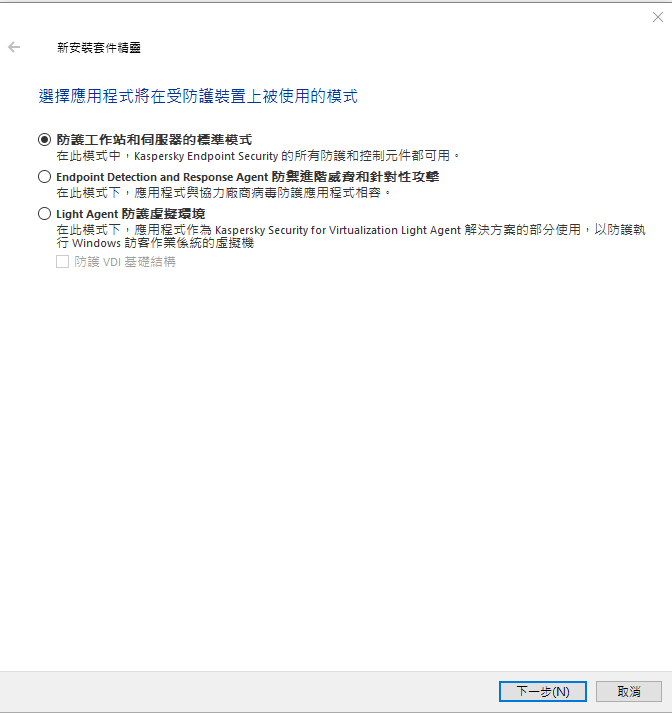
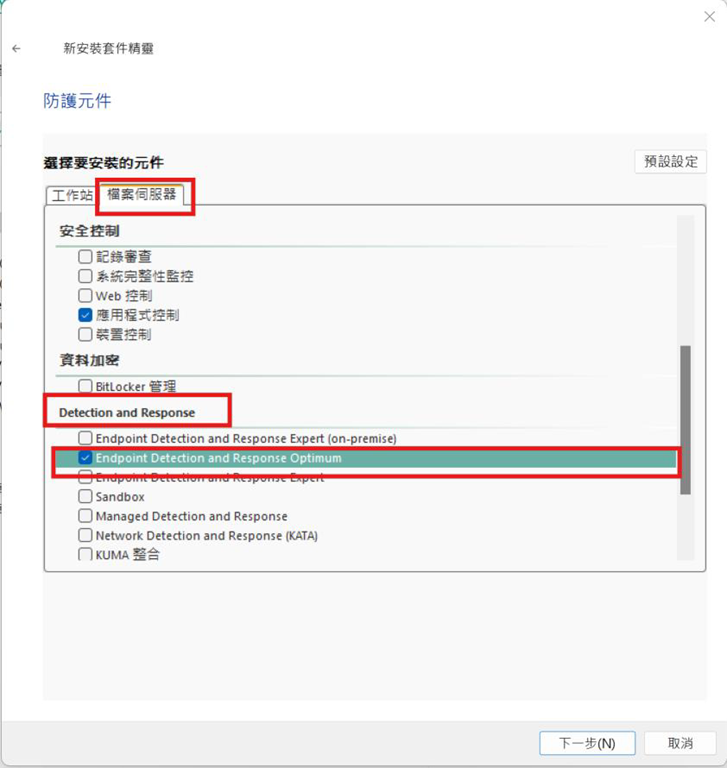
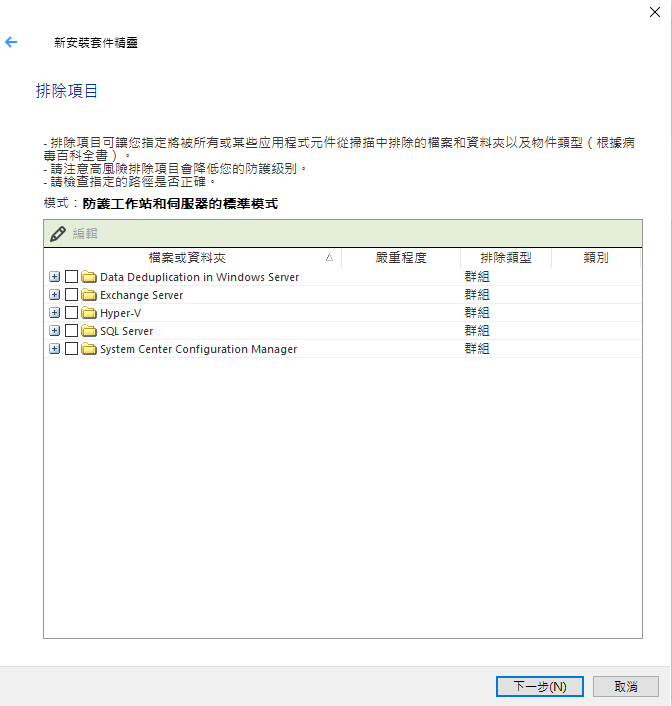
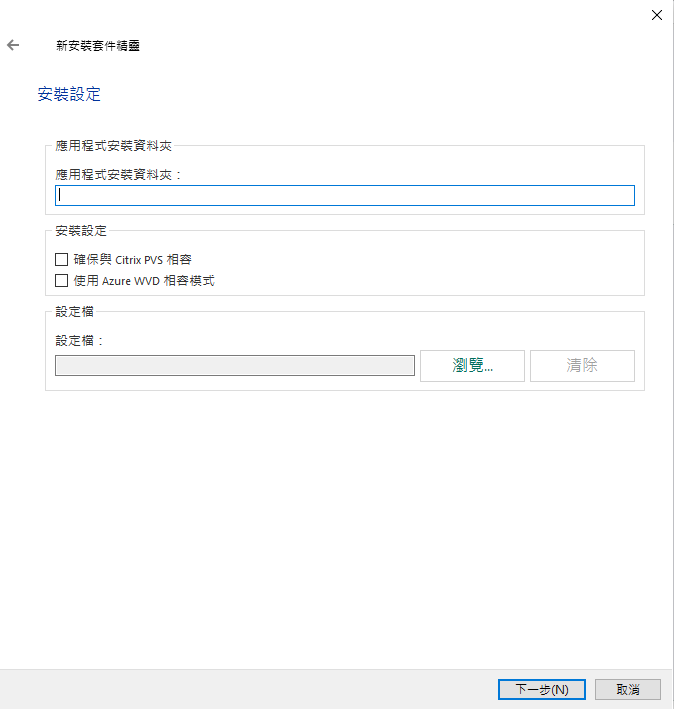
選擇應用程式在受防護裝置上被使用的模式,直接皆使用預設,並點選「下一步」。
在安裝套件防護元件針對工作站請移至下方勾選「Endpoint Detection and Response Optimum」
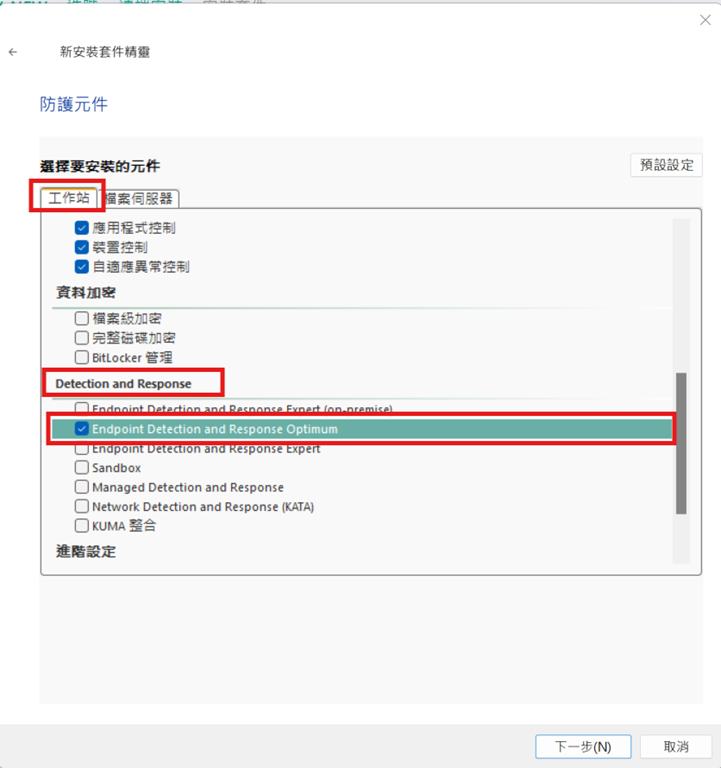
在安裝套件防護元件針對檔案伺服器請移至下方勾選「Endpoint Detection and Response Optimum」
Step17.
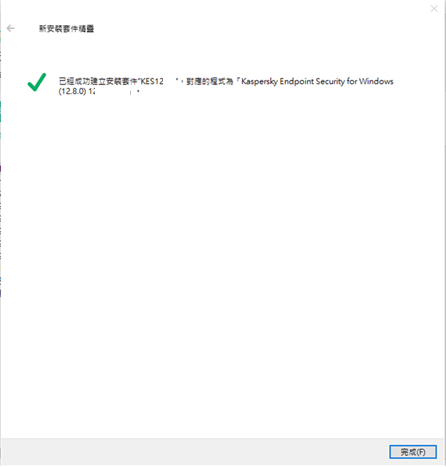
套件匯入完成後,將如下圖。
Step18.
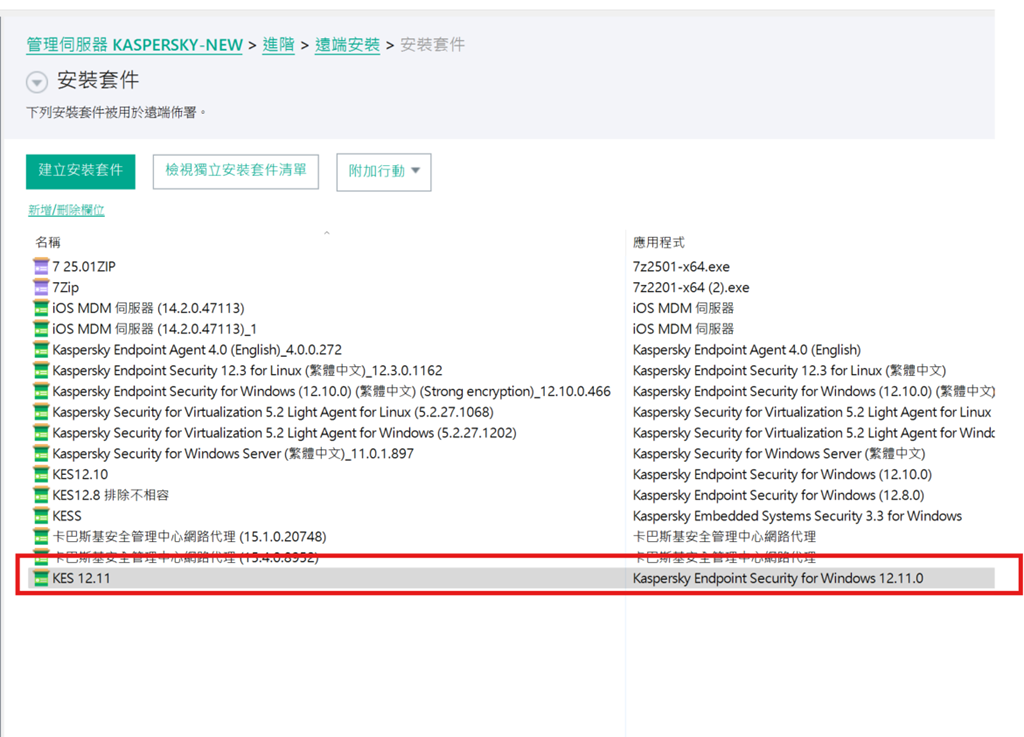
安裝套件清單中則會出現「 Kaspersky Endpoint Security 12.11」的安裝套件
Step19.
後續則可以針對上傳的KES12.11的安裝套件進行建立遠端派送工作或是打包成獨立安裝套件進行後續安裝作業。
建立遠端派送作業進行升級不需重開機步驟:
Step1.
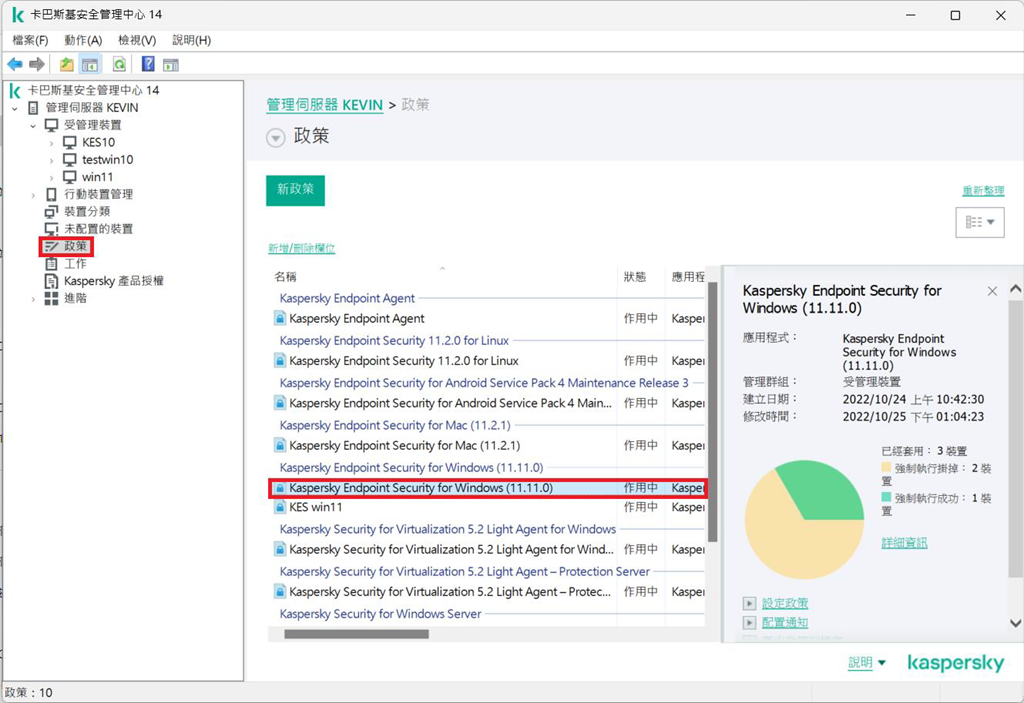
建立遠端派送作業進行升級步驟前請先至KSC主控台「政策」→「KES政策」
Step2.
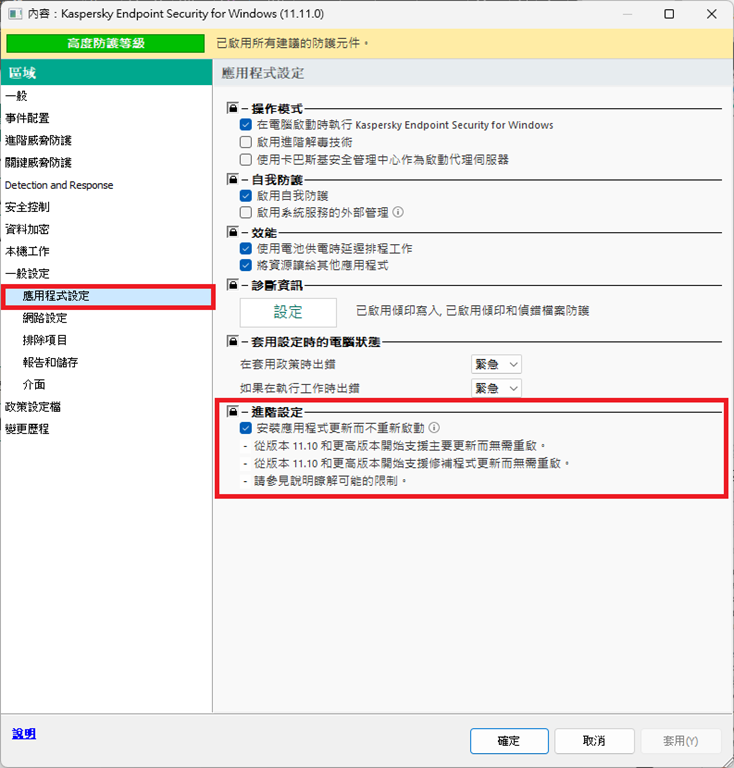
進入政策設定頁面,「應用程式設定」內,勾選「安裝應用程式更新而不重新啟動」
Step3.
套用政策後,升級KES即可不需要重新啟動,如您是以下情況,則仍需要重新啟動:
1.如安裝11.10之前的版本,升級後仍需要重新啟動裝置。
2.不可在啟用了資料加密的電腦上使用。若要在啟用了資料加密的電腦上升級應用程式,必須重新啟動電腦。
3.如安裝多個更新,則需要重新啟動。
4.變更應用程式元件或者修復應用程式後,必須重新啟動。
5.安裝部分修補更新後,必須重新啟動裝置。
一. 如何透過主控台進行遠端派送升級
Step1.
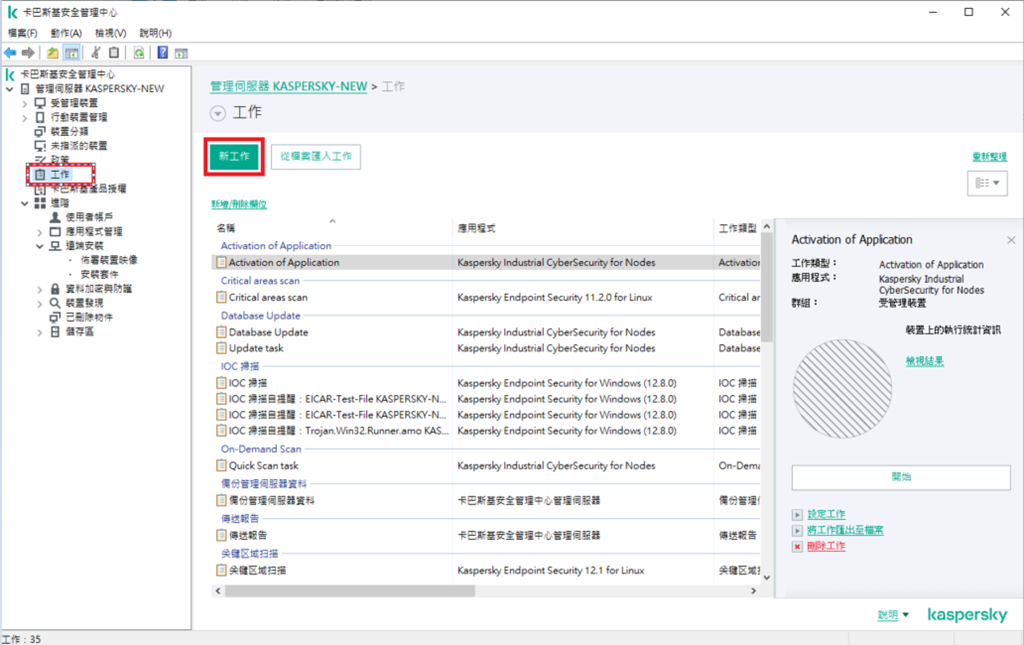
開啟主控台,點選「工作」→「新工作」
Step2.
找到「遠端安裝應用程式」,點選「下一步」

Step3.
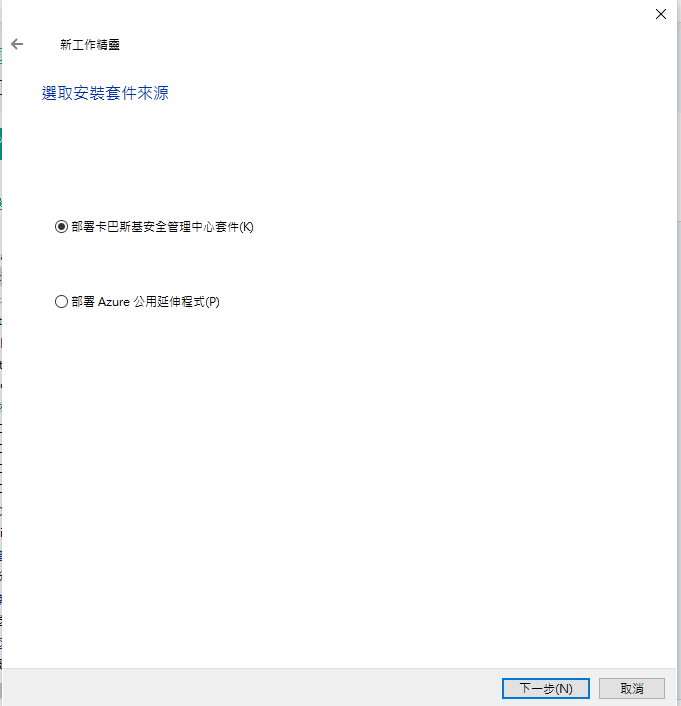
選擇「部署卡巴斯基安中管理中心套件」,點選「下一步」
Step4.
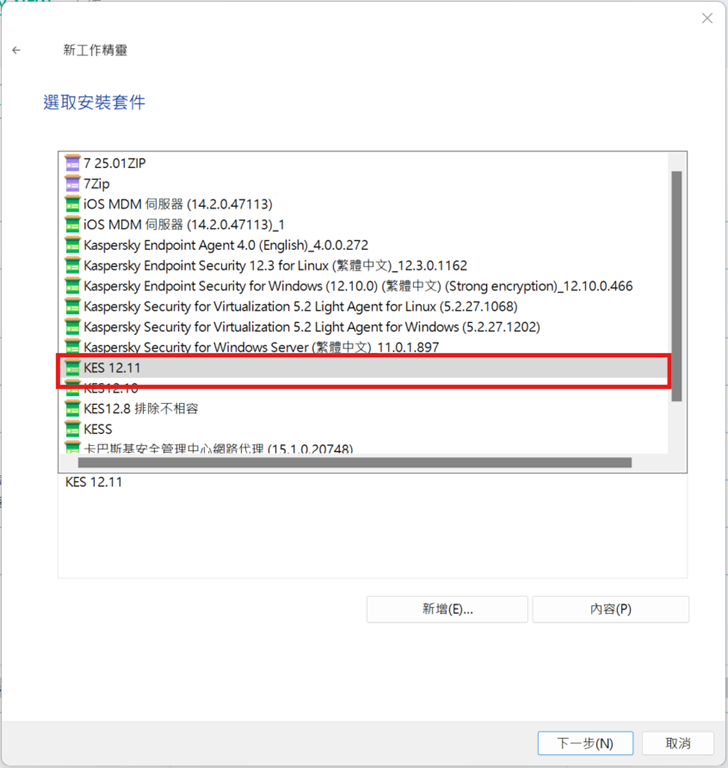
選擇要派送的安裝套件,例如:KES12.11,點選「下一步」
Step5.
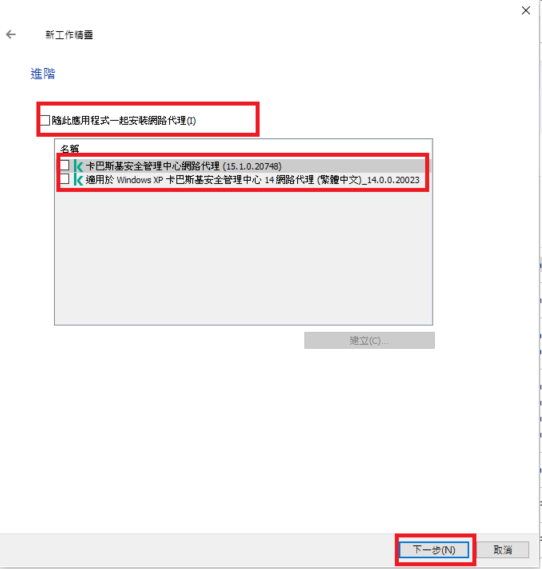
此步驟根據需求進行勾選是否要一併安裝升級網路代理,如網路代理已安裝至最新版本可直接點選「下一步」。
Step6.
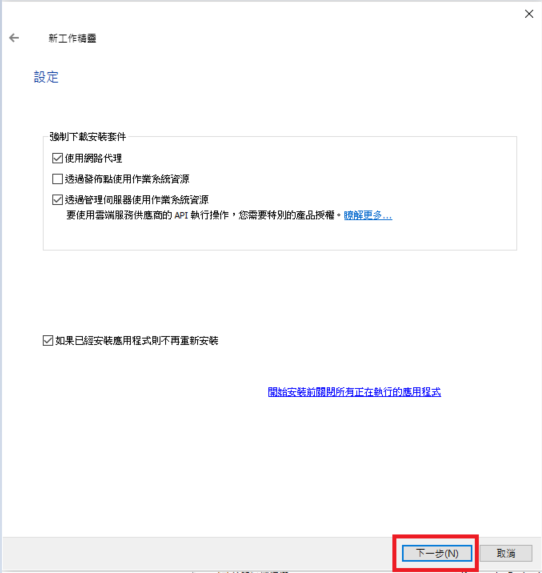
直接透過網路代理程式進行升級部署請點選「下一步」。
Step7.
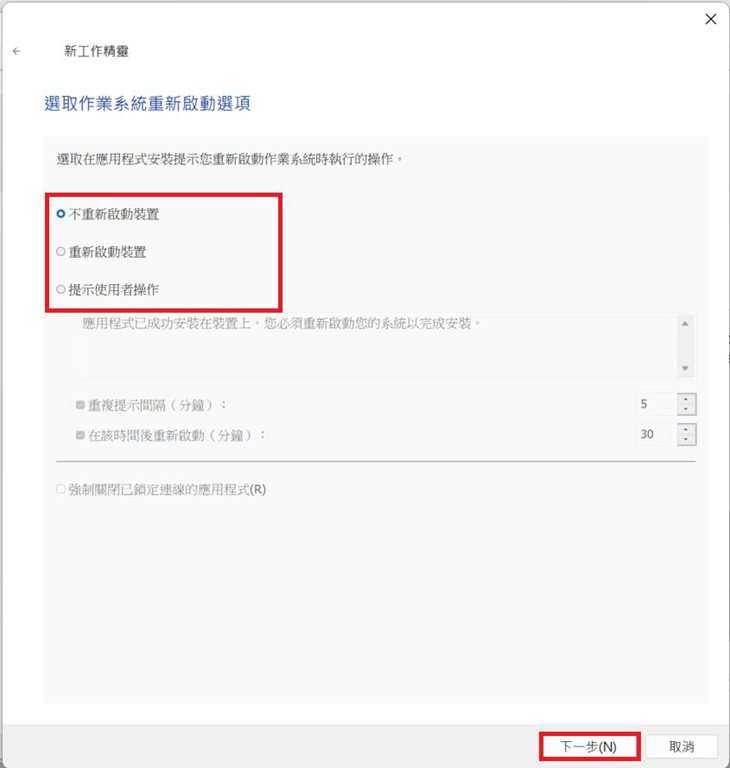
此步驟選擇「不重新啟動裝置」,點選「下一步」。
Step8.
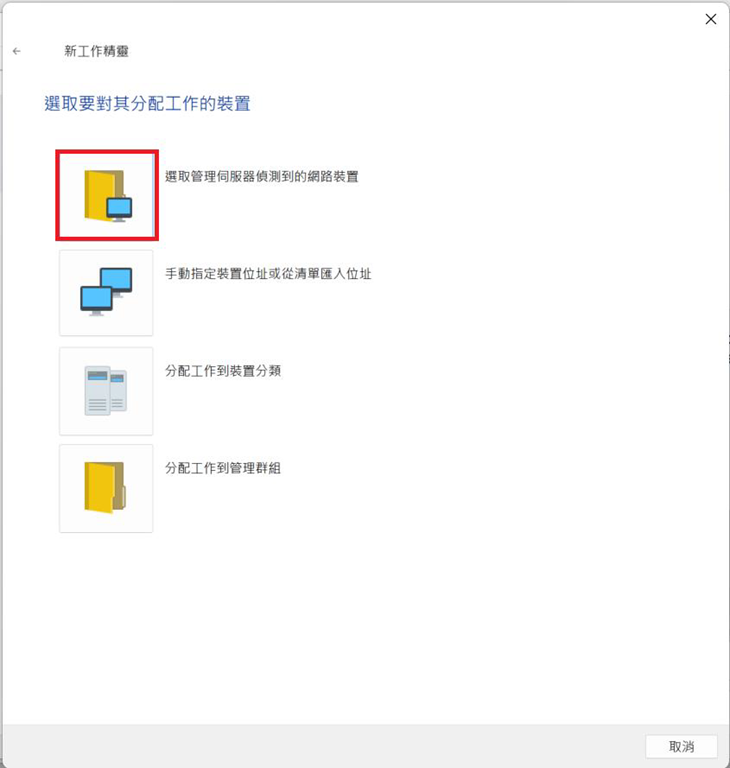
此步驟根據需求進行選擇,此處以「選取管理伺服器偵測到的網路裝置」為例。
Step9.
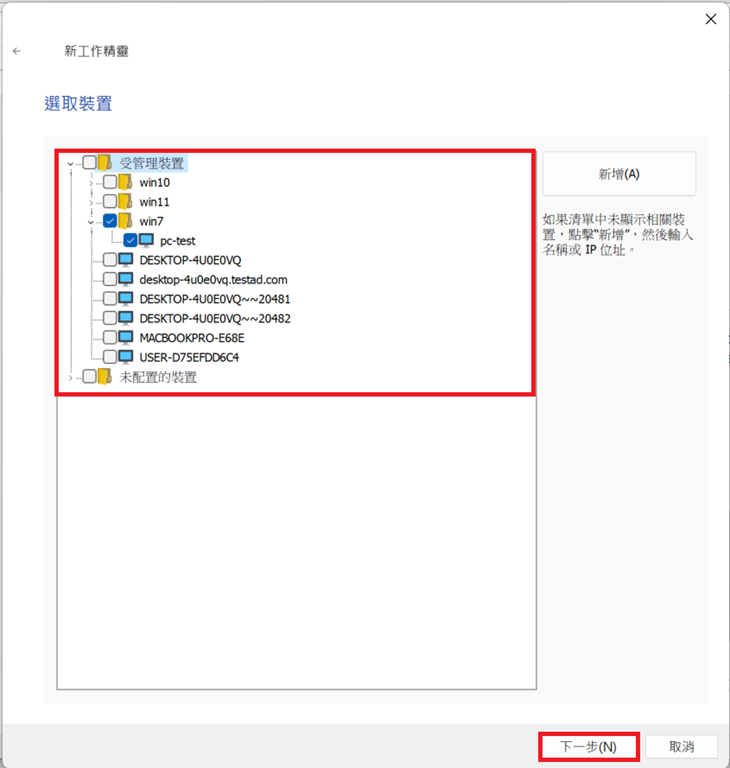
選擇需安裝升級的電腦,點選「下一步」。
Step10.
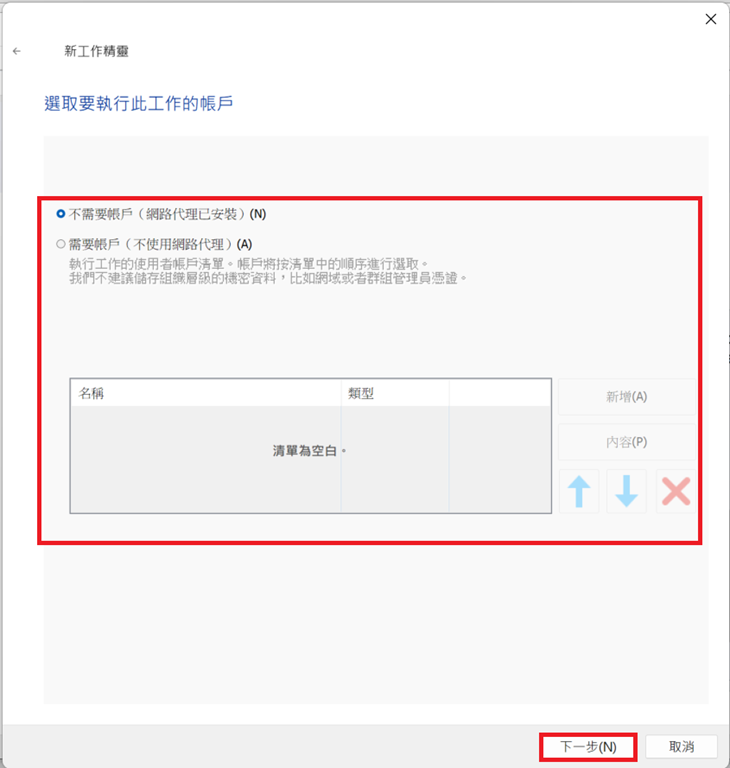
裝置已有安裝網路代理,則可以選擇「不需要帳戶」。設定完成後點選「下一步」。
Step11.
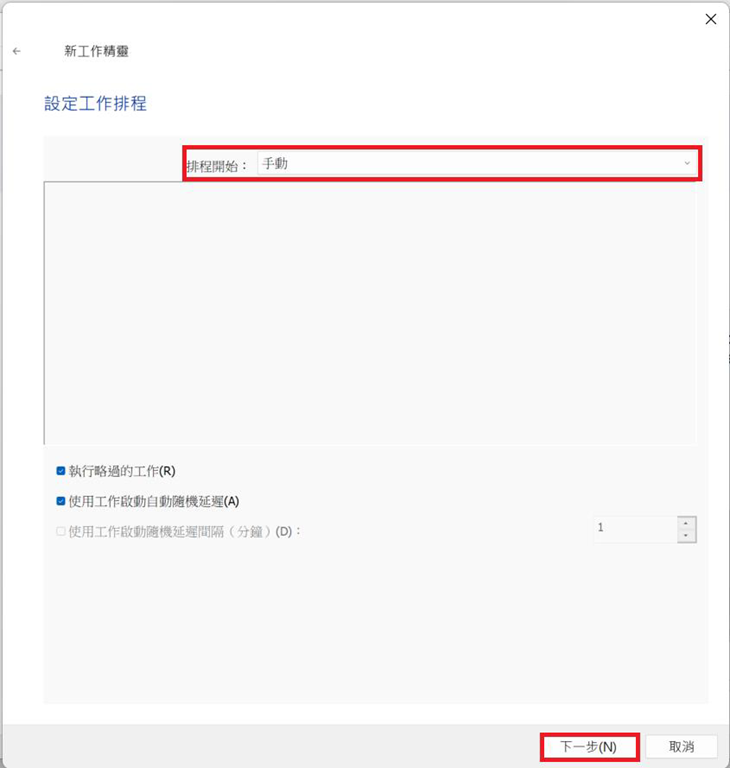
預設排程為手動,點選「下一步」。
Step12.
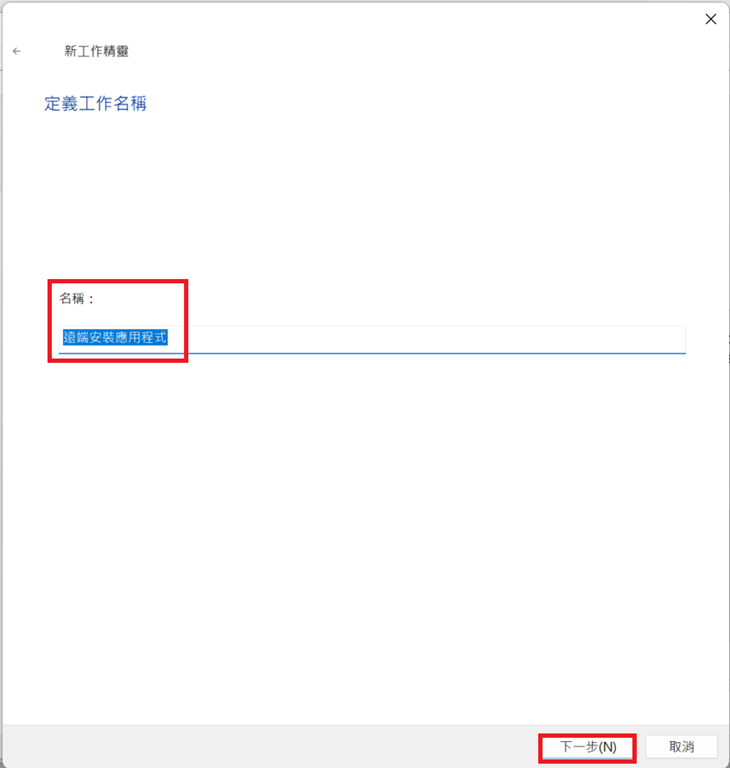
輸入方便辨識名稱,點選「下一步」。
Step13.
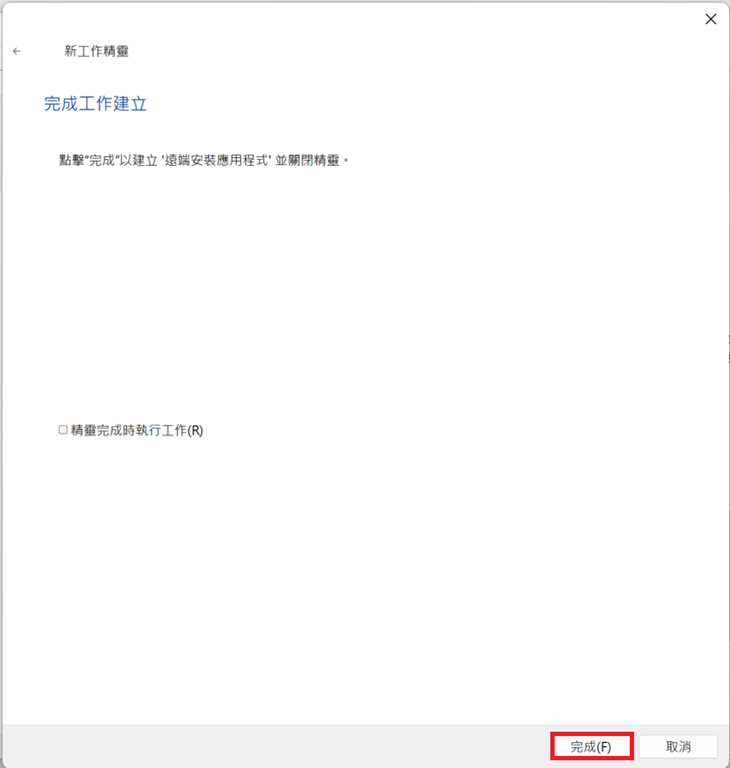
點選「完成」,完成工作建立。
Step14.
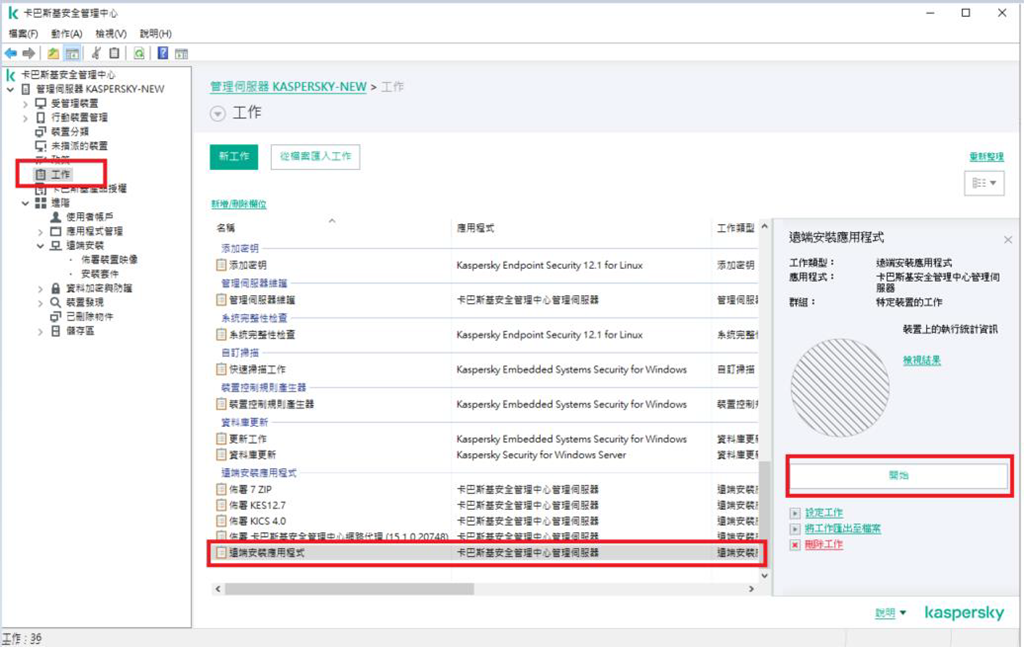
找到剛建立的工作,點選「開始」執行安裝工作。
Step15.
執行完成後,不需重新啟動即可安裝完成。